如何制作翻页的阴影效果
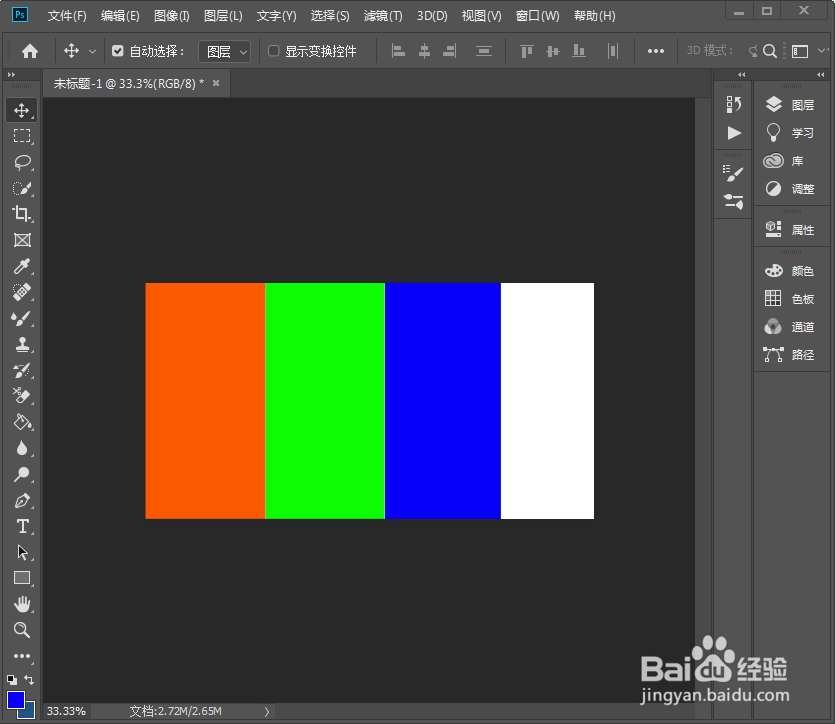
1、首先我们打开PS,新建一个画布,我们绘制几种颜色的长方形。
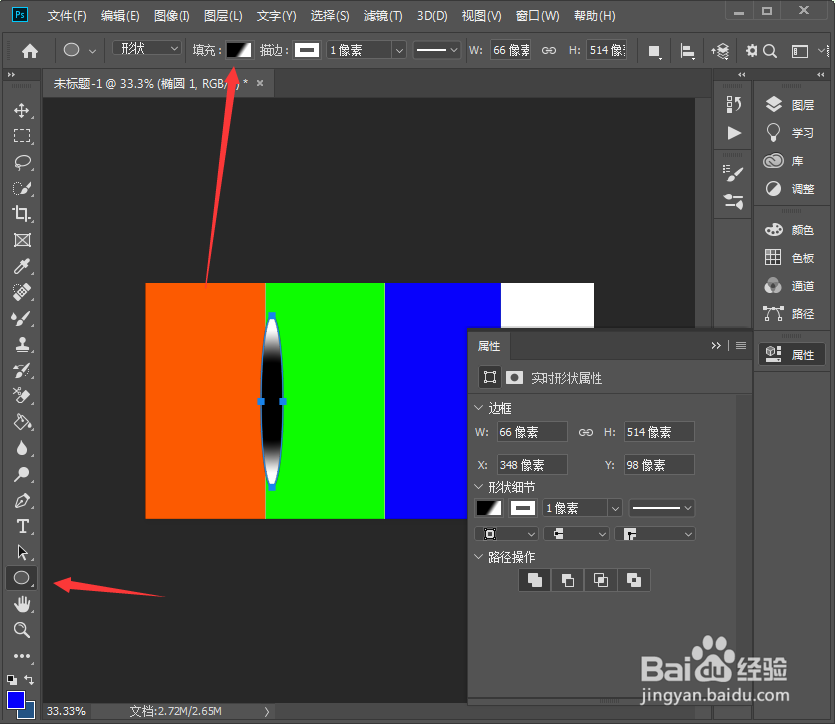
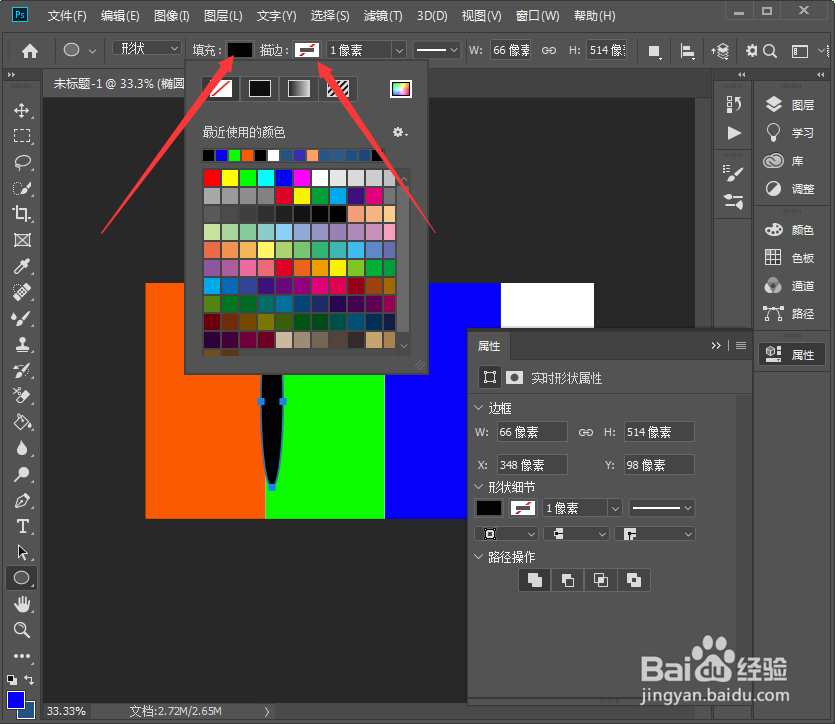
2、然后使用椭圆工具绘制一个椭圆,点击填充颜色。选择全黑。去除边框颜色。
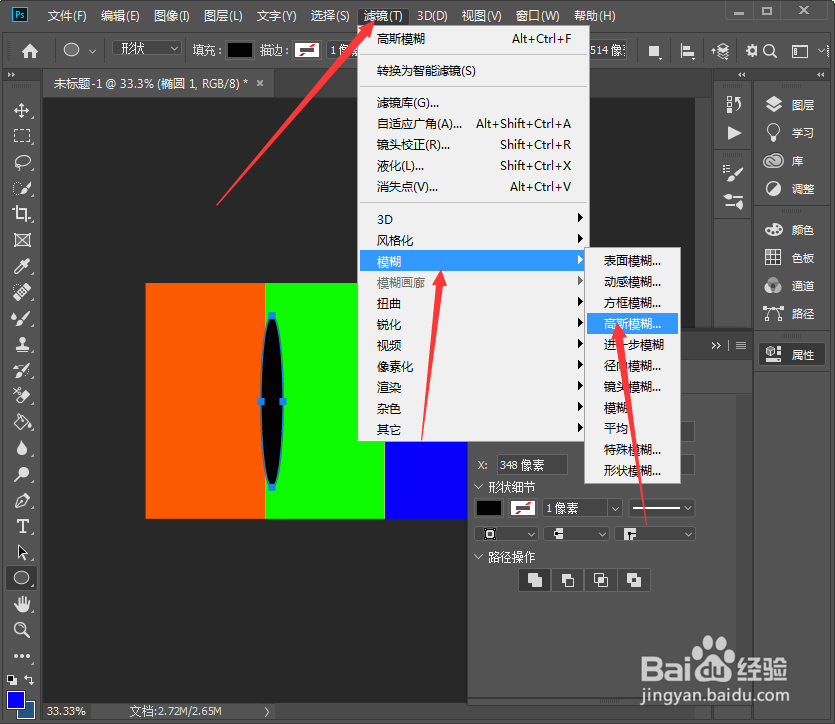
3、然后点击滤镜——模糊——高斯模糊。提示要转换,选择转换。
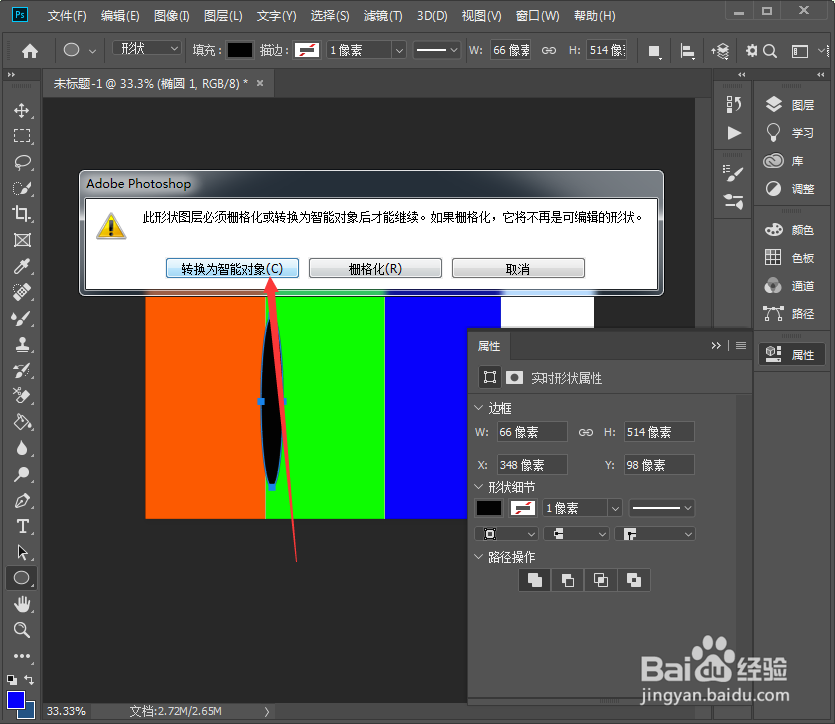
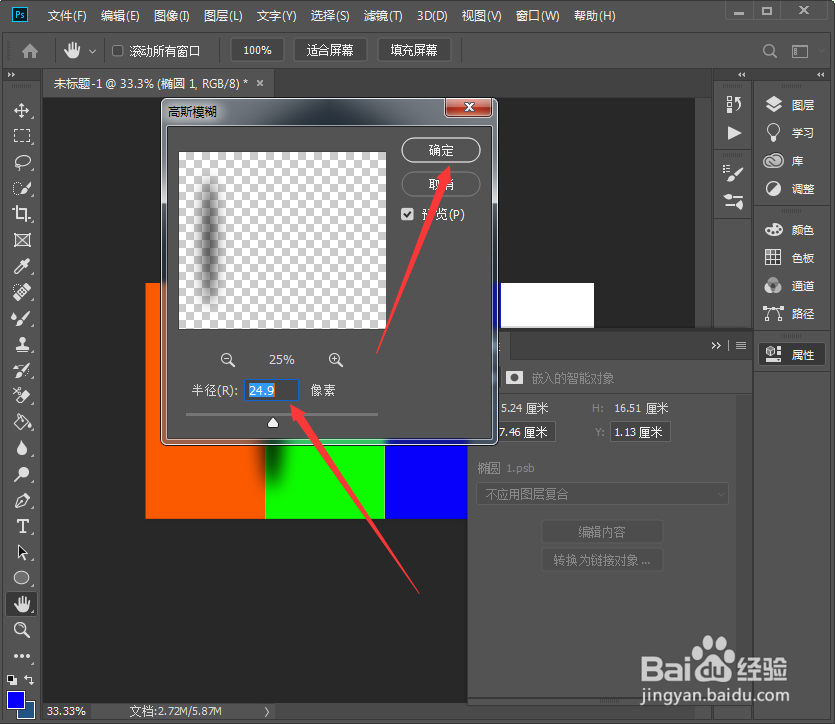
4、调整图片的模糊效果,点击确定。
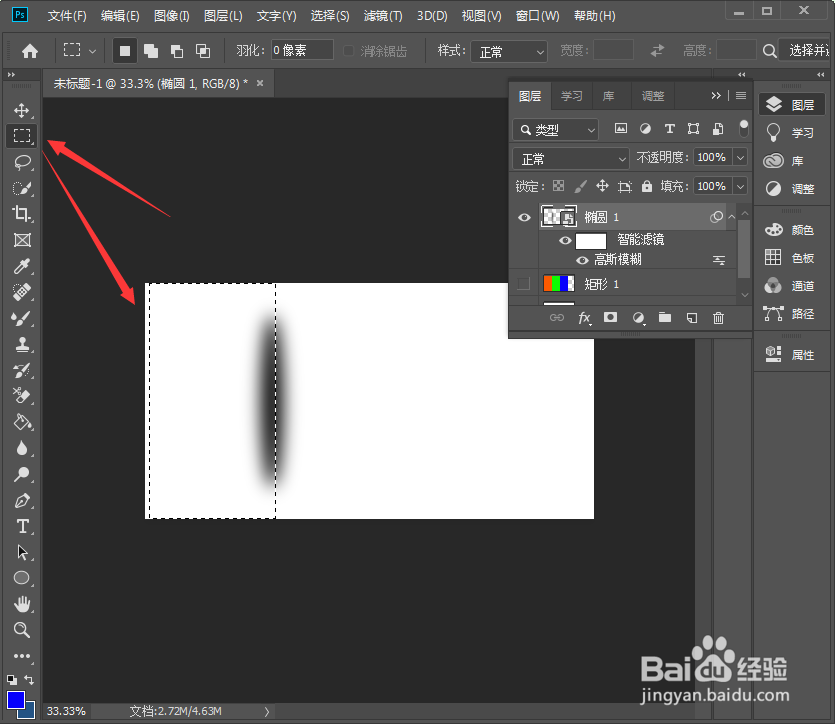
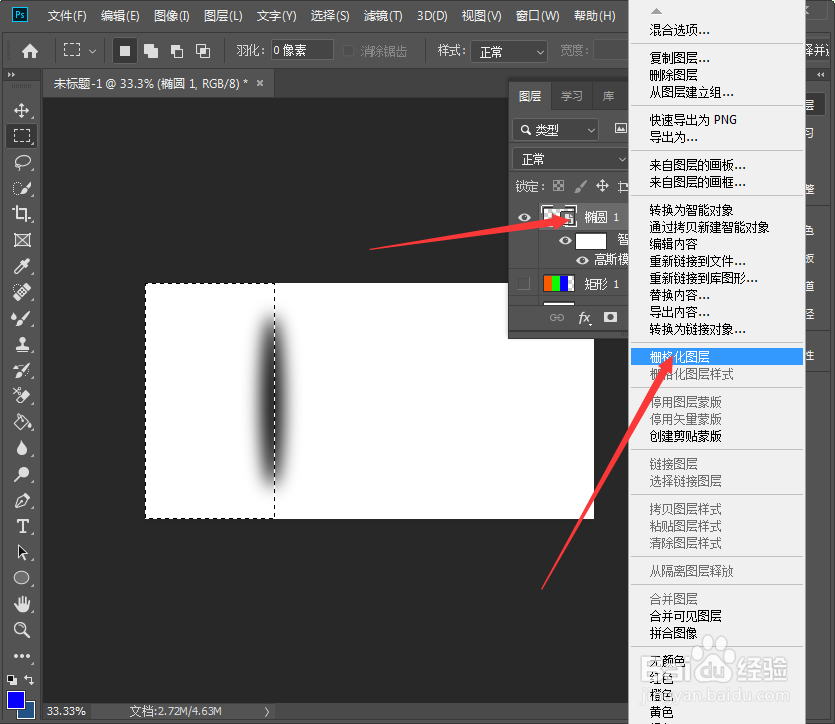
5、关闭前面的图层可视,使用矩形选框工具,选中一大部分,然后删掉,留下一小部分。如果无法直接删除则需要先栅格化图层。
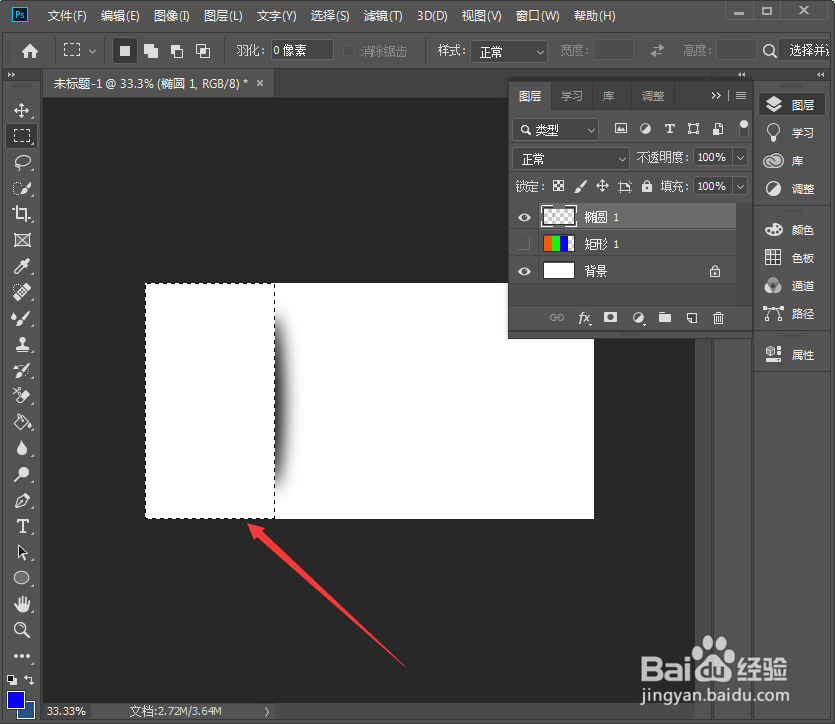
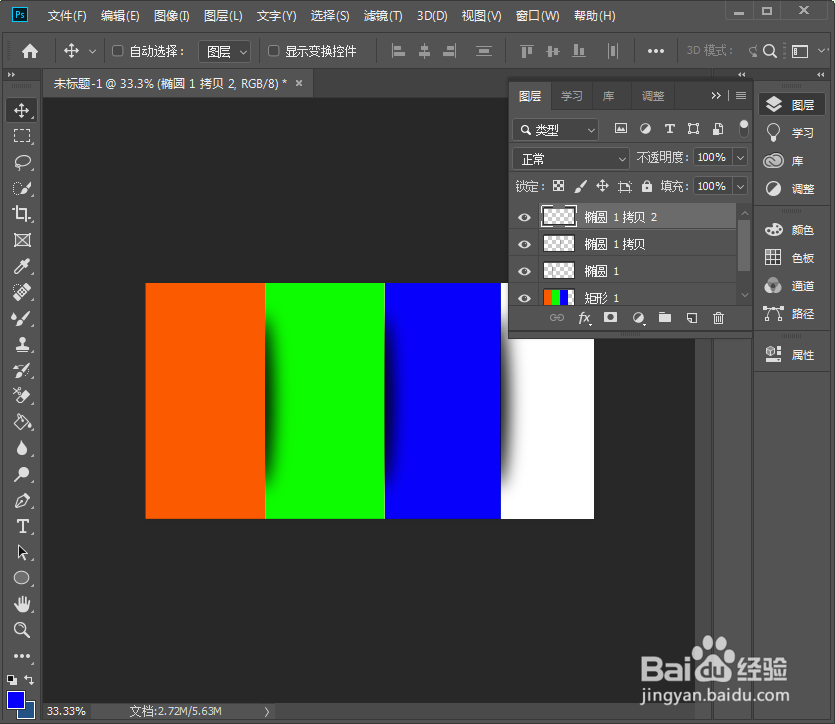
6、打开前面的图层可视化,然后我们将这个羽化的图形移动靠近第一个图形边缘,使用Ctrl+J再复制一个出来,移到下一个图形边缘,这样操作到每个图片。
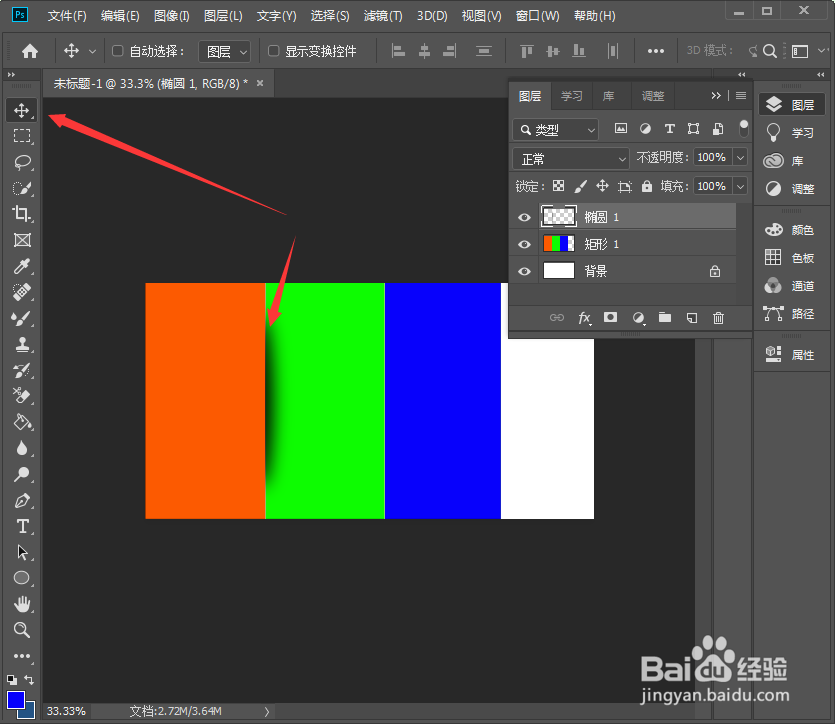
7、这样效果就完成了。
声明:本网站引用、摘录或转载内容仅供网站访问者交流或参考,不代表本站立场,如存在版权或非法内容,请联系站长删除,联系邮箱:site.kefu@qq.com。
阅读量:189
阅读量:133
阅读量:144
阅读量:117
阅读量:34