CorelDRAW怎么绘制U盘小图标?
1、启动软件,新建文件
首先启动CorelDRAW软件,新建一个文件,绘制矩形填充黑色
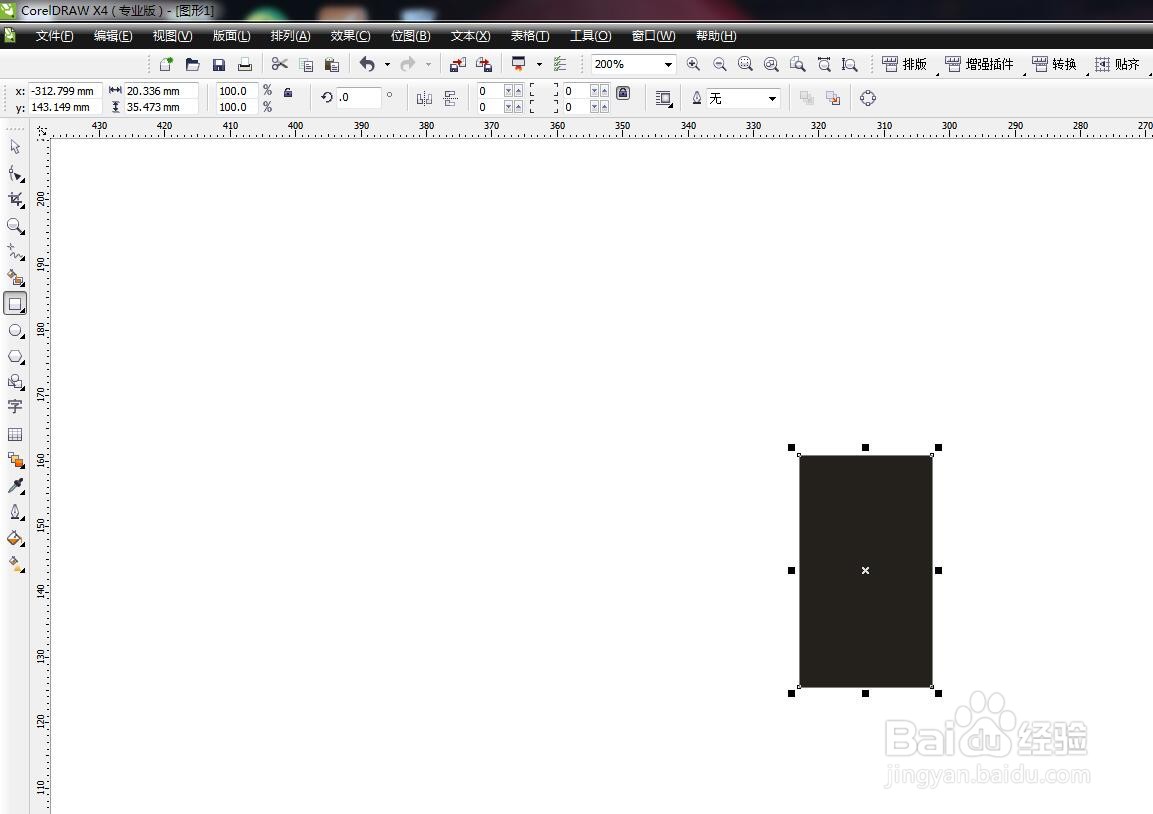
2、圆角设置
选择形状工具,设置圆角,可以直接在属性栏中输入数值,上方绘制小矩形
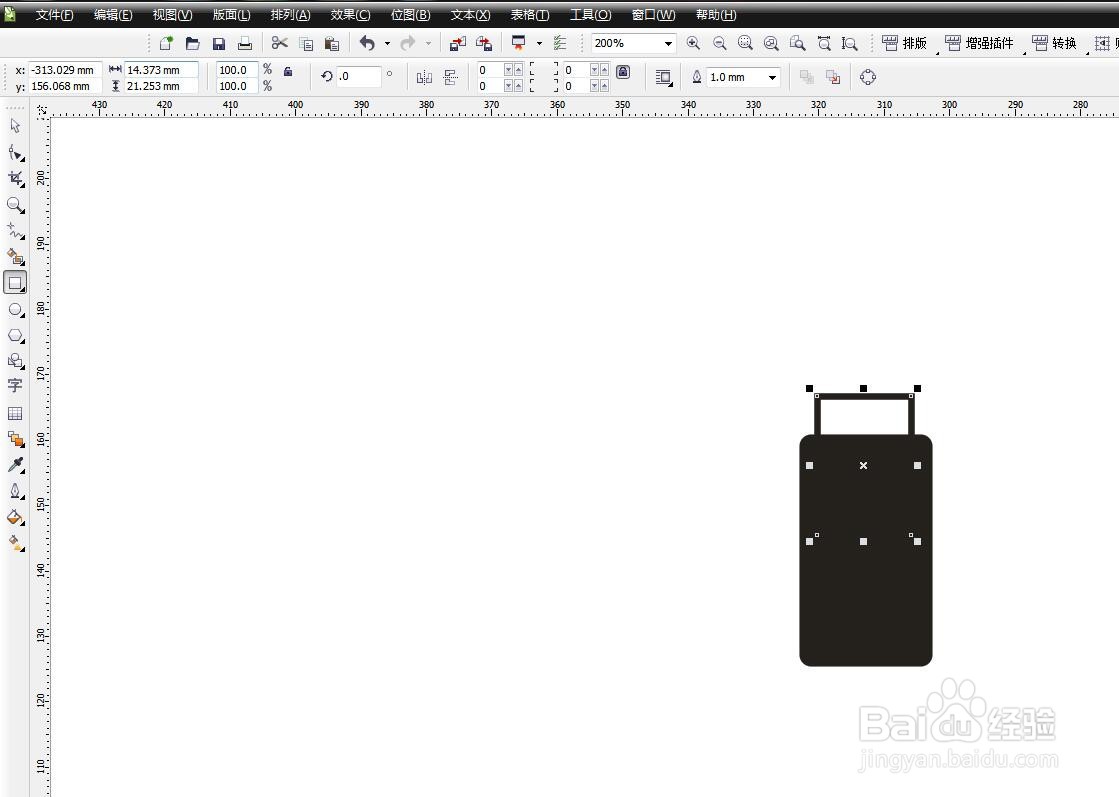
3、轮廓边设置
将小矩形也设置为圆角,然后加粗轮廓边
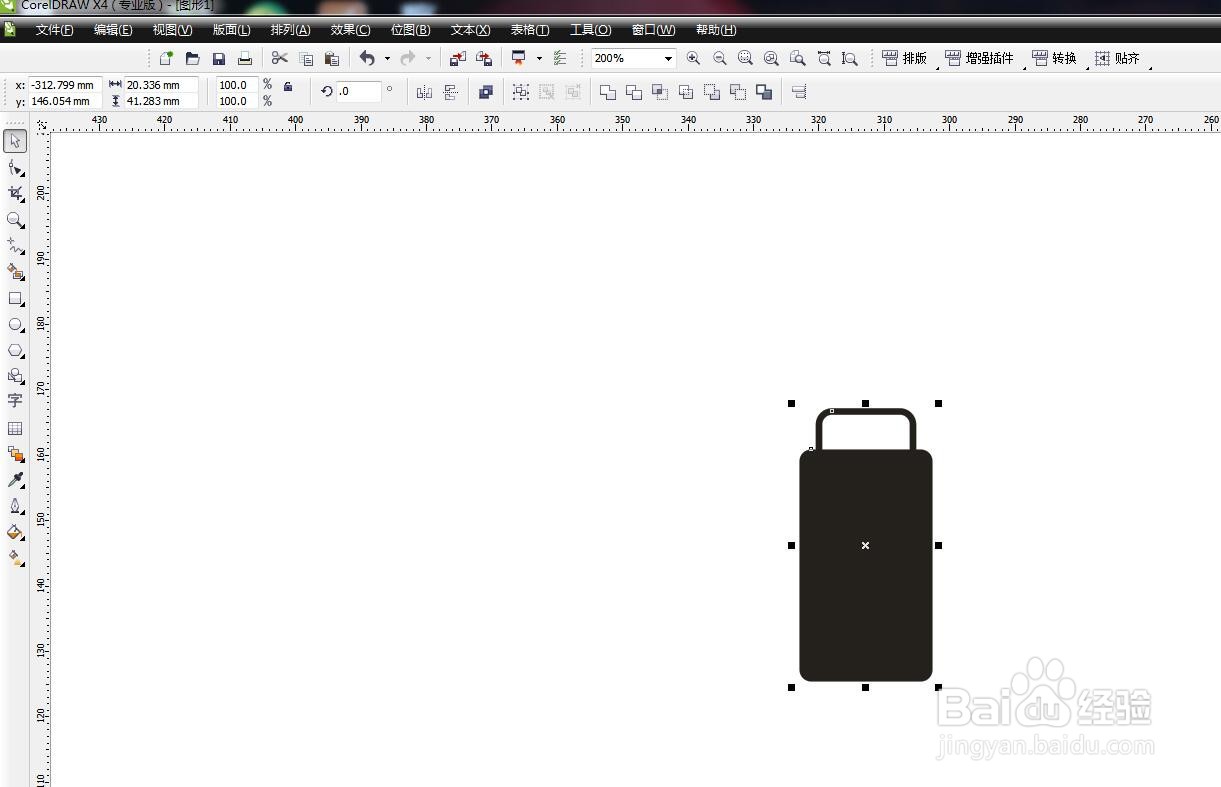
4、绘制小方块
在上方的矩形中,再绘制两个小方块填充黑色,进行摆放
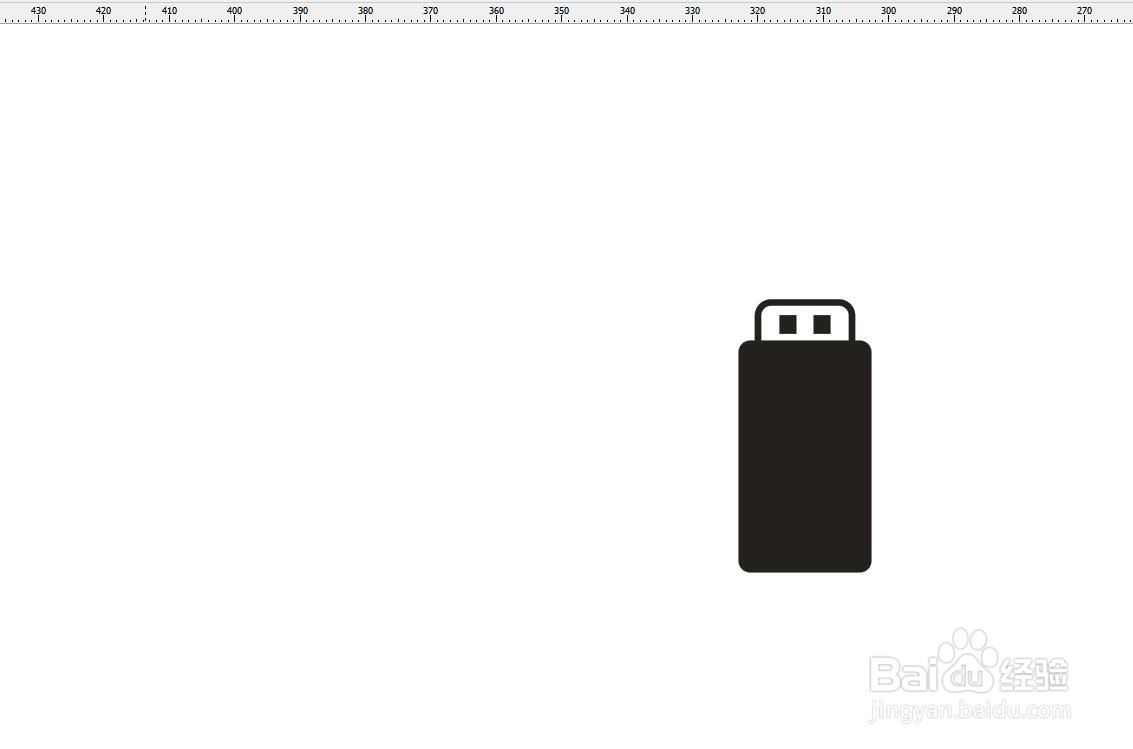
5、圆角矩形
绘制一个矩形,用形状工具调节圆角,调节到最大
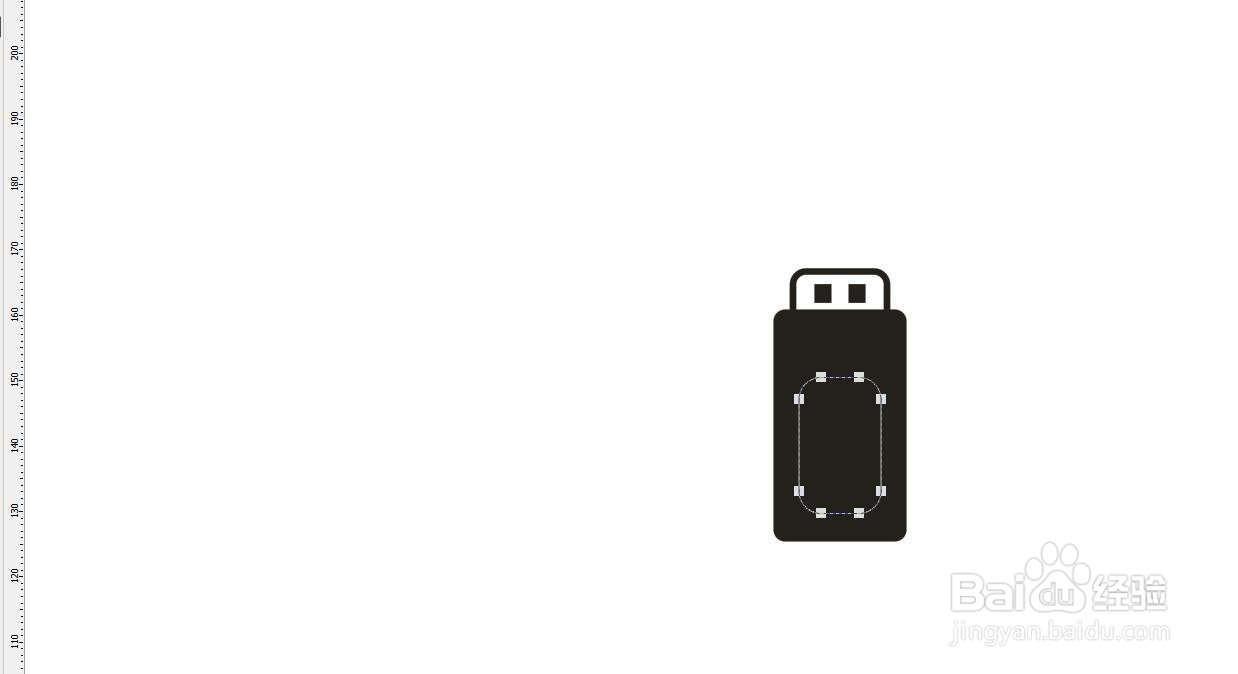
6、断开节点
在矩形的左右两侧分别添加一个节点,然后选择在属性栏断开节点
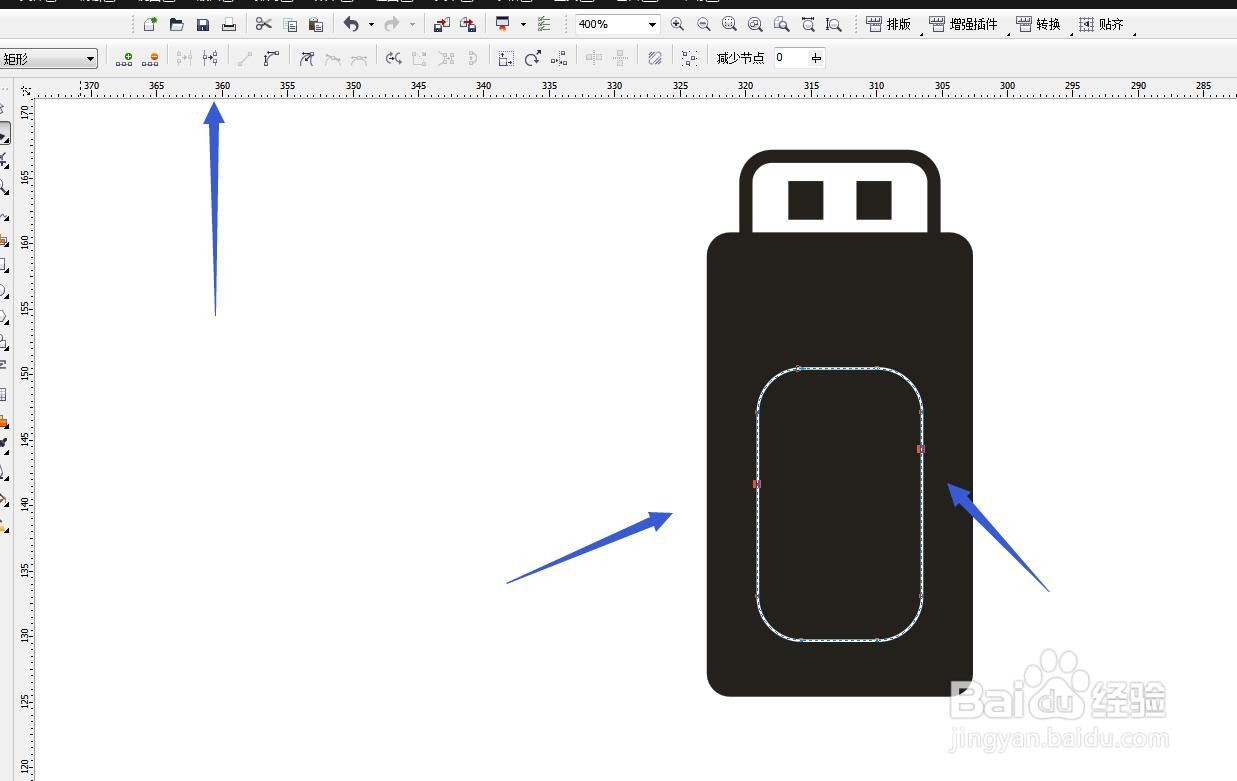
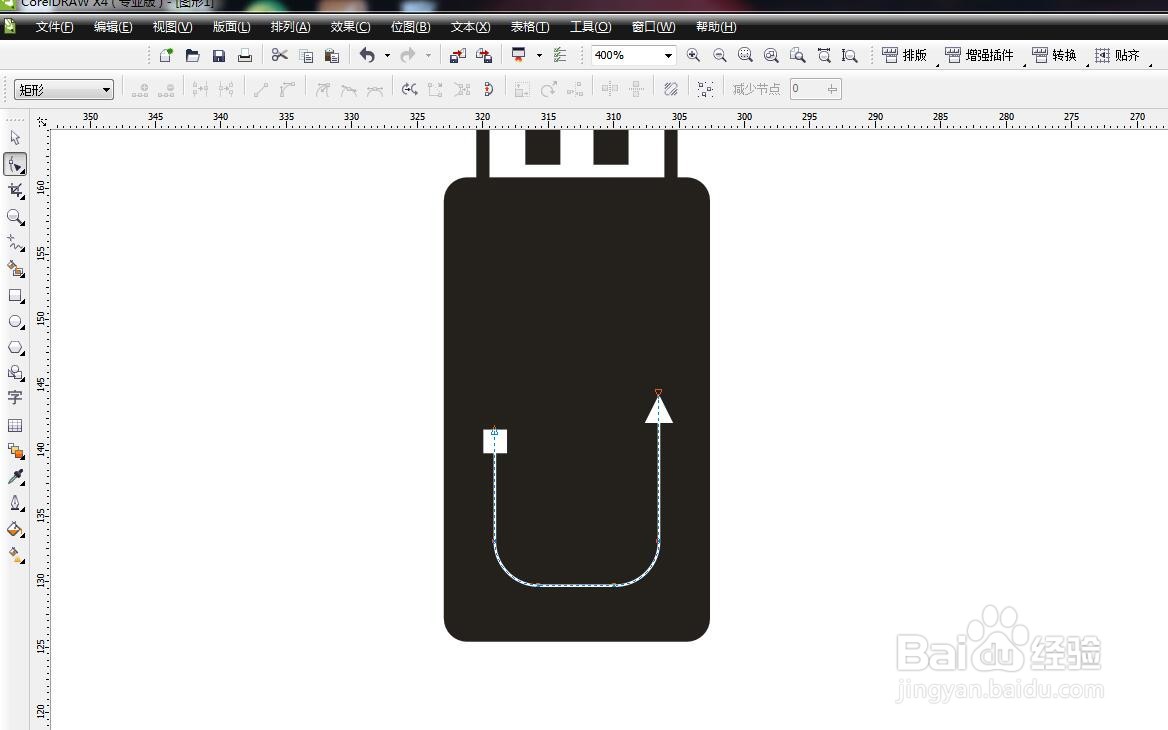
7、设置箭头
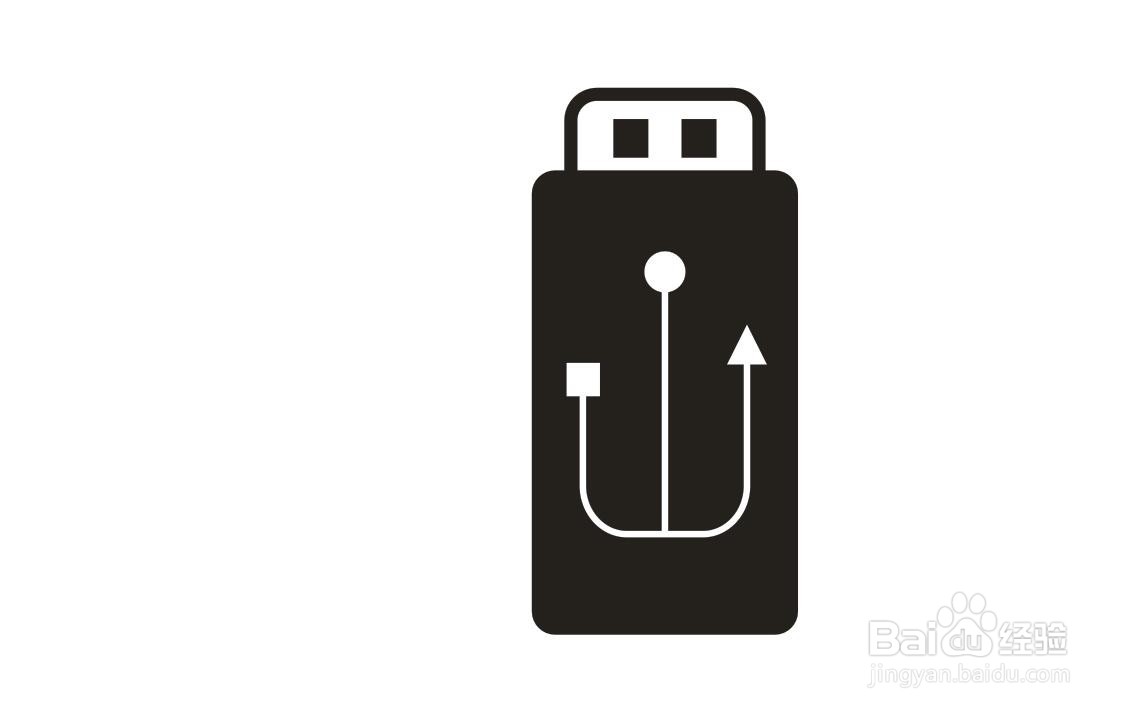
打开轮廓笔工具,将两个端头分别设置三角形和小方形,如下图
声明:本网站引用、摘录或转载内容仅供网站访问者交流或参考,不代表本站立场,如存在版权或非法内容,请联系站长删除,联系邮箱:site.kefu@qq.com。
阅读量:48
阅读量:85
阅读量:168
阅读量:157
阅读量:80