Excel使用技巧:如何快速实现隔行插入空行
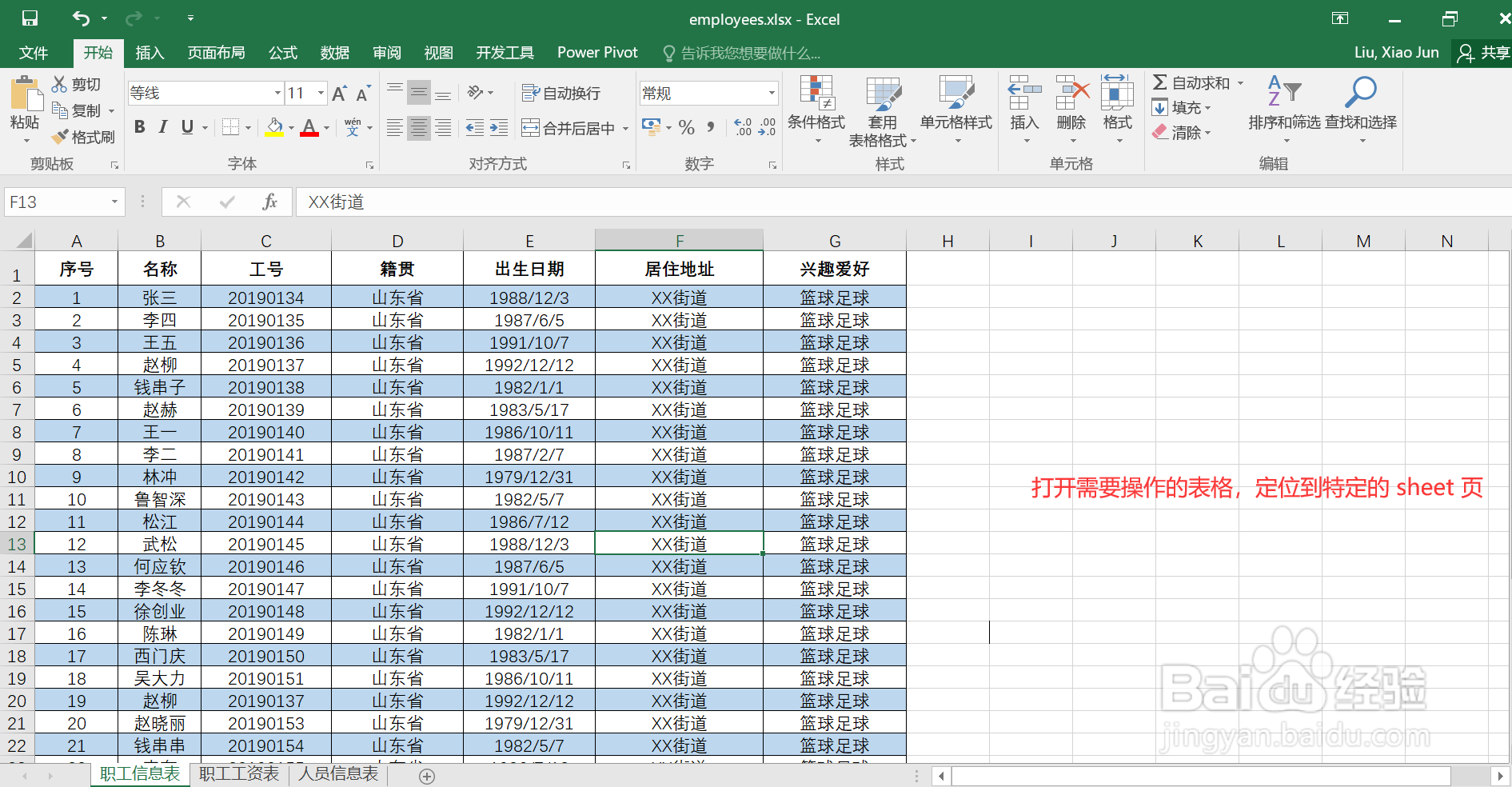
1、第一步:打开待处理的表格文件,点位到需要操作的 sheet 页。
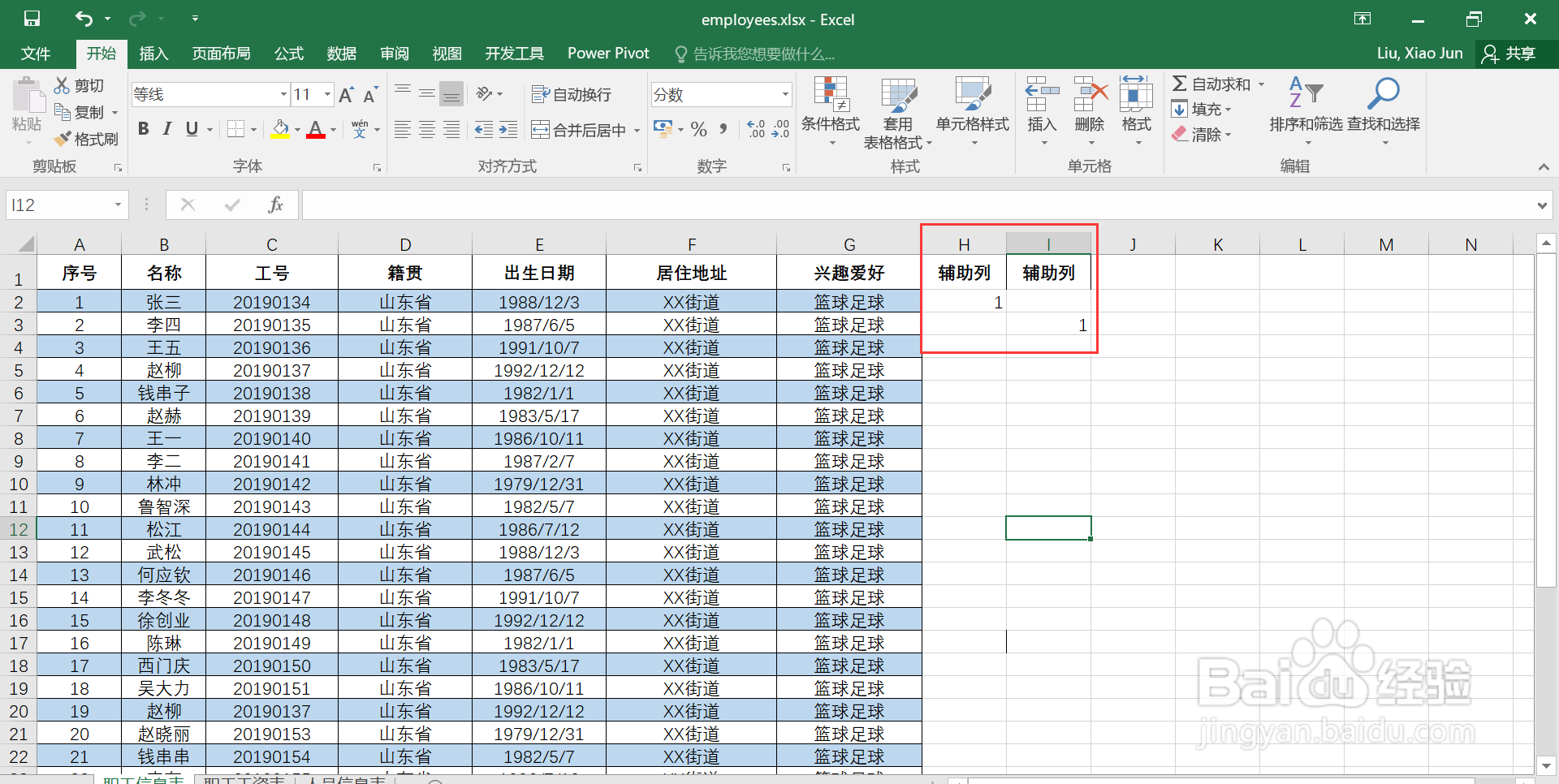
2、第二步:在表格数据列后面补充两个辅助列,并在前两行左右分别填充数字 1 。
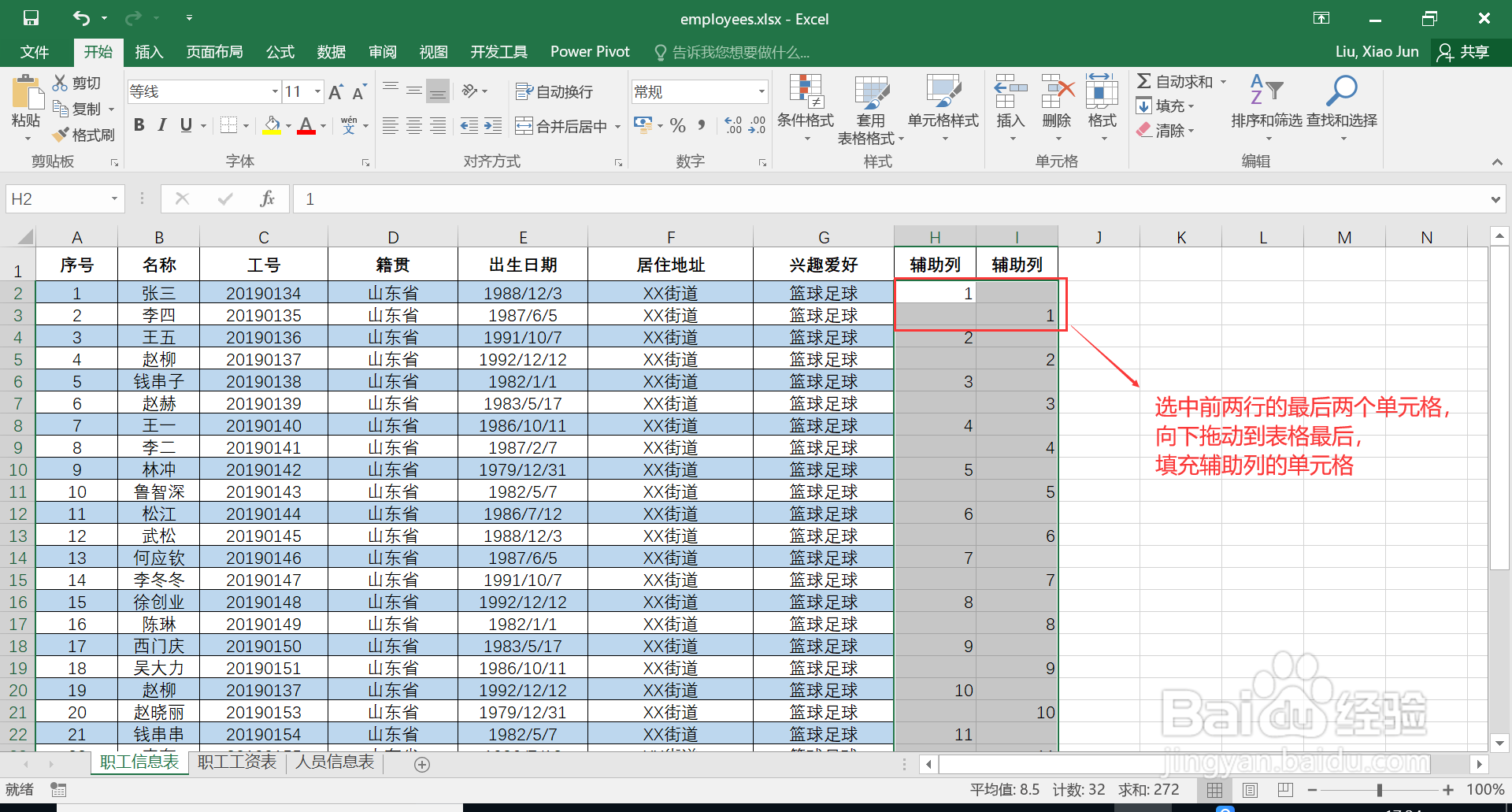
3、第三步:选择前两行最后两个辅助列的所有单元格,按住鼠标向下拖动,按照相同模式,填充辅助列下方所有的单元格。
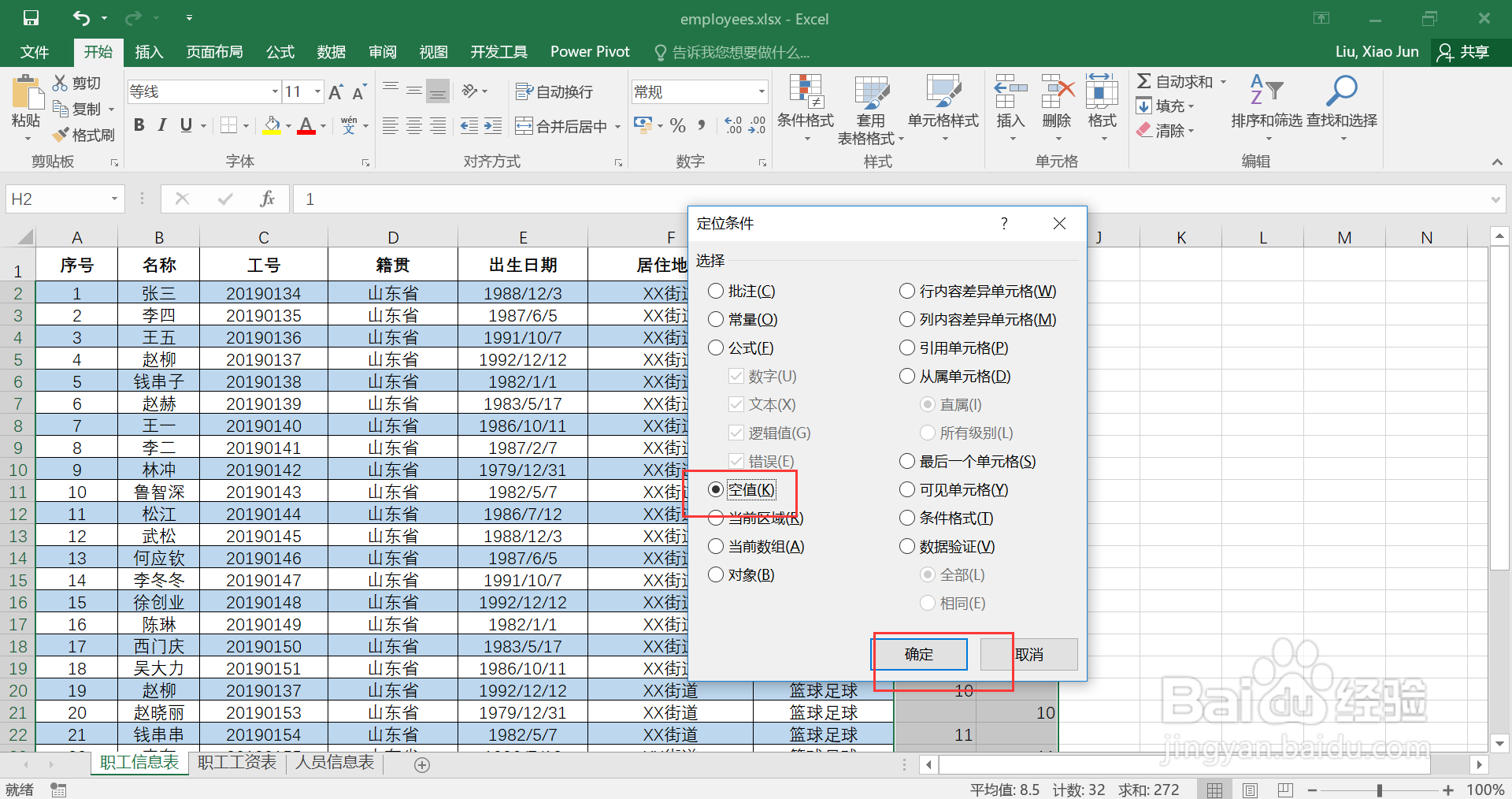
4、第四步:按住键盘的 ctrl 和 g 键,打开定位窗口,点击“定位条件”,在弹出的窗口中,选择“空值”,点击“确定”。
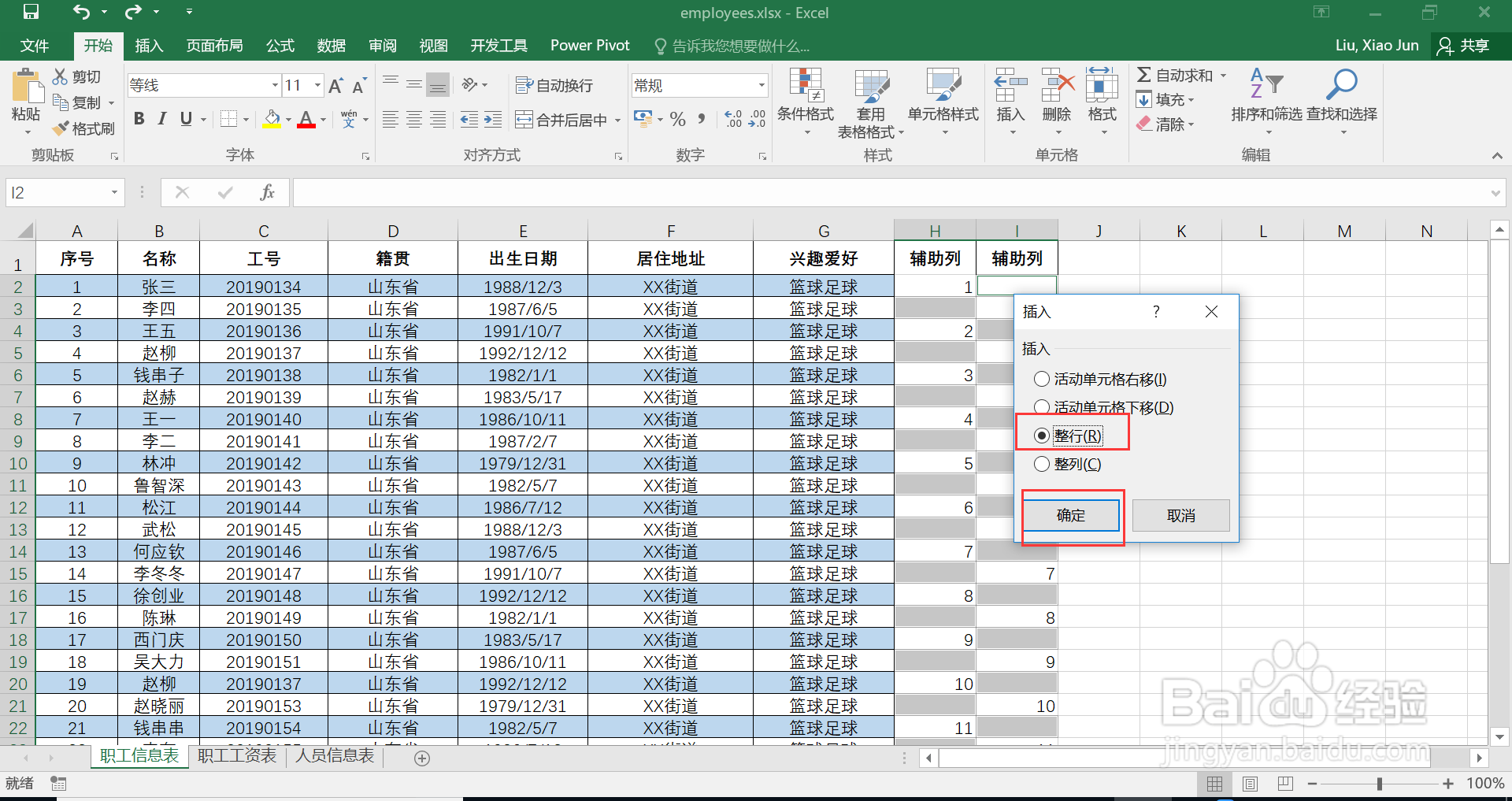
5、第五步:在定位到的单元格上,右键,在弹出的右键菜单中,点击“插入”,在弹出的选项中继续点击“空行”,并点击“确定”按钮。
6、第六步:隔行插入空行的操作已完成,删除辅助列即可!

声明:本网站引用、摘录或转载内容仅供网站访问者交流或参考,不代表本站立场,如存在版权或非法内容,请联系站长删除,联系邮箱:site.kefu@qq.com。
阅读量:167
阅读量:99
阅读量:124
阅读量:100
阅读量:121