word表格中怎么调整文字行间距以及字符间距?
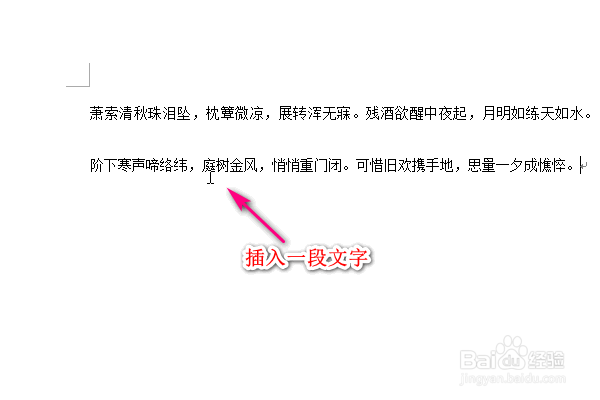
1、首先我们打开word文档,在文档中输入一段文字。
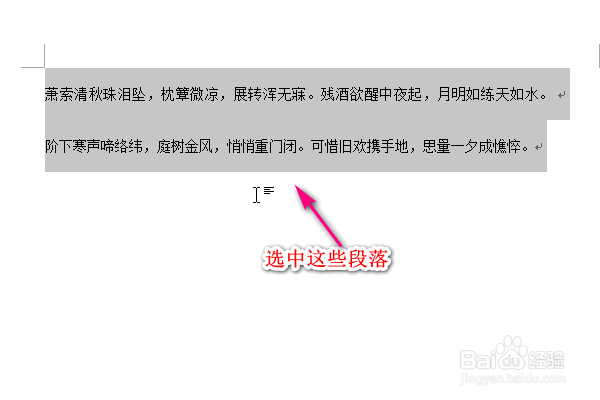
2、选中这段文字。
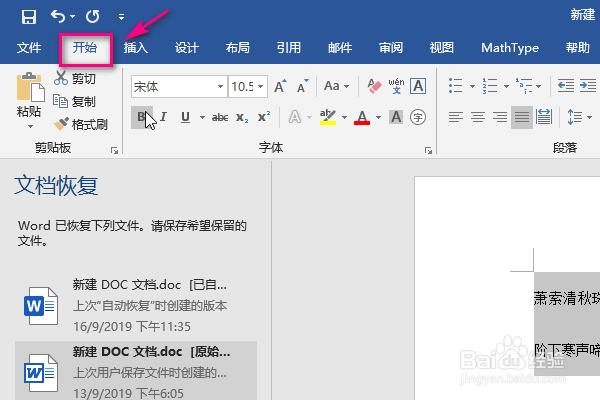
3、接着在顶部菜单栏中找到开始菜单。
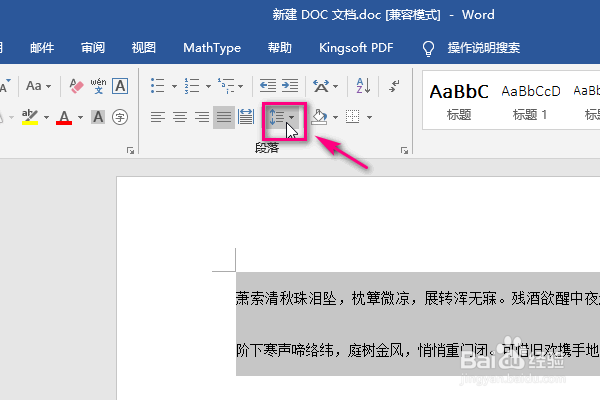
4、在展开的选项中,在段落的区域里面找到行间距的标志,它是由上下相反箭头构成的一个标志,点击它。
5、在弹出的下拉菜单中选择一个行间距的值。
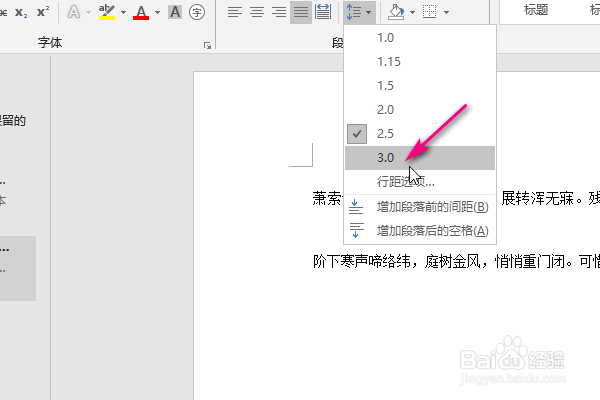
6、这时候我们发现段落的间距就改变了。
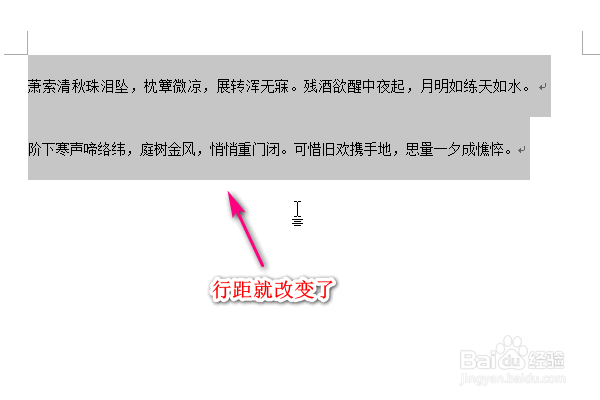
7、接下来我们再看字符间距,还是在段落区域那里,找到A字样的标志,它就是调整字符间距的,点击它。
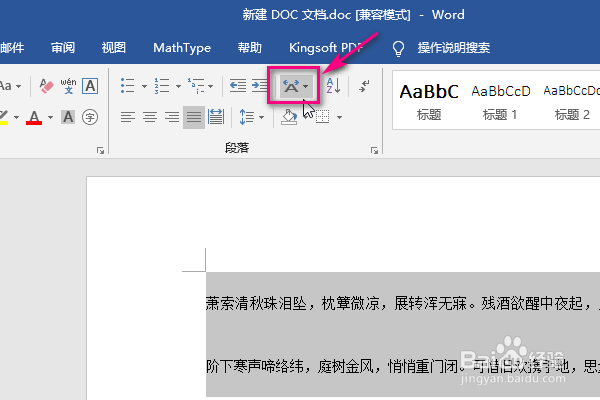
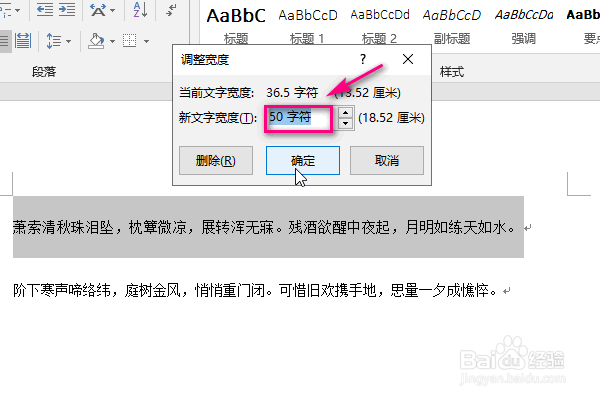
8、然后再展开的菜单中选择调整宽度。
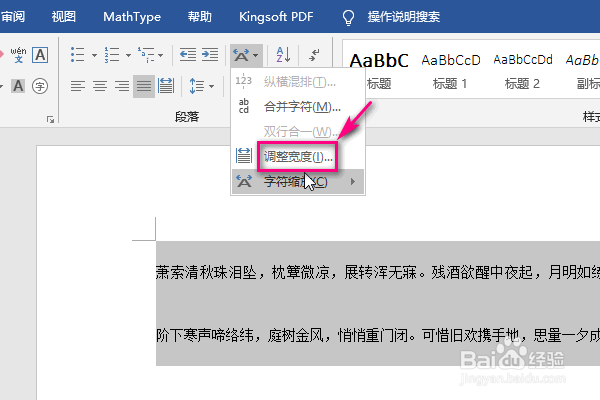
9、在设置那里填入字符的新宽度,然后点击确定。
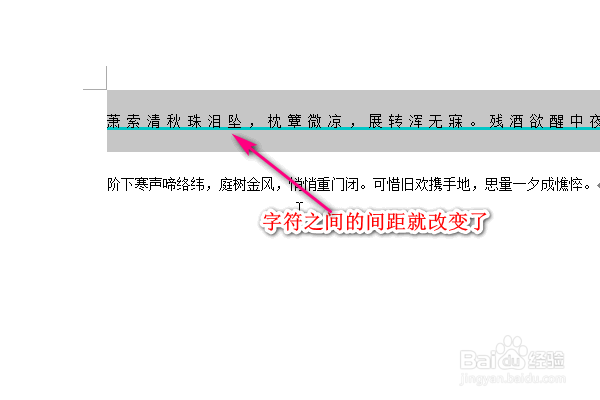
10、这时候我们发现字符间距的改变了。
1、打开word文档并输入一段文字
2、选中这些文字
3、在开始菜单下面找到行距的标志
4、选择行距值
5、查看效果,行距改变
6、接着调整字符间距,找到字符间距标志
7、调整字符宽度
8、查看效果
声明:本网站引用、摘录或转载内容仅供网站访问者交流或参考,不代表本站立场,如存在版权或非法内容,请联系站长删除,联系邮箱:site.kefu@qq.com。
阅读量:133
阅读量:117
阅读量:122
阅读量:68
阅读量:195