Creo创建偏移截面方法
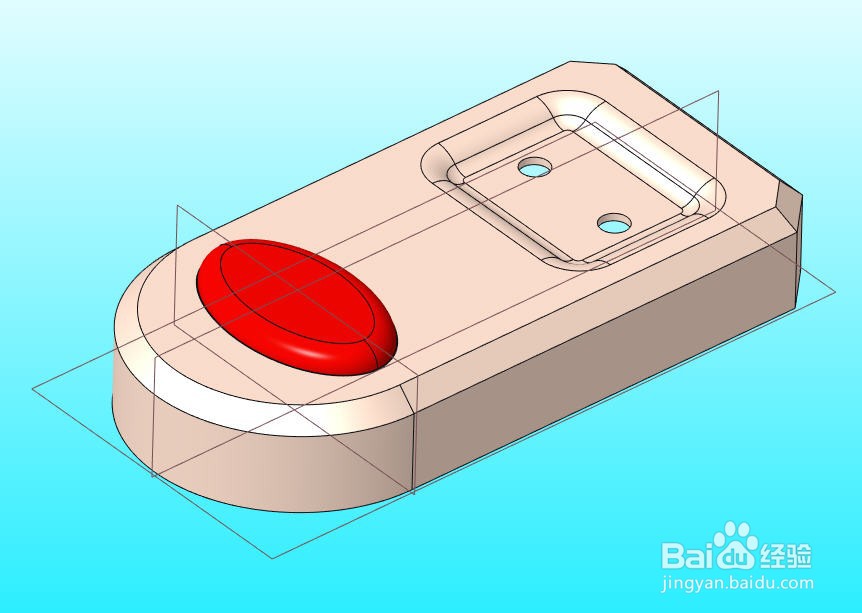
1、打开待创建偏移截面的零件模型,我们将在模型中创建一个偏移截面。
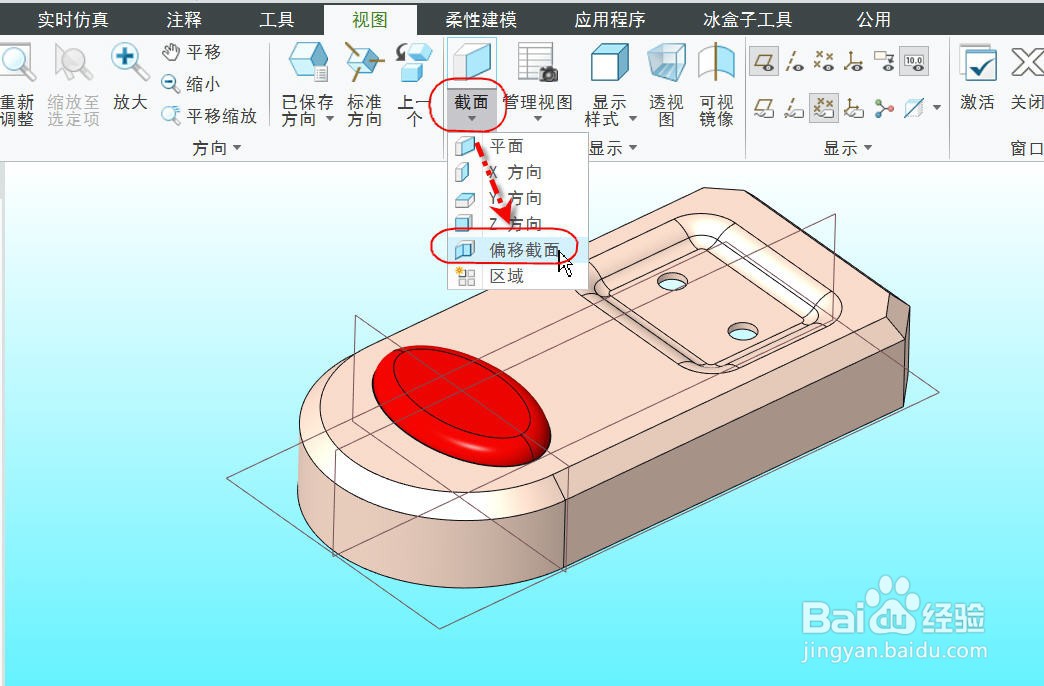
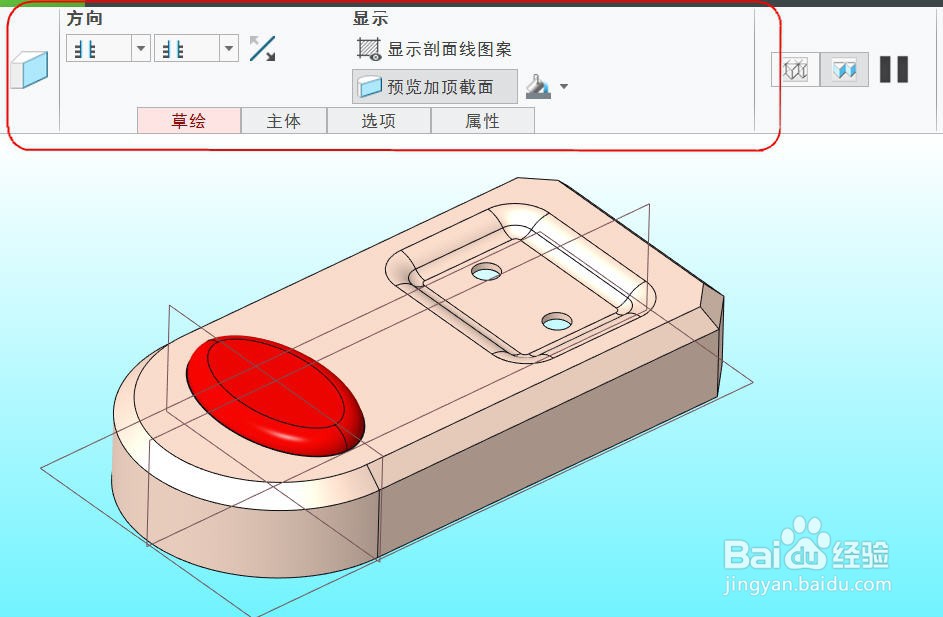
2、从【模型】选项卡中点击并展开【截面】下拉列表,选择【偏移截面】打开偏移截面操控面板
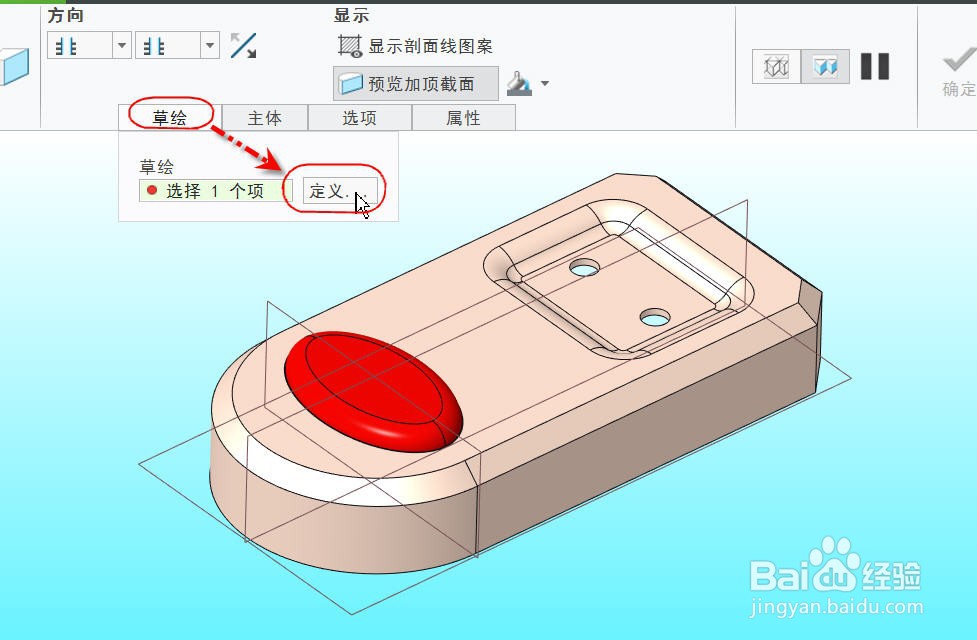
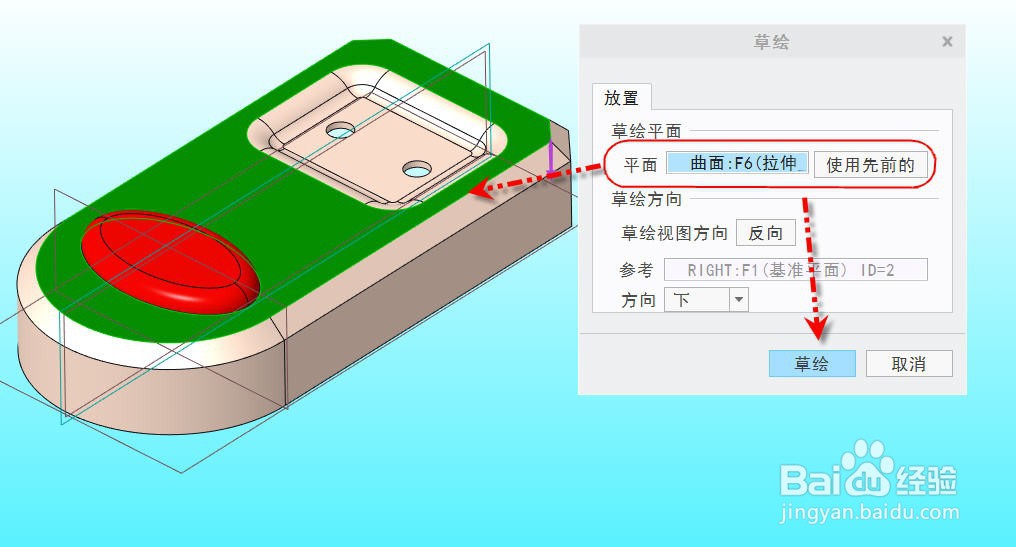
3、点击并展开【草绘】选项页并点击【定义】按钮开始定义草绘,在打开的【草绘】对话框中选择零件顶部平面作为草绘平面,然后点击【草绘】进入草绘环境。
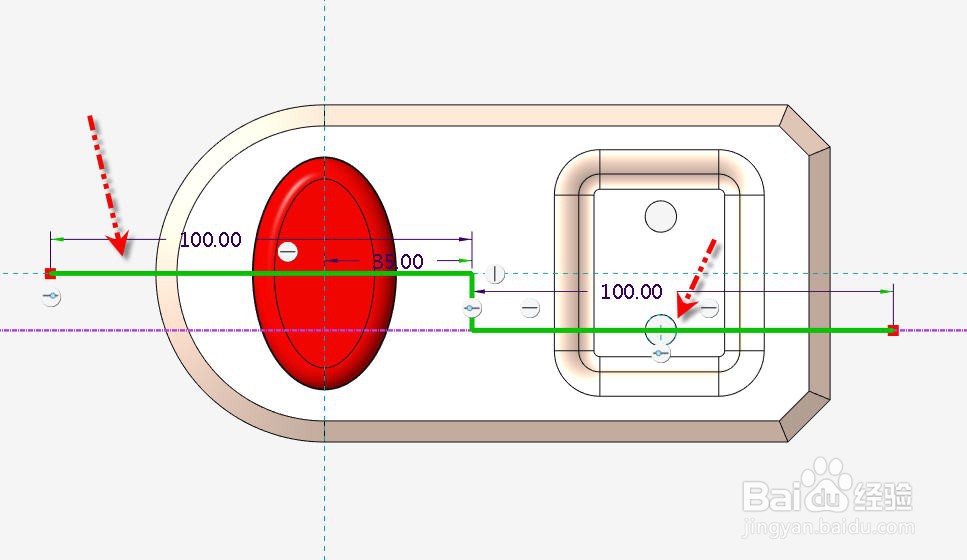
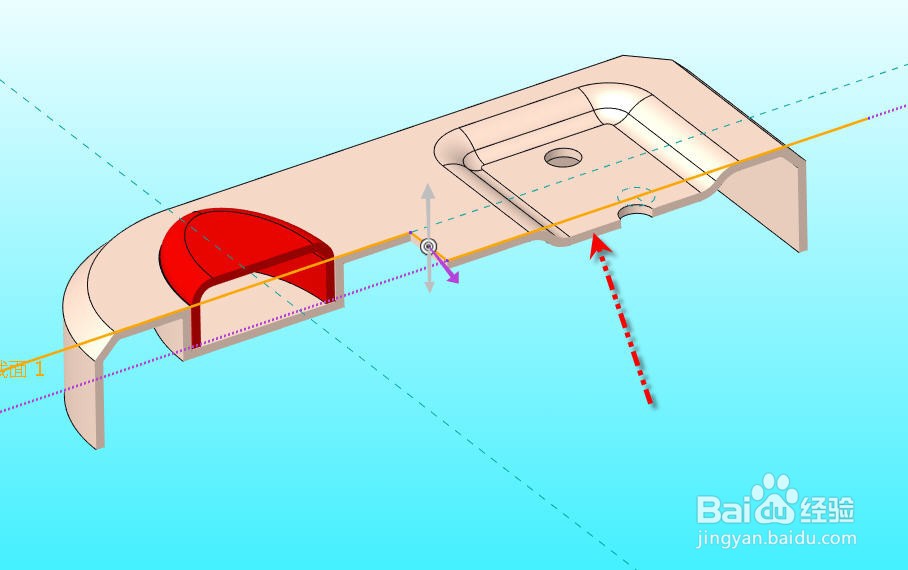
4、创建如下所示草绘,然后点击确定完成草绘返回操控面板,图形区自动生成偏移截面,如图所示。
5、点击并打开【填充颜色】对话框并选择图示黄色,图形区的偏移截面自动更换颜色为刚选中的黄色。
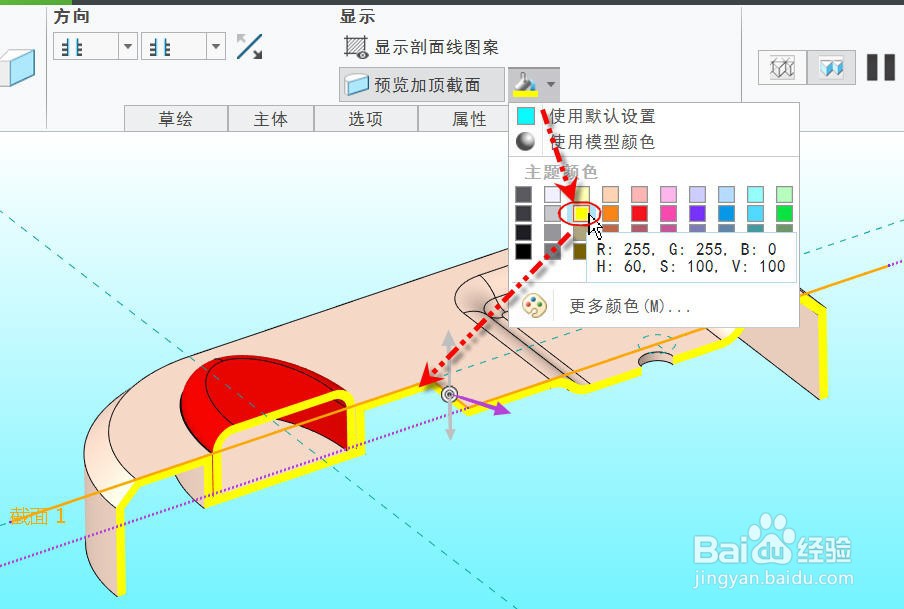
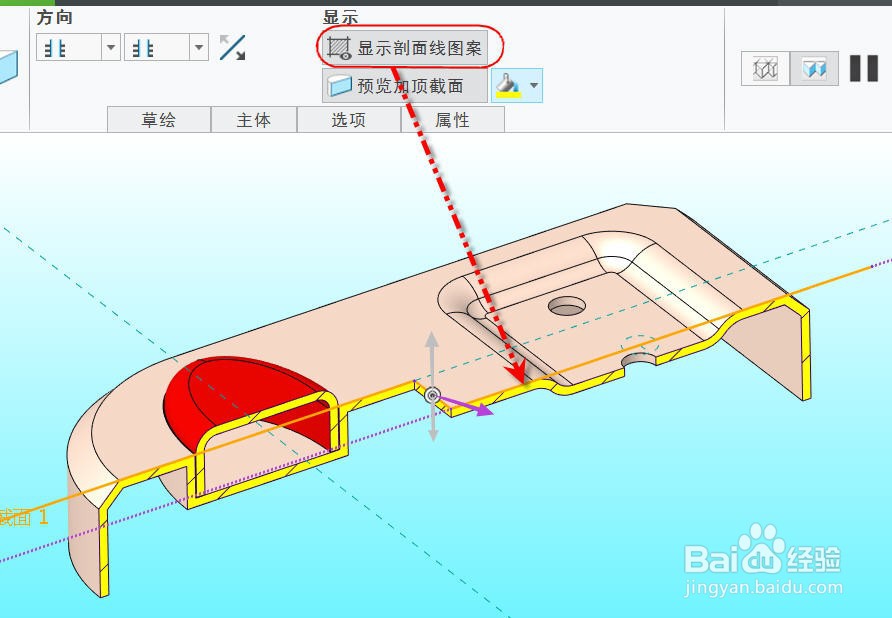
6、点击并按下【显示剖面线图案】选项按钮,图形区的偏移截面自动加上了剖面线的显示。
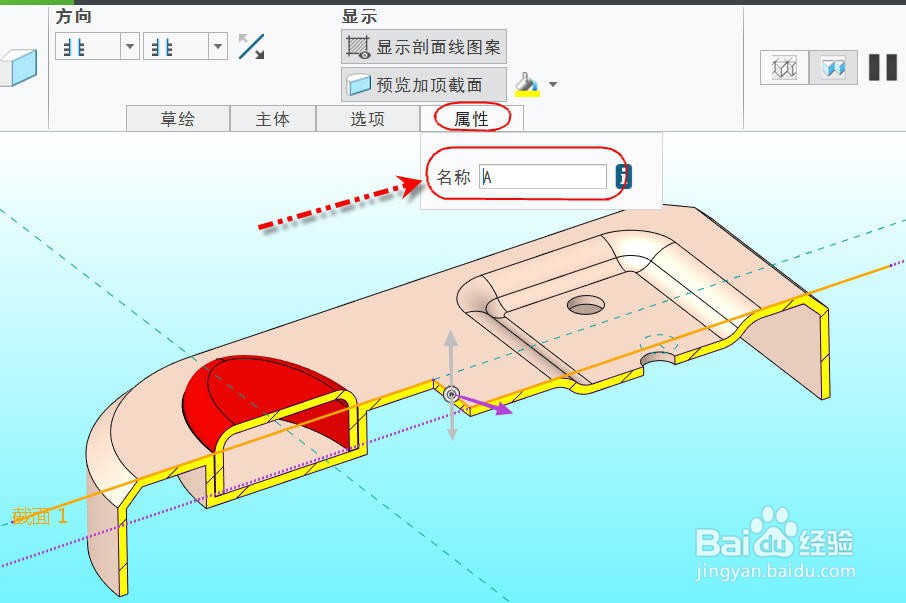
7、点击并展开【属性】选项页,在【名称】输入框内输入A并按回车键确认。
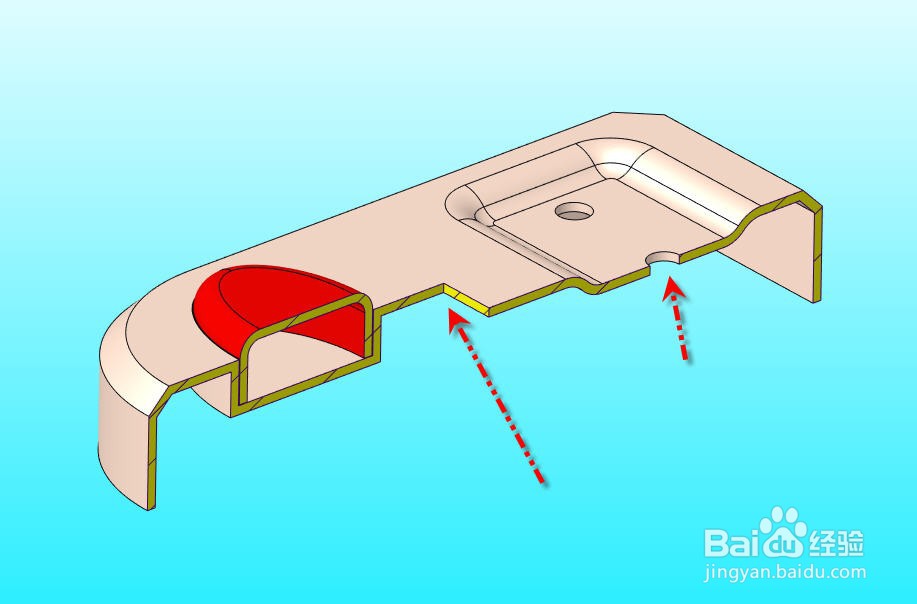
8、点击【确定】关闭操控面板完成偏移截面的创建,得到图示的偏移截面A
声明:本网站引用、摘录或转载内容仅供网站访问者交流或参考,不代表本站立场,如存在版权或非法内容,请联系站长删除,联系邮箱:site.kefu@qq.com。
阅读量:102
阅读量:145
阅读量:146
阅读量:25
阅读量:177