如何制作音频特效效果
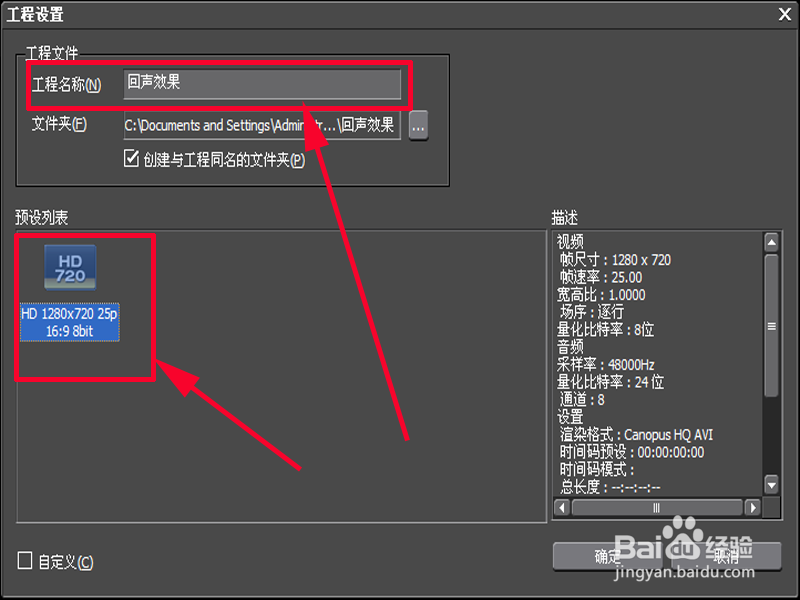
1、启动edius6,点击新建工程,进入工程设置界面,在该界面下输入工程名称为“回声效果”,在预设列表中选择默认方式,点击确定进入主界面。
2、在素材库中右键单击从下拉菜单中选择“添加文件”命令,在弹出的对话框中找到需要导入的文件后,点击打开按钮。素材就导入到了素材库中。
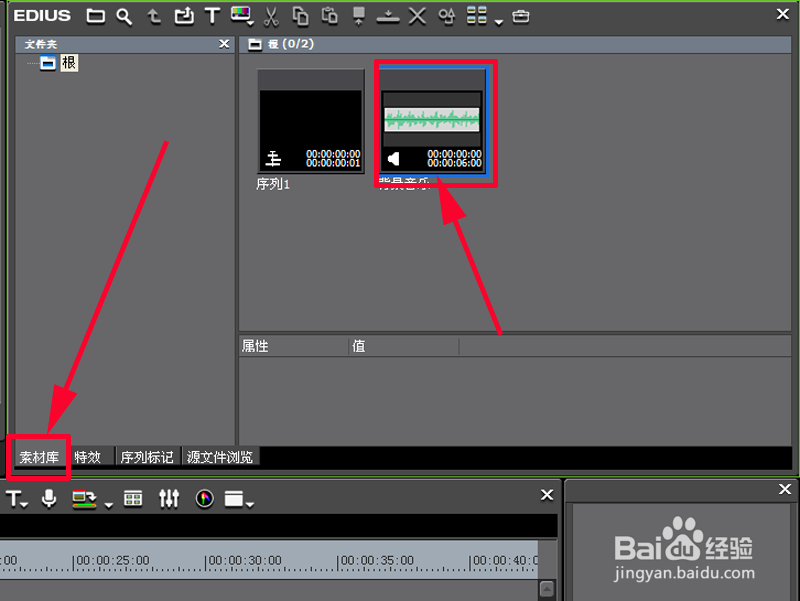
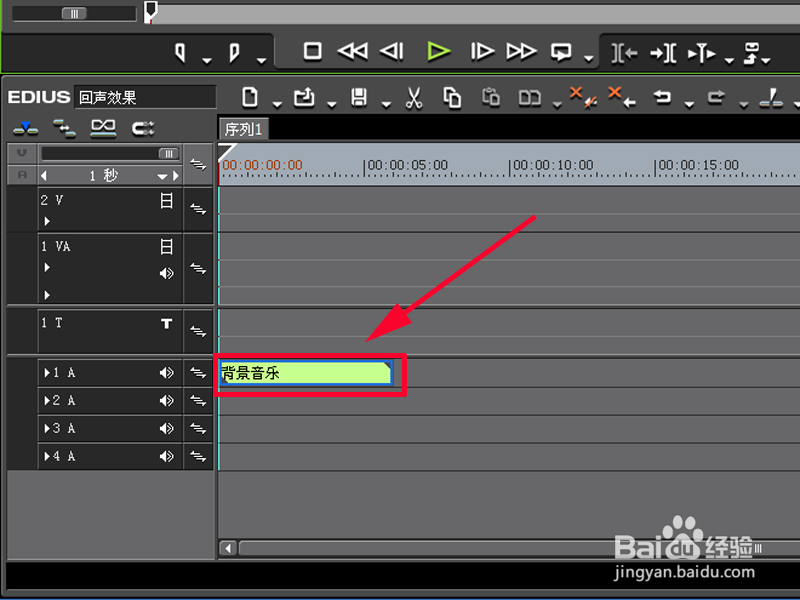
3、选择素材库中“背景音乐”,鼠标左键按住拖拽到音频轨道1上松开左键,放在位置从左边开头位置开始。
4、点击特效按钮切换到特效面板,在特效面板中点击音频滤镜选项,在其右边就会出现相应的效果选项。
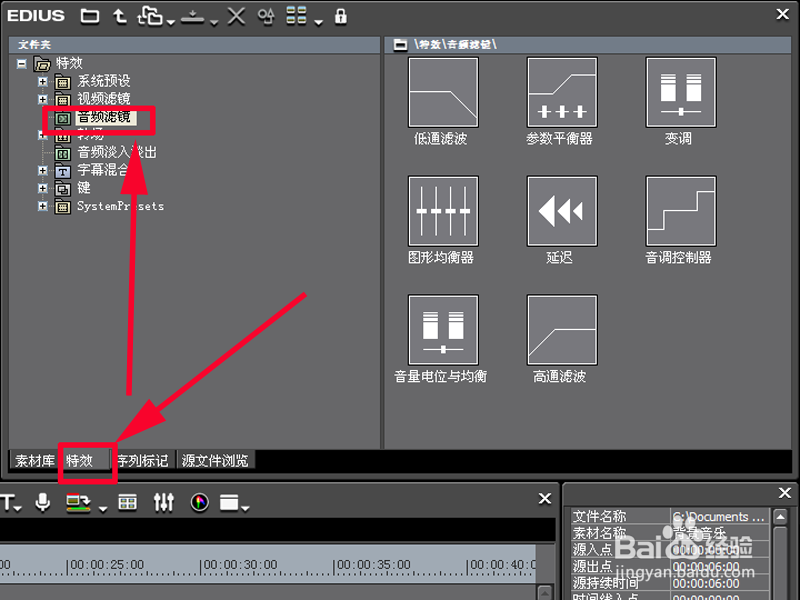
5、选择“延迟效果”鼠标左键按住拖拽到时间线上的音频轨道1后松开左键,打开信息面板,找到延迟特效,双击该特效进入特效控制面板窗口。
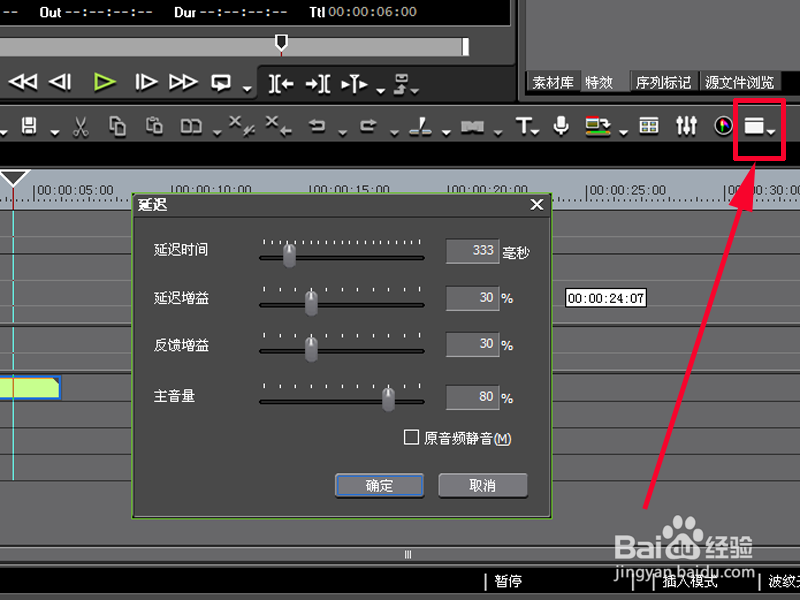
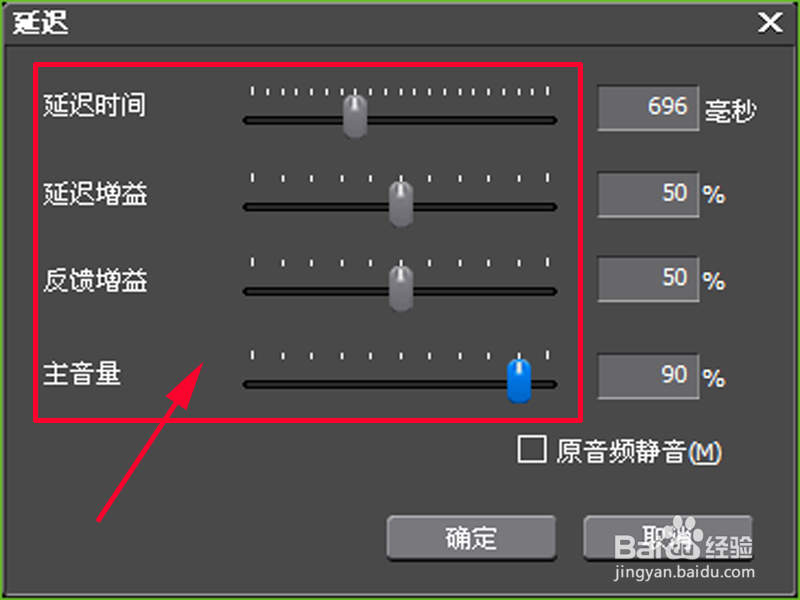
6、在“延迟”选项卡中设置延迟时间为696毫秒,延迟增益设置为50%,反馈增益设置为50%,主音量设置为90%,点击确定按钮。
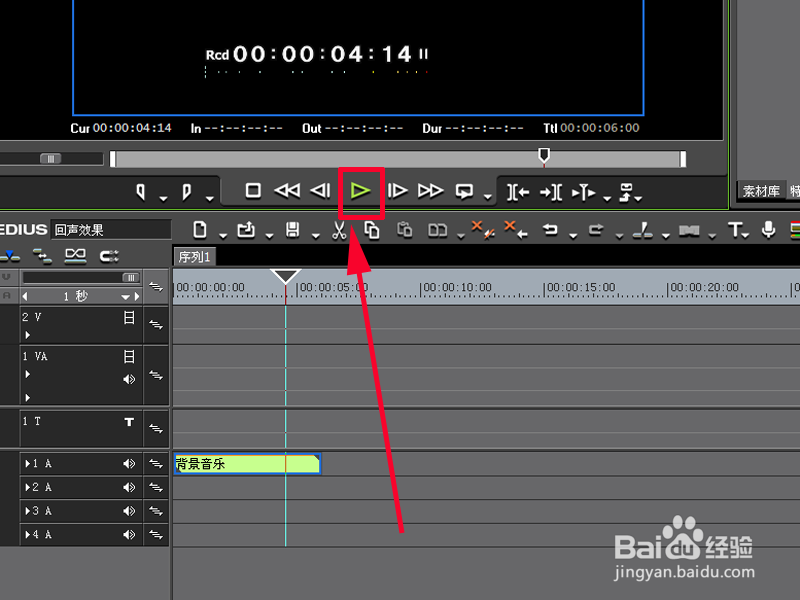
7、点击播放按钮反复听该音乐是否具有回声效果,如果不理想接着继续调试,直至自己满意为止。
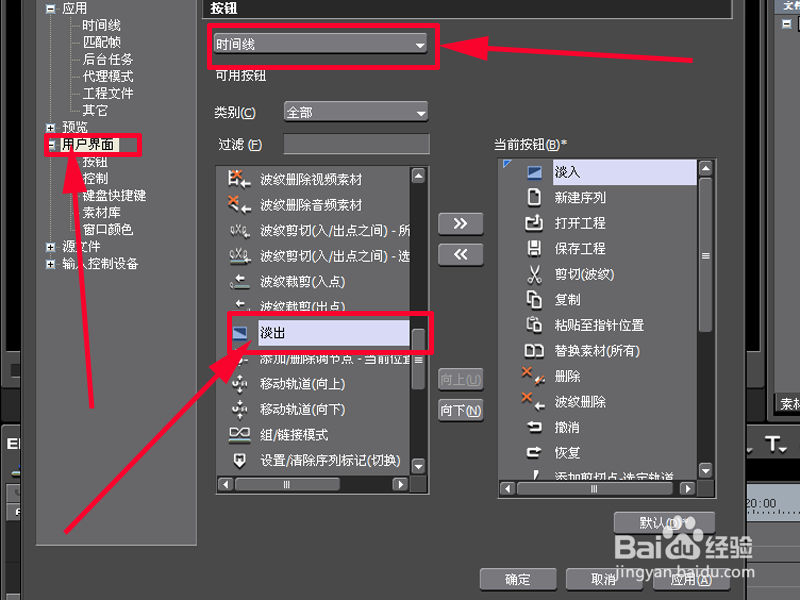
8、首先点开音频的波形图,切换到音相(pan)执行设置-用户设置命令,打开用户设置对话框,点击用户界面,在按钮下选择时间线,在下拉菜单中选择淡入、淡出、进行添加,点击应用按钮。
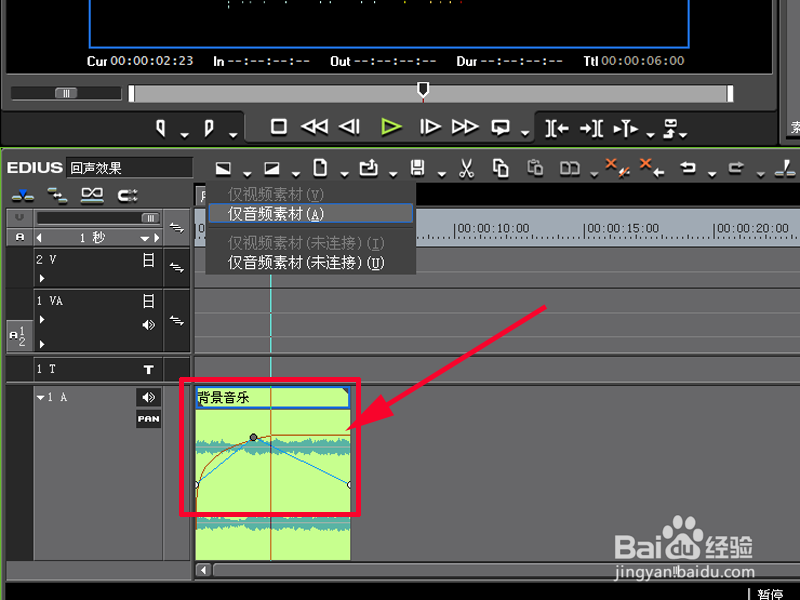
9、在时间线上就出现了淡入和淡出按钮,把滑动条拖拽到最前端点击淡入按钮,在下拉菜单中选择仅音频素材。
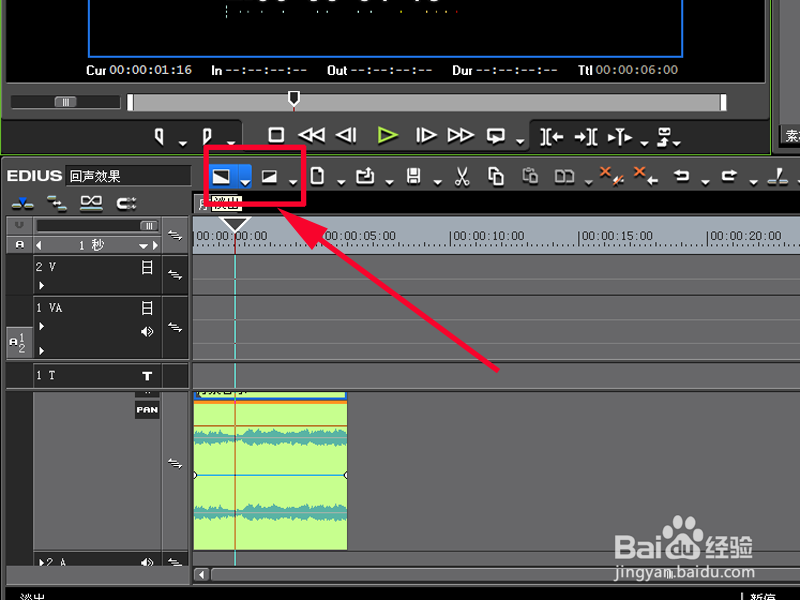
10、接着把滑动条拖拽到靠右端,插入关键帧,点击淡出按钮在下拉菜单中选择仅音频素材选项,查看波形变化,然后点击播放按钮进行播放试听。
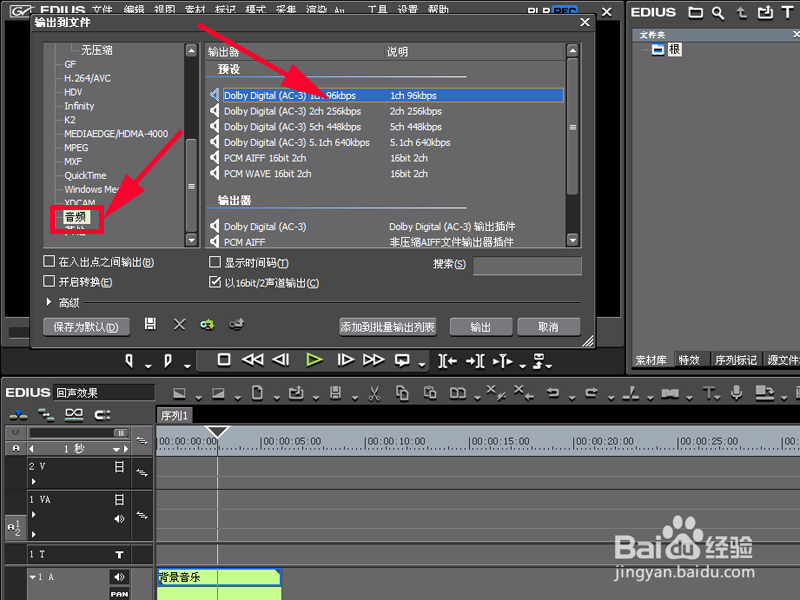
11、执行文件-输出-输出到文件命令,在弹出的窗口中选择音频,在右边选择合适的音频格式,确定后进行渲染生成文件。
声明:本网站引用、摘录或转载内容仅供网站访问者交流或参考,不代表本站立场,如存在版权或非法内容,请联系站长删除,联系邮箱:site.kefu@qq.com。
阅读量:147
阅读量:103
阅读量:149
阅读量:124
阅读量:116