图解SQL Server 2008定时备份计划的执行
1、SQL Server 2008定期自动备份请参考之前的一篇经验。
2、我们也可以不用等到预设的时间就执行我们设定的备份计划,方法如下图所示:

3、在"维护计划"中找到我们刚建立的名为"自动备份数据库"的备份计划,右键选择"执行",如下图所示:
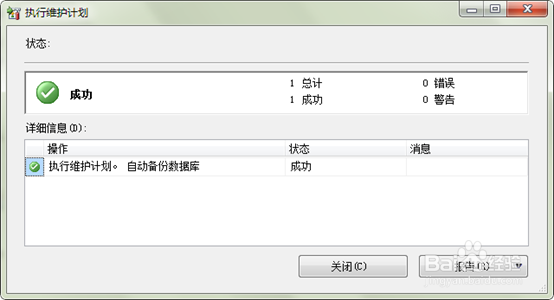
4、当执行成功后,原先设定的备份目录D:\Program Files\Microsoft SQL Server\MSSQL10_50.MSSQL\MSSQL\Backup看到以被备份数据命名的文件夹,打开文件夹后可看到备份文件,如下图所示:
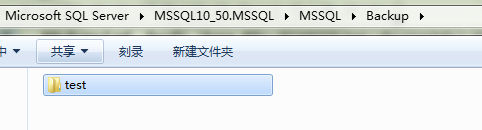
5、根据设定,每一个数据库的备份放在以数据库名命名的文件夹中,如下图所示:
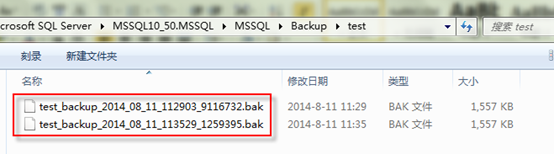
6、上图为备份计划执行后生成的备份文件。
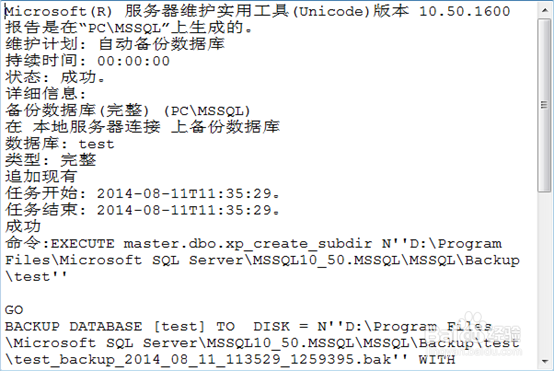
如果备份过程报告日志使用默认配置,那么在数据库的日志文件夹就可以看到备份日志,如下图,每一次备份都会产生一个文本文件的日志,如下图所示:

7、打开后就可以看到备份日志,如下图所示:
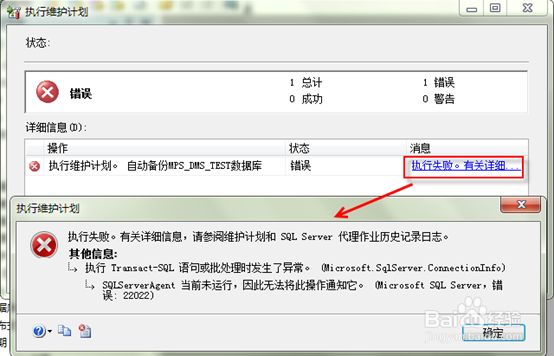
8、果执行失败且错误提示如下,说明 SQL Server代理服务没有开启,如下图所示:
声明:本网站引用、摘录或转载内容仅供网站访问者交流或参考,不代表本站立场,如存在版权或非法内容,请联系站长删除,联系邮箱:site.kefu@qq.com。
阅读量:150
阅读量:132
阅读量:89
阅读量:75
阅读量:25