有趣的ps教程——把照片做成Q版大头风格
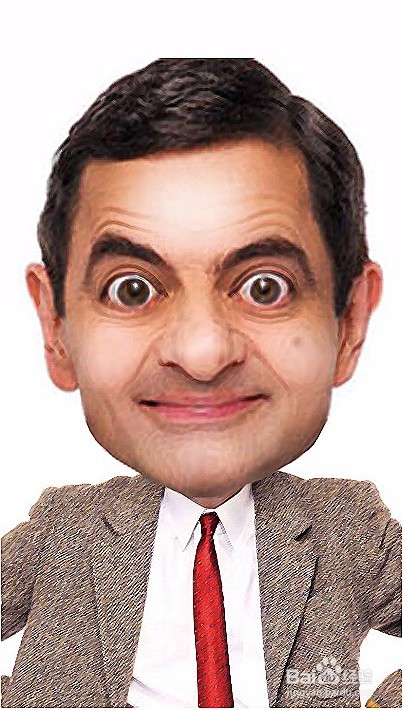
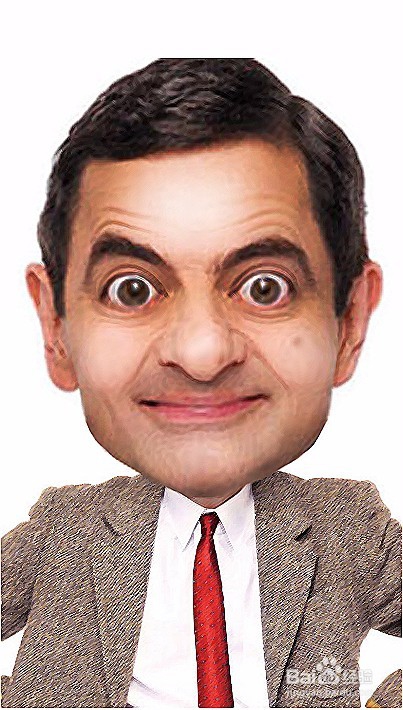
1、完成是这样的,有兴趣的可以更加细化,也可以加更多的创意进去。
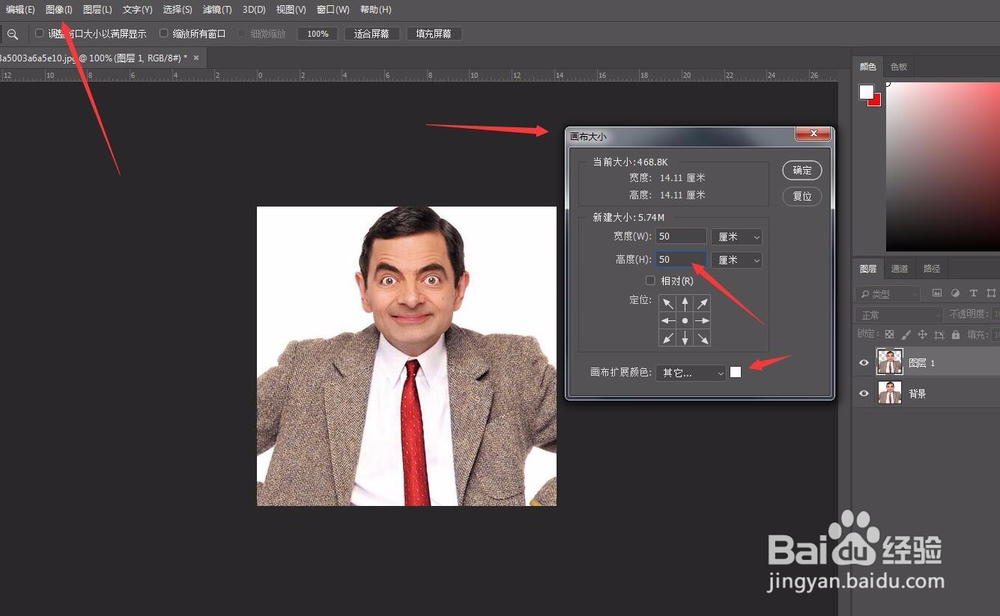
2、打开图片,把画布弄大一些”图像“——”画布大小“,填进双倍的数字即可。(这一步是因为画布弄大些好自由操作,后面完成的时候多出的部分裁剪掉就好了)
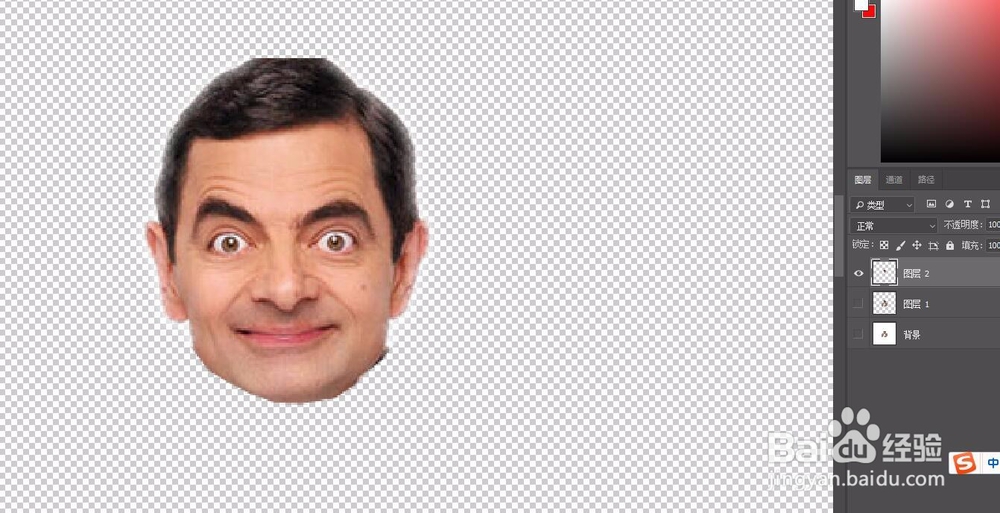
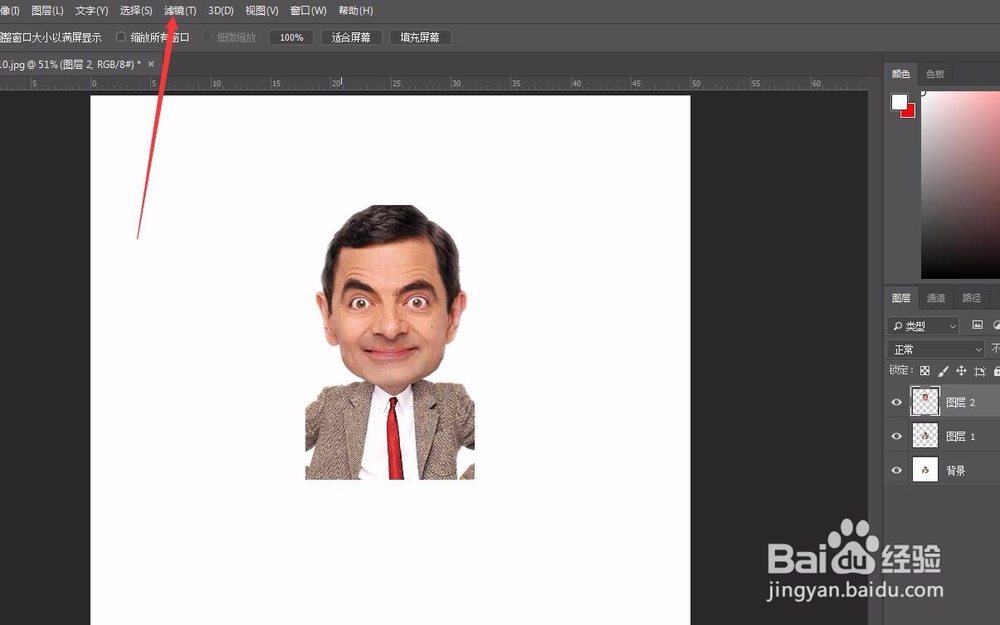
3、把头扣选出来,CTRL+J复制成新的一个图层出来。再CTRL+T调整大小和位置。(把头扣选出来是为了方便单独放大)
4、调整成这样。
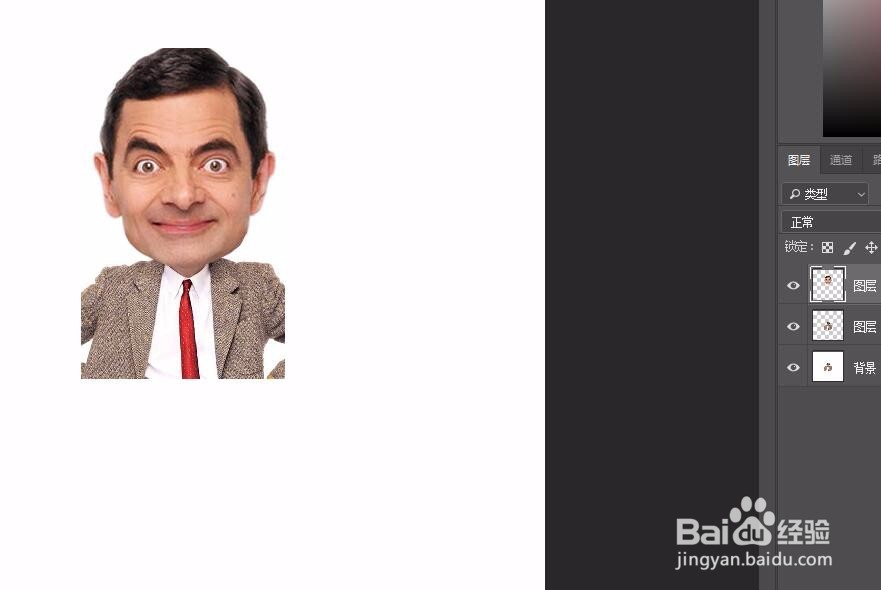
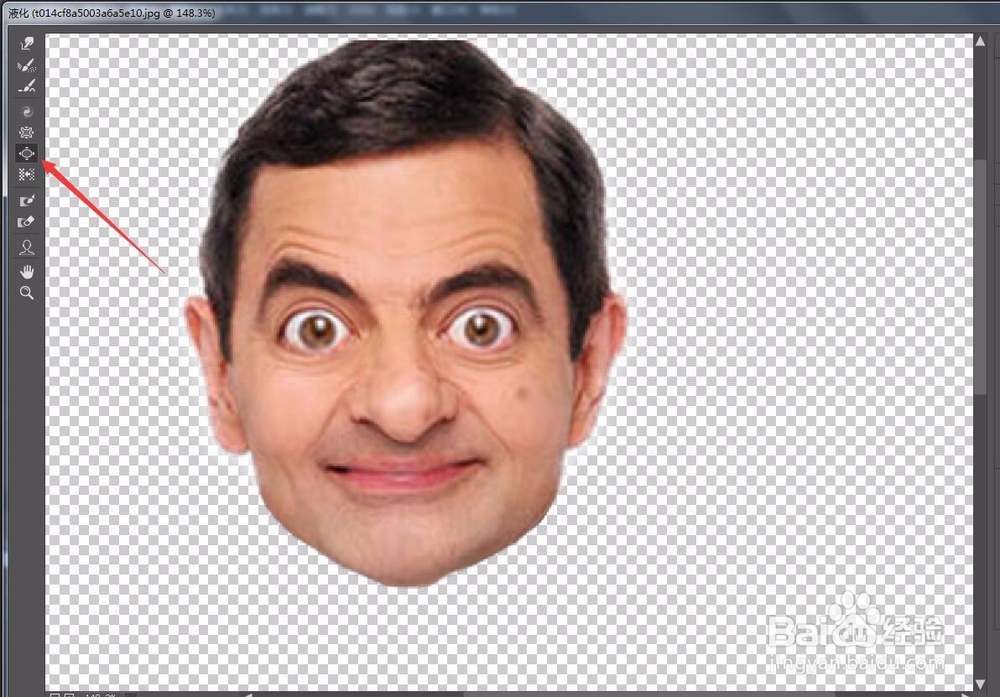
5、点击”滤镜“——”液化“,这里我用的是”膨胀工具“把眼睛和鼻子额头脸颊点击几下。可以跟着自己想要的感觉去弄。(这一步是为了让表情夸张一些,看起来更加有Q版感觉。)
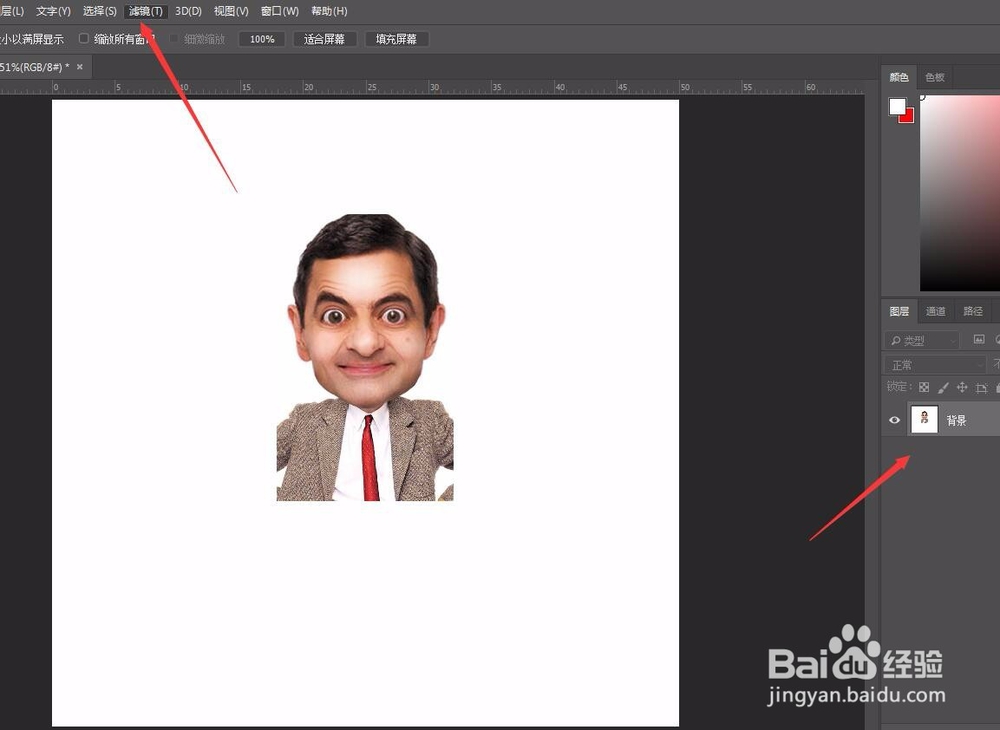
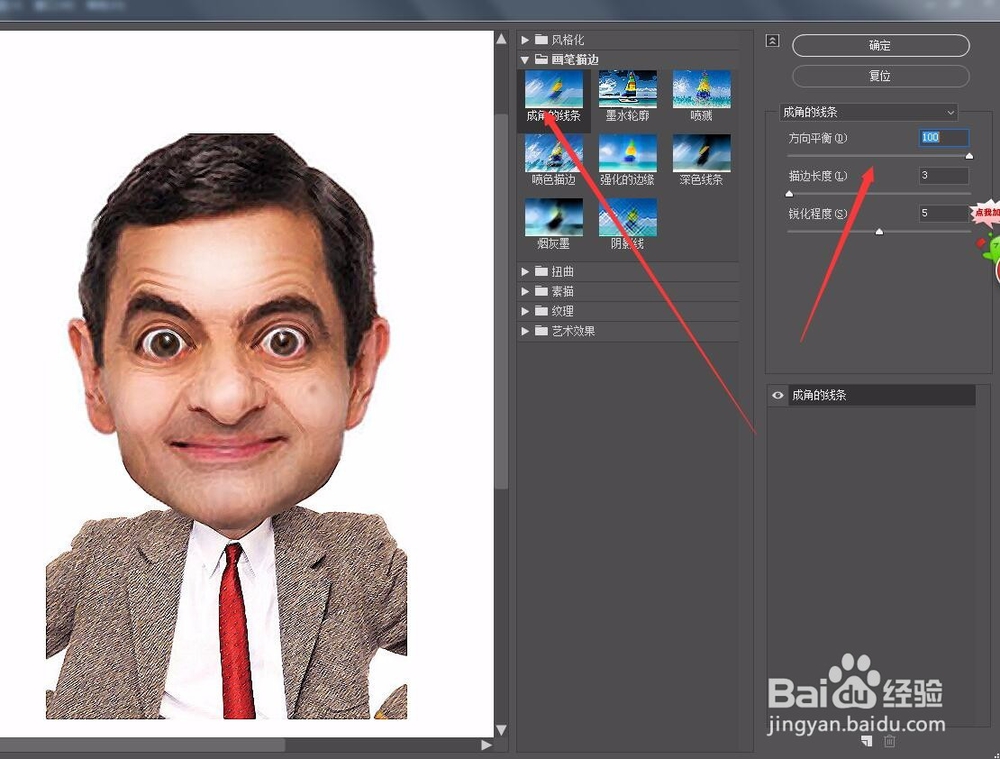
6、液化好之后合并所有图层,然后”滤镜“——”滤镜库“——”成角的线条“,数字可以参考图中的,也可以自己跟着感觉调整。(这一步是为了让图片有那么一点手绘感)
7、完成!
声明:本网站引用、摘录或转载内容仅供网站访问者交流或参考,不代表本站立场,如存在版权或非法内容,请联系站长删除,联系邮箱:site.kefu@qq.com。
阅读量:135
阅读量:140
阅读量:93
阅读量:188
阅读量:82