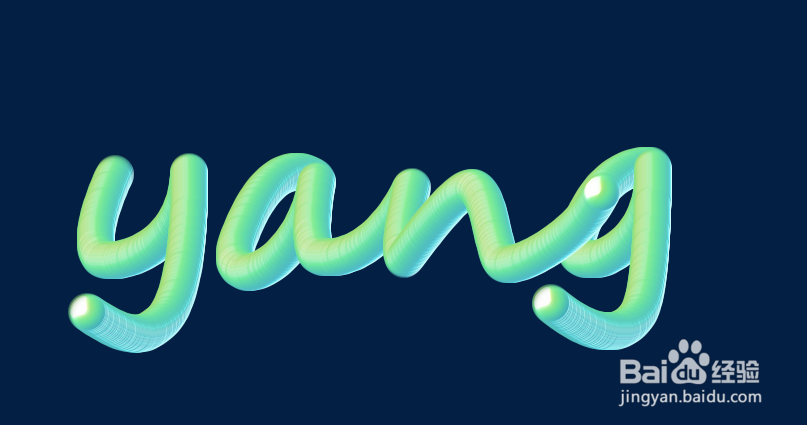
photoshop创建混合样式笔刷用于文字特效的方法
1、新建画布,深蓝色填充
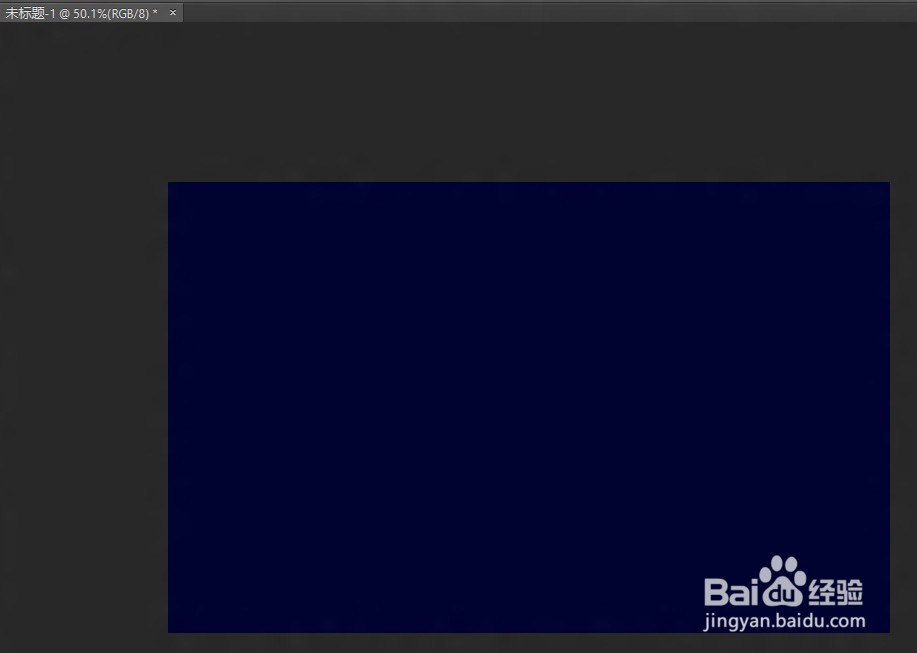
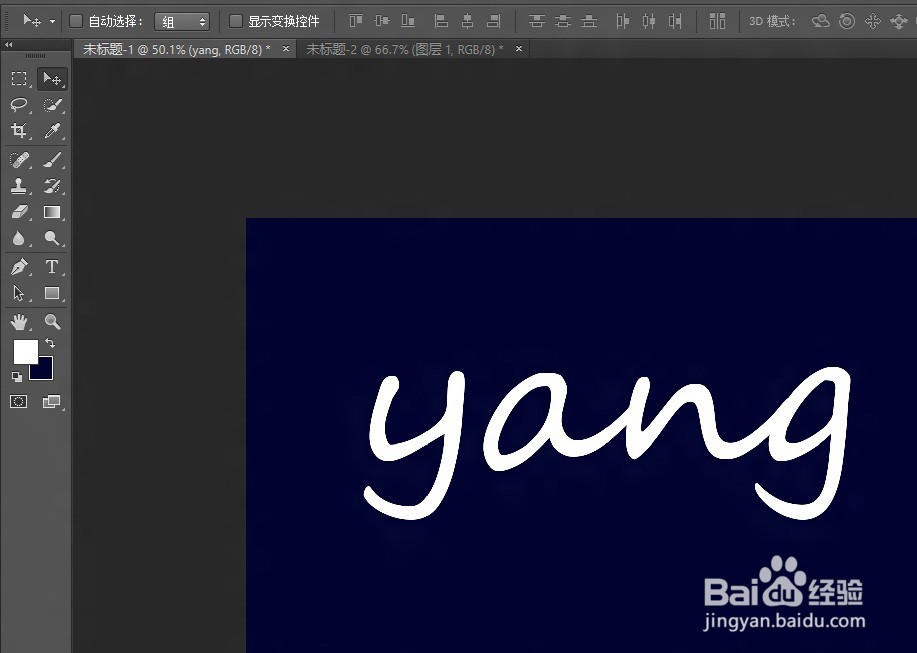
2、找一款合适的手写字体,打上需要的内容,我用了自带的Segoe Script Regular
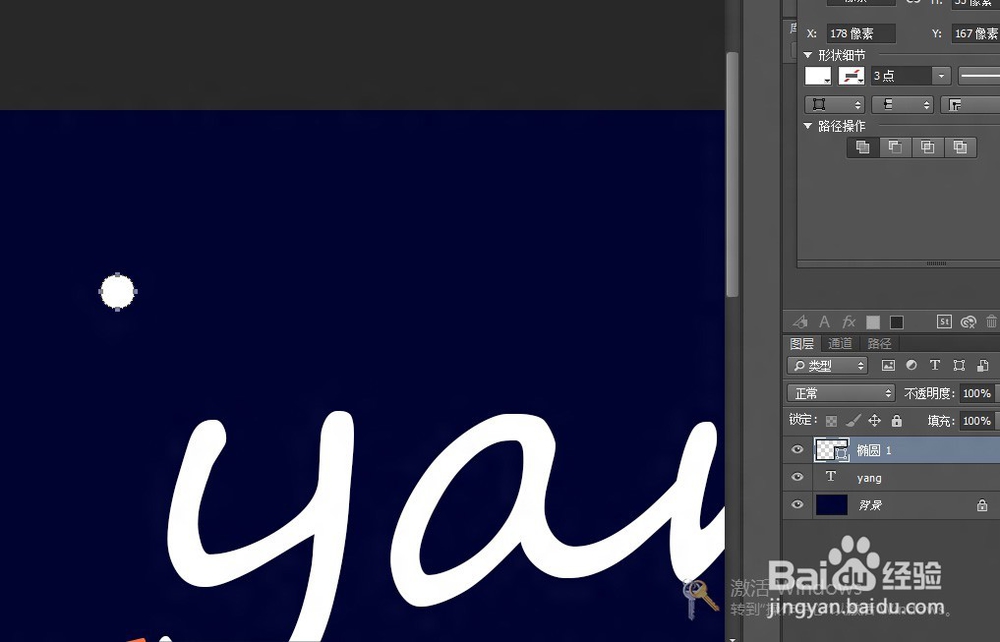
3、【椭圆】工具,新建一个圆形。
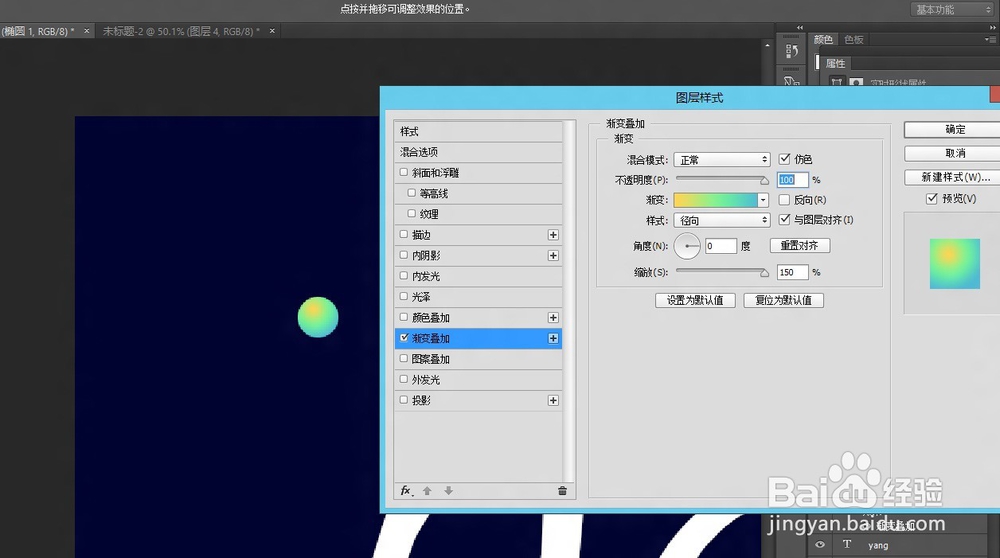
4、双击椭圆进入“图层样式”编辑,选择【渐变叠加】,渐变色我用了黄-绿-蓝渐变,其他设置如图。
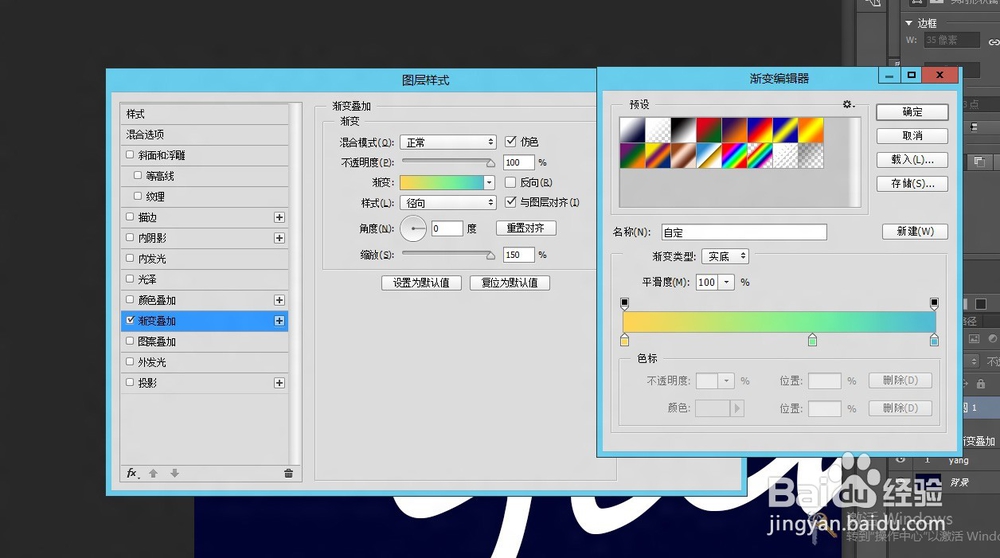
5、在椭圆中按住左键拖动,可以改变径向渐变的圆心位置,移动到偏左上角的位置。
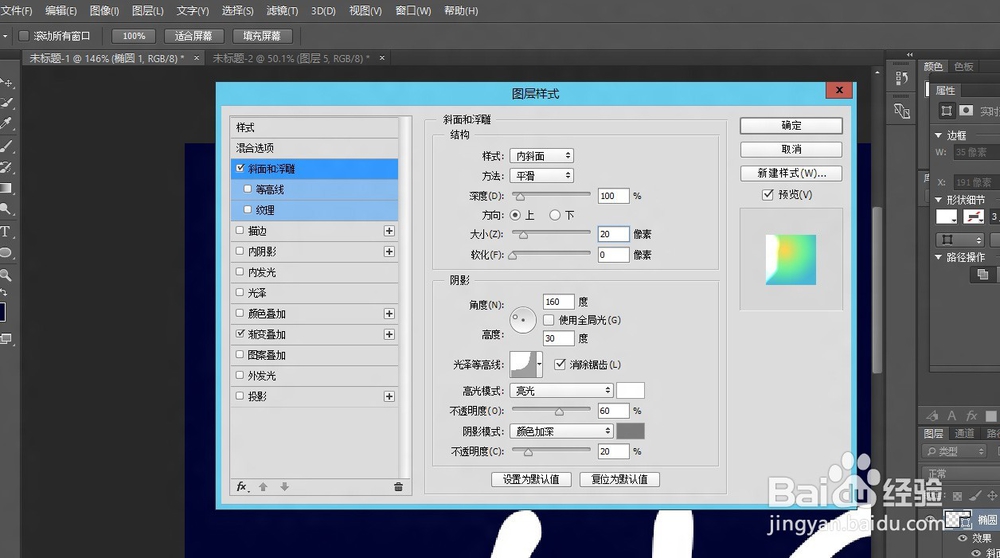
6、勾选【斜面和浮雕】,设置的参数如图所示。
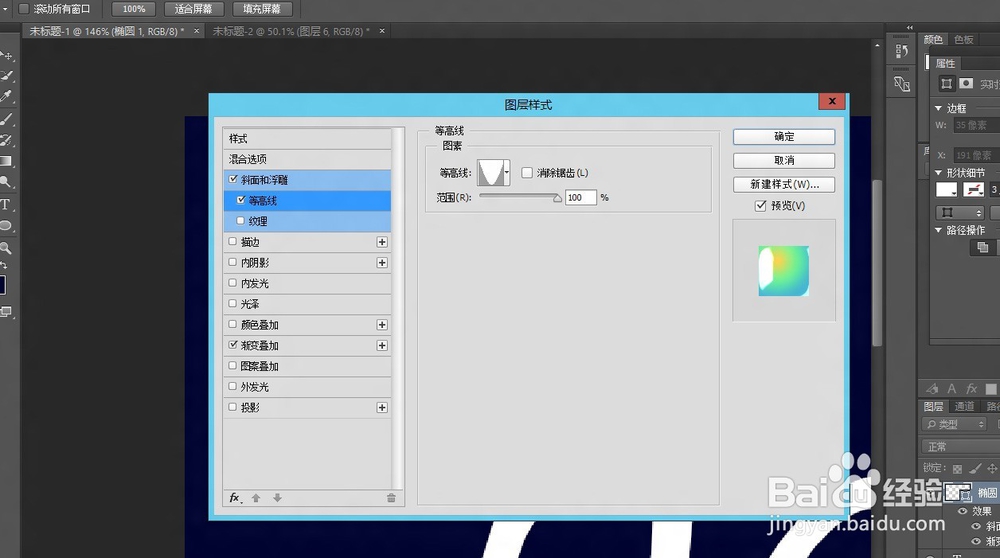
7、勾选【等高线】,设置如图所示
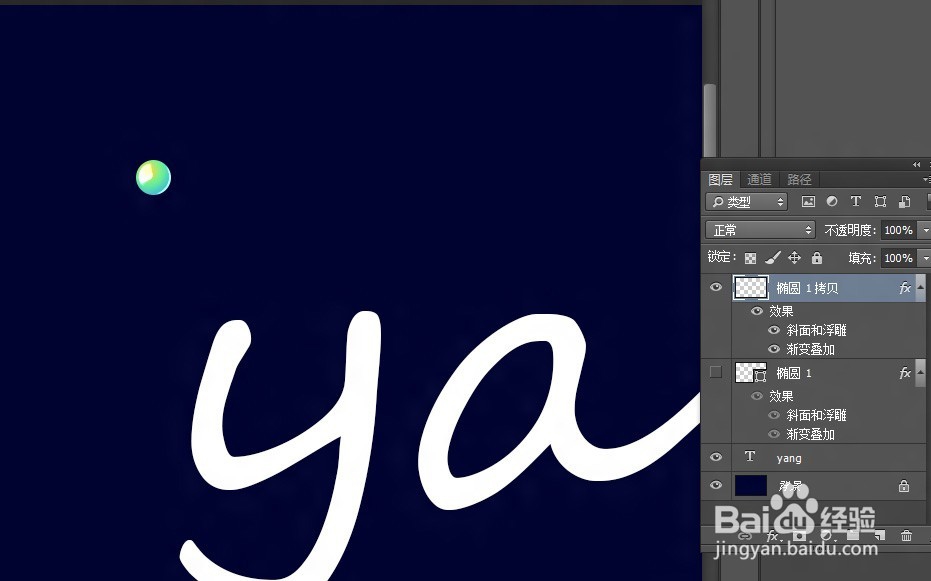
8、调整好样式的圆形【复制图层】-【栅格化】,隐藏原始圆形所在的图层
9、【钢笔】工具,沿着文本部分创建路径,钢笔的选项,建立选中“路径”
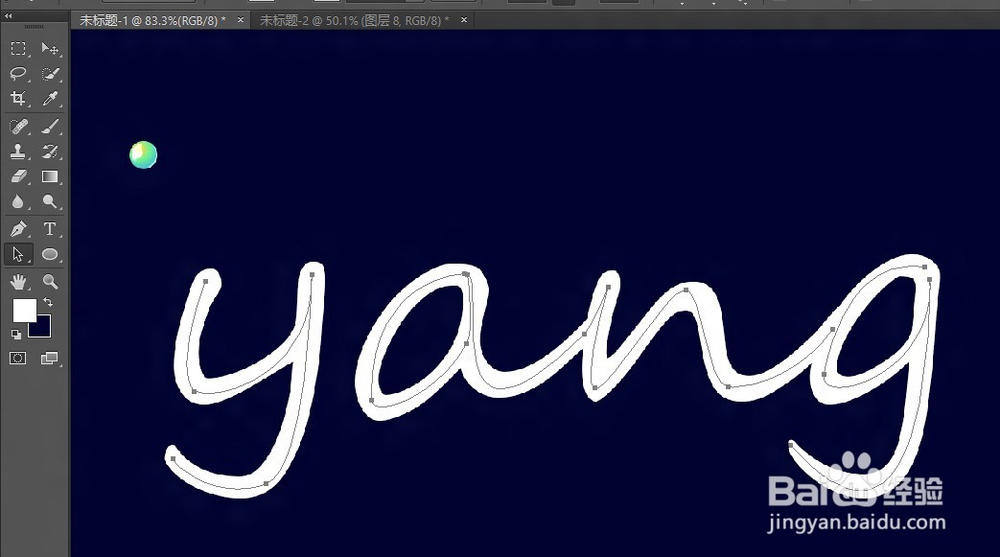
10、【画笔】工具,单击不松手,出现其他选项后,选择【混合画笔】,设置如图所示,画笔粗细比圆形略大。
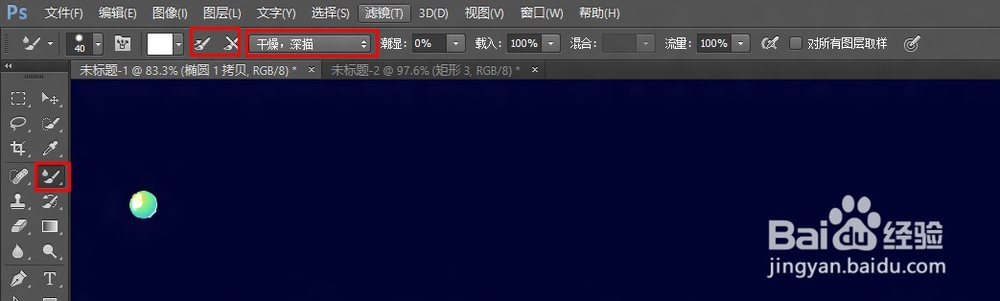
11、按住Alt键的同时,单击圆形,则建立了所需的混合画笔。
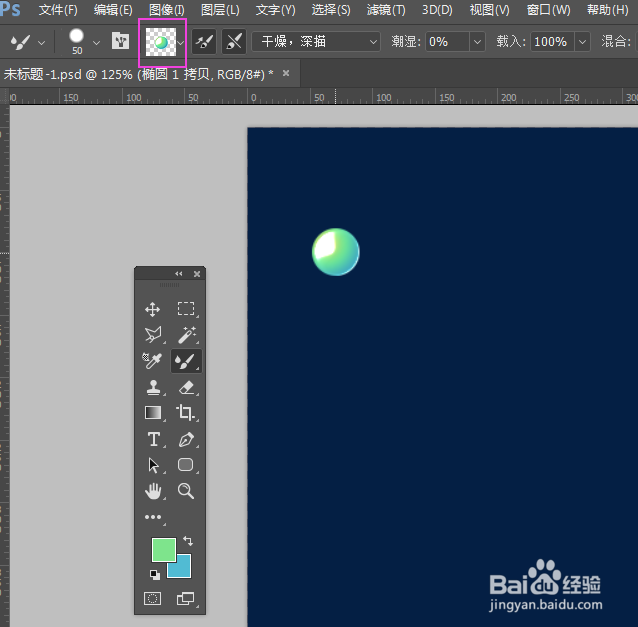
12、【新建】一个空白图层,【路径选择工具】,选中组成文字部分的一条路径,确保【混合画笔】工具处于工具栏的选中状态,按【Enter】键,即可得到画笔描边路径的效果
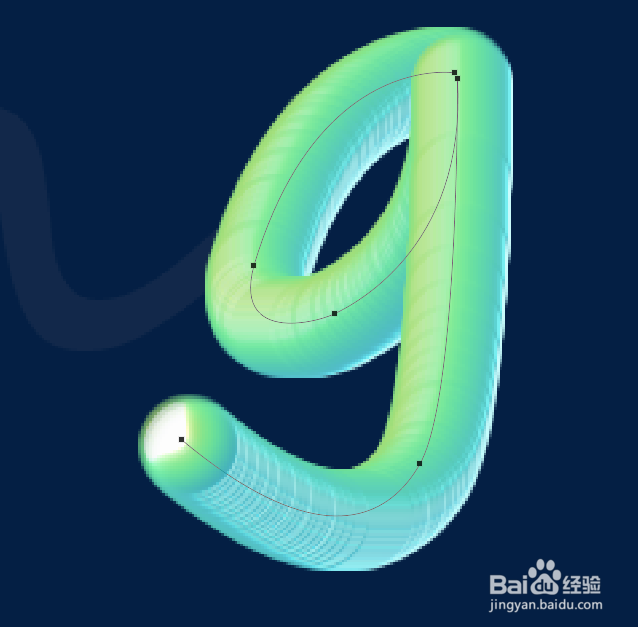
13、其他几条路径重复执行相同的操作
声明:本网站引用、摘录或转载内容仅供网站访问者交流或参考,不代表本站立场,如存在版权或非法内容,请联系站长删除,联系邮箱:site.kefu@qq.com。
阅读量:109
阅读量:142
阅读量:39
阅读量:62
阅读量:61