如何巧用WPS文档画出一棵松树
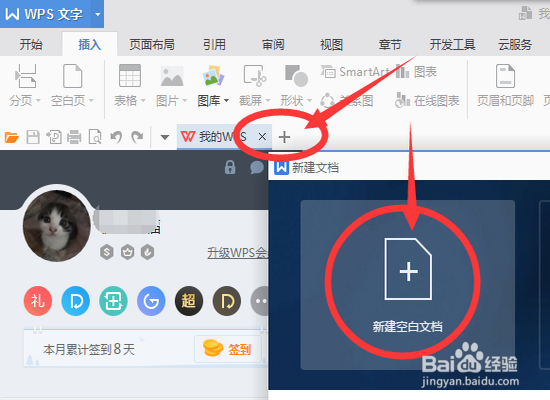
1、打开WPS文档,点击【新建空白文档】。
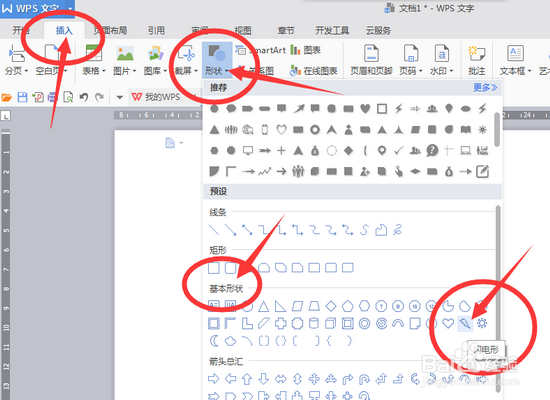
2、点击上方菜单栏中的【插入】,在下方的快捷栏中点击【形状】,在出现的下拉菜单中,找到【基本形状】,点击【闪电形】。
3、将鼠标移动至文档界面,按住鼠标左键,在文档页面从左上角向右下角45度拖动鼠标,画出一个闪电的形状。

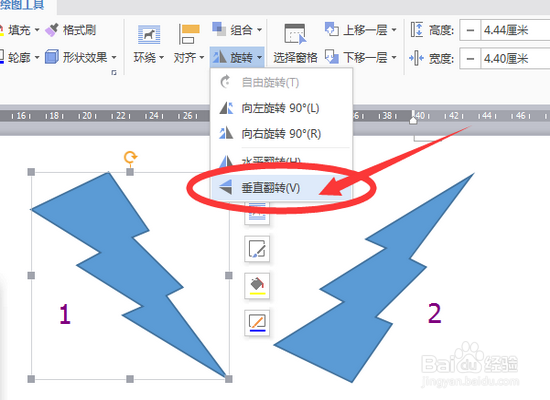
4、用鼠标选中刚才画出来的闪电形状,点击快捷菜单栏内的【绘图工具】——【旋转】——【垂直翻转】,将闪电图形从图1的样子,翻转成图2的样子,如下图。
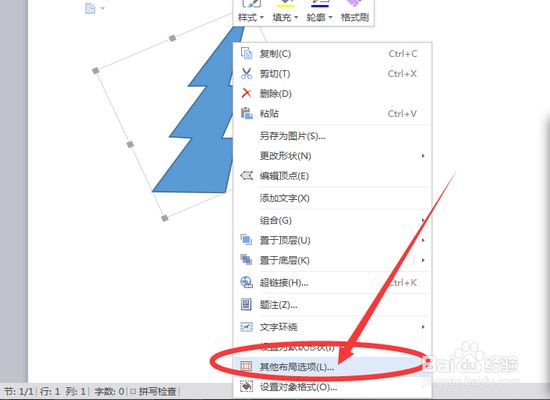
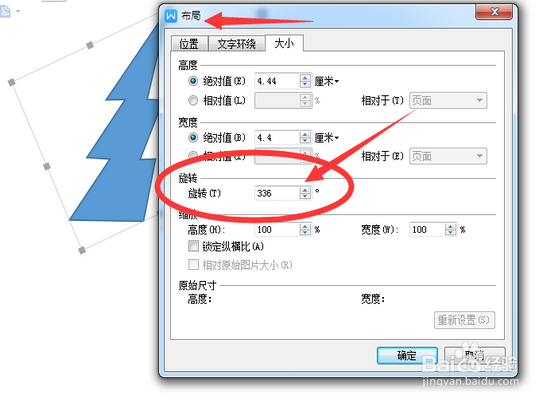
5、选中调整之后的图形,在图形上点击鼠标右键,在弹出的快捷菜单中,选择【其他布局选项】如下图。
6、在弹出的【布局】对话框中,找到【旋转】项,在下面的【旋转】后面的角度里,输入【336】,然后点击【确定】。
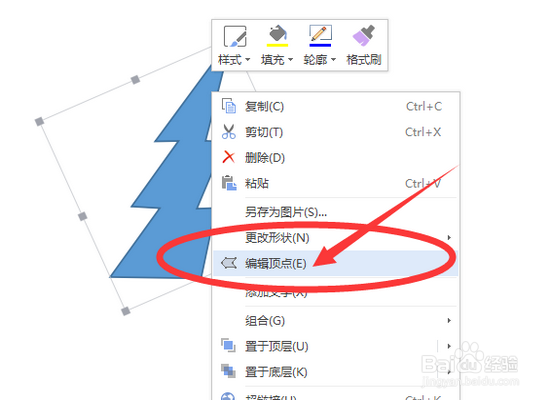
7、在调整好之后,我们再次选中闪电图形,在图形上点击鼠标右键,在弹出的快捷菜单中,选择【编辑顶点】。
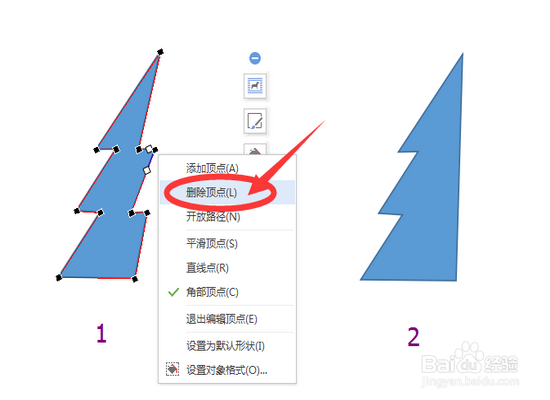
8、在闪电的图形的每个顶点上都会出现一个小黑点,如下图,下面我们需要通过右击黑色的顶点,然后删除这些顶点,主要删除的是图形右侧的顶层点,将原来的闪电图形变成下图图2的样子。
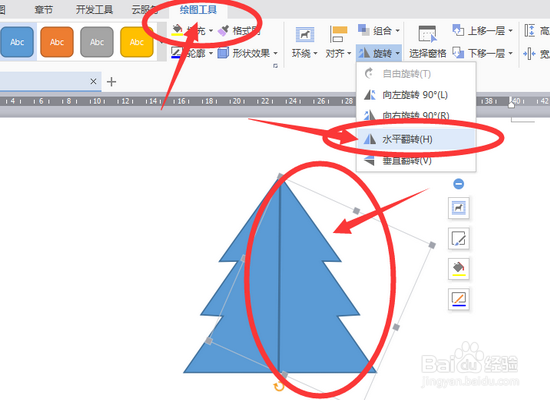
9、再复制一份调整好的图形,然后选择这个复制的图形,通过【绘图工具】——【旋转】——【水平翻转】,通过【顶点编辑】微调至如下图形。使其变成松树的树冠样子。
10、我们再次按照上面的第二步,点击【插入】——【形状】——【矩形】,点击矩形图形。
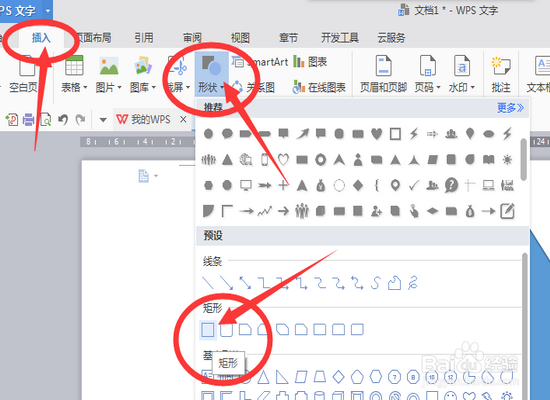
11、选择【矩形】之后,在之前合并好的树冠上画出一个长条形,如下图,作为树干。
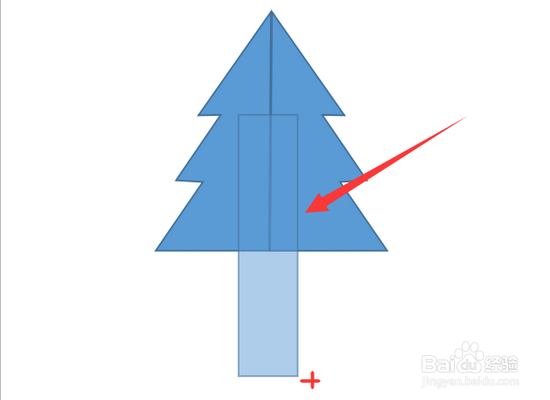
12、将图形有所有外边框线条去除之后,整个图形就会合为一体,如下图,这样就和谐,好看多了。

声明:本网站引用、摘录或转载内容仅供网站访问者交流或参考,不代表本站立场,如存在版权或非法内容,请联系站长删除,联系邮箱:site.kefu@qq.com。
阅读量:105
阅读量:59
阅读量:72
阅读量:60
阅读量:83