Excel插入ActiveX控件技巧
1、打开一个Excel文档之后,发现菜单栏中并没有“开发工具”项。下面的教程就是把它调出来,先点击菜单栏的“文件”。
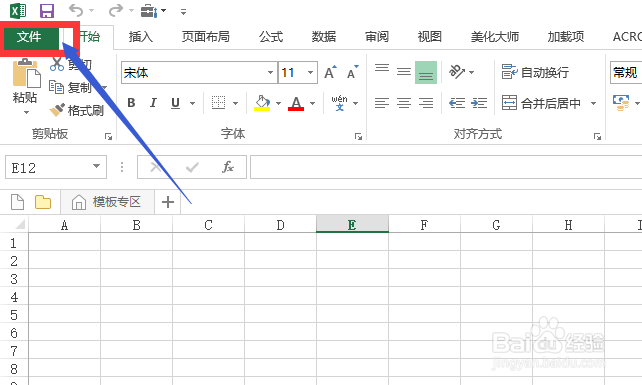
2、选择最下面的“选项”。

3、在Excel选项中,选择“自定义功能区”,然后在右边的窗口中,勾选“开发工具”(一定要记得勾选),然后点击确定保存设置。

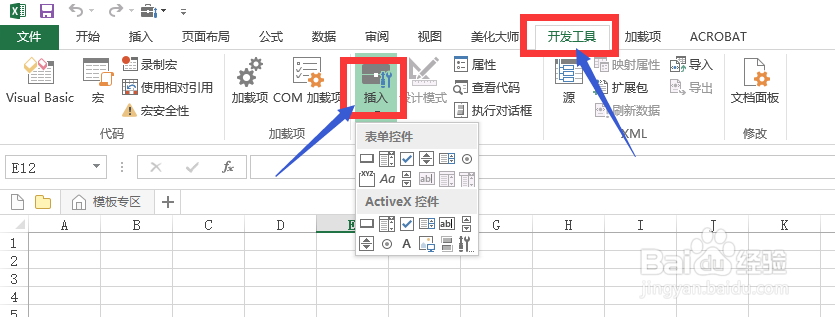
4、此时的菜单栏中就多了一个“开发工具”项,找到其下的“插入”即为ActiveX控件。
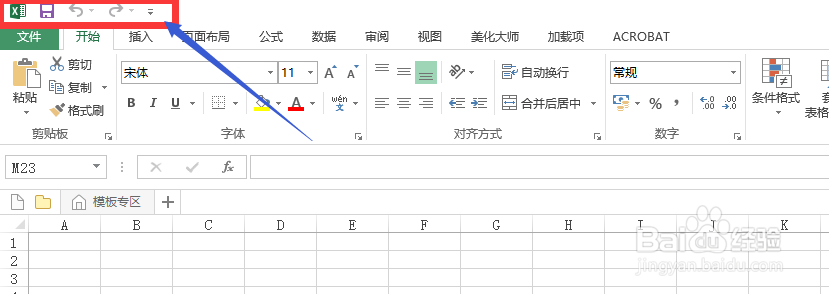
1、快速访问工具栏的位置默认是在窗口的左上角,如图所示,只有三个命令,保存,撤销和重做。
2、点击菜单栏的“文件”,选择“选项”栏。
PS:与方法1步骤1和2相同。

3、在“快速访问工具栏”中,选择“所有命令”,找到“插入控件”命令。
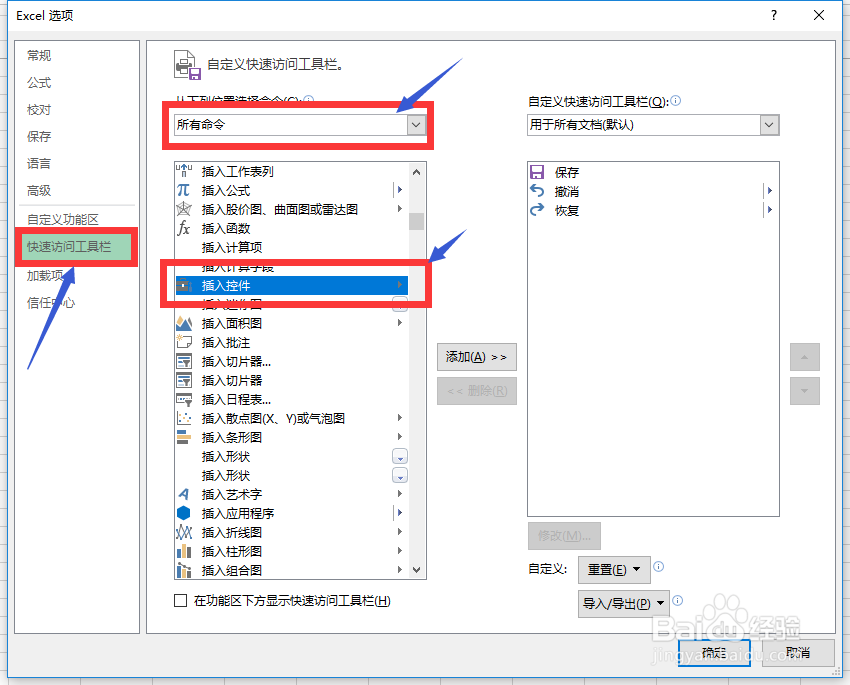
4、点击“添加”,此时右侧窗口中就多出了一个"插入控件"命令,确定保存。
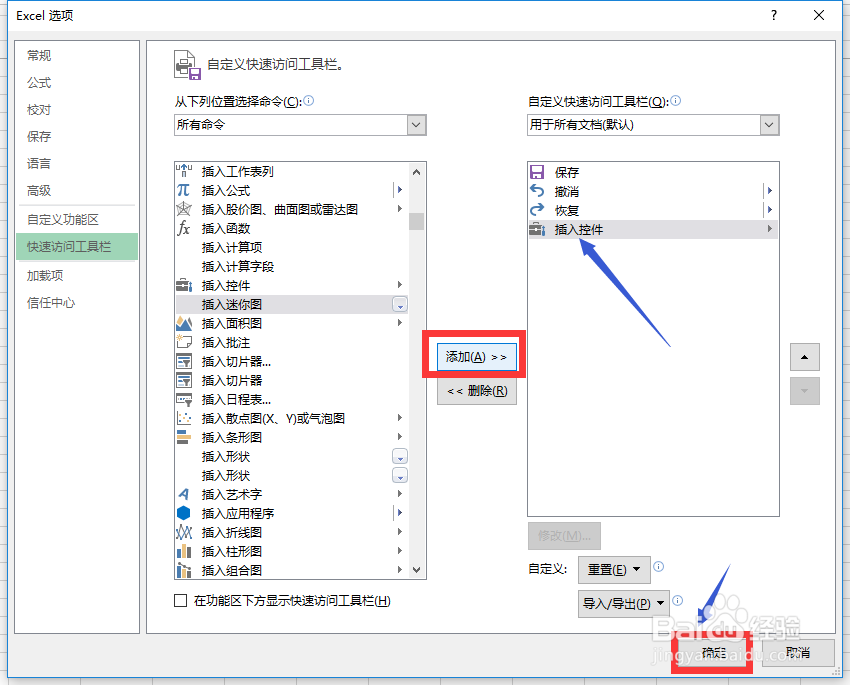
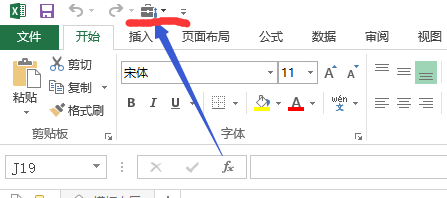
5、此时快速访问工具栏中就多出了一个“插入控件”命令。
PS:此方法可以快捷键操作“插入控件”命令,本教程设置后快捷键是Alt+4(4表示为快速访问工具栏的第四个命令).
声明:本网站引用、摘录或转载内容仅供网站访问者交流或参考,不代表本站立场,如存在版权或非法内容,请联系站长删除,联系邮箱:site.kefu@qq.com。
阅读量:66
阅读量:22
阅读量:28
阅读量:57
阅读量:80