如何用PS把模糊的图片变清楚
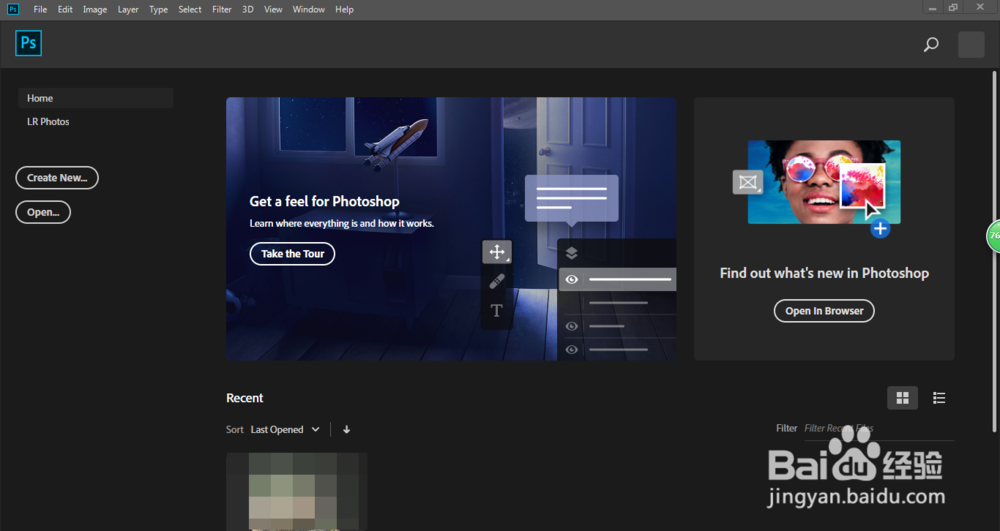
1、打开PS软件,我们直接把要处理的图片拖动进来,不需要另外进行打开或者新建文档,这样就不用担心尺寸问题。
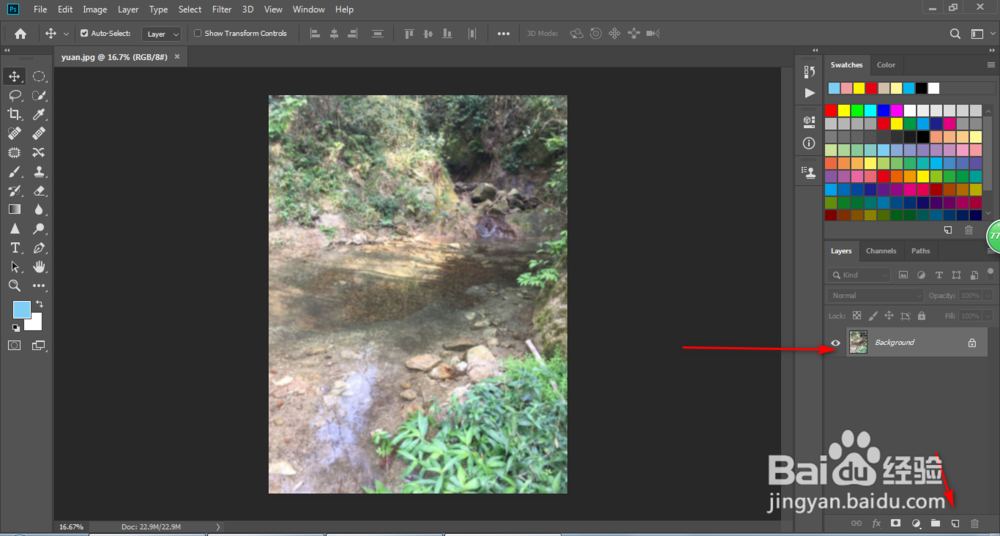
2、在图层这里选中当前图层,然后拖动到下方小图标,这样可以创造一个副本。
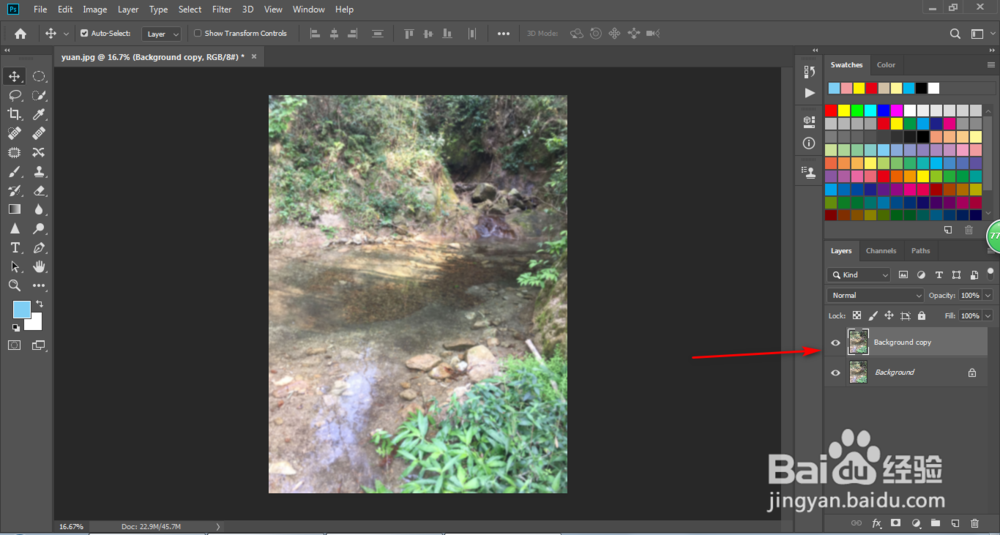
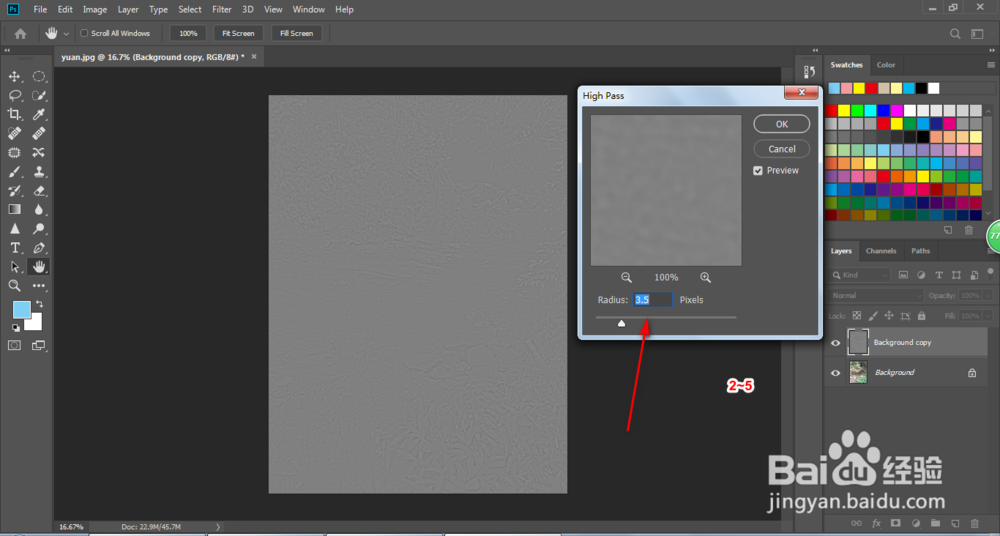
3、然后我们点击滤镜-其它-高反差保留,Filter-Other-HighPass。
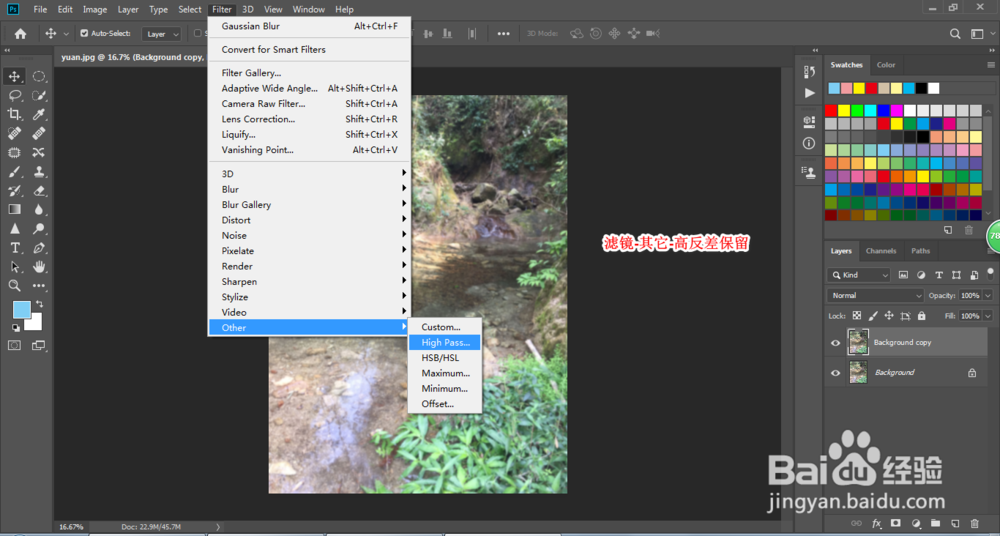
4、这里设置数值,一般在2~5区间,然后点击确定。
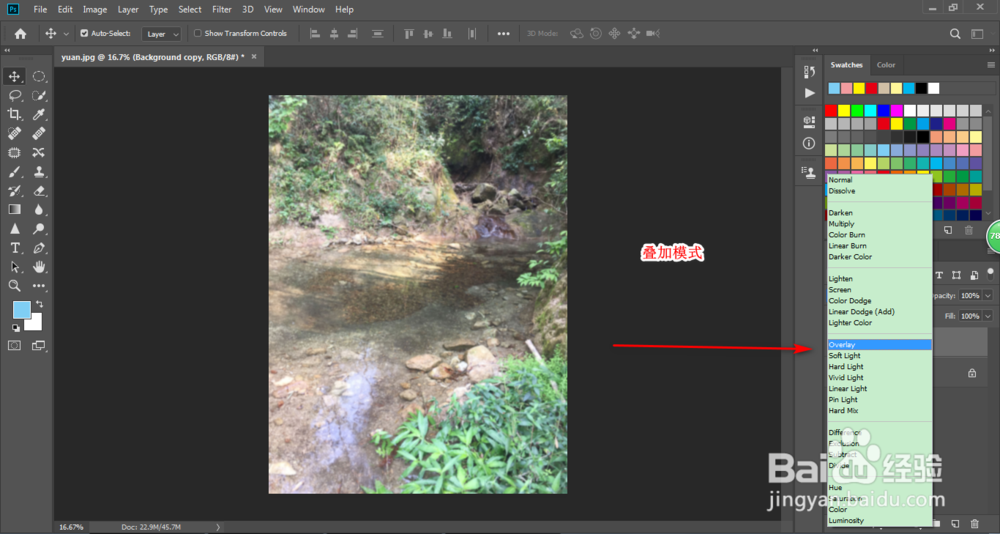
5、点击这个副本图层,然后在图层这里选择叠加,overlay。
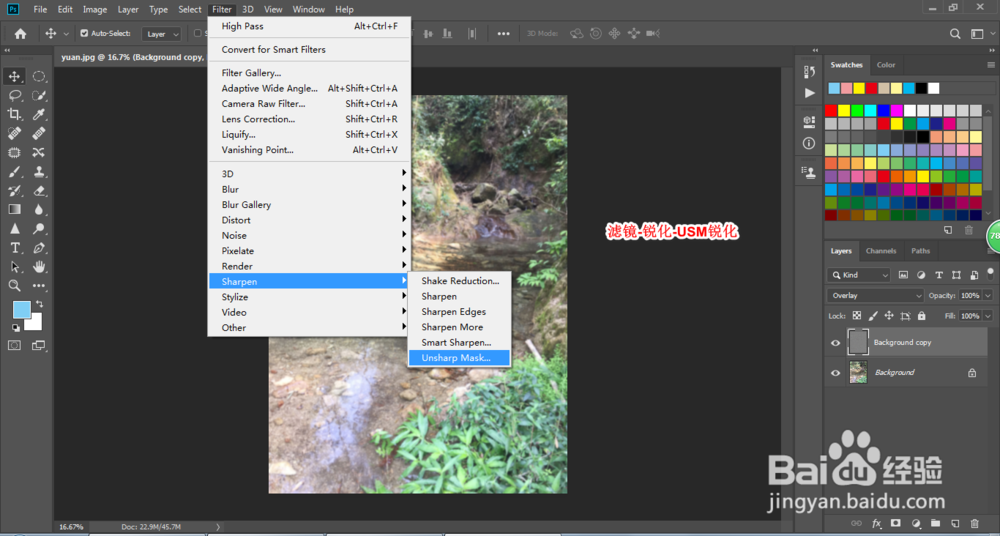
6、然后点击滤镜-锐化-USM锐化,Filter-Sharpen-Unsharp Mask...
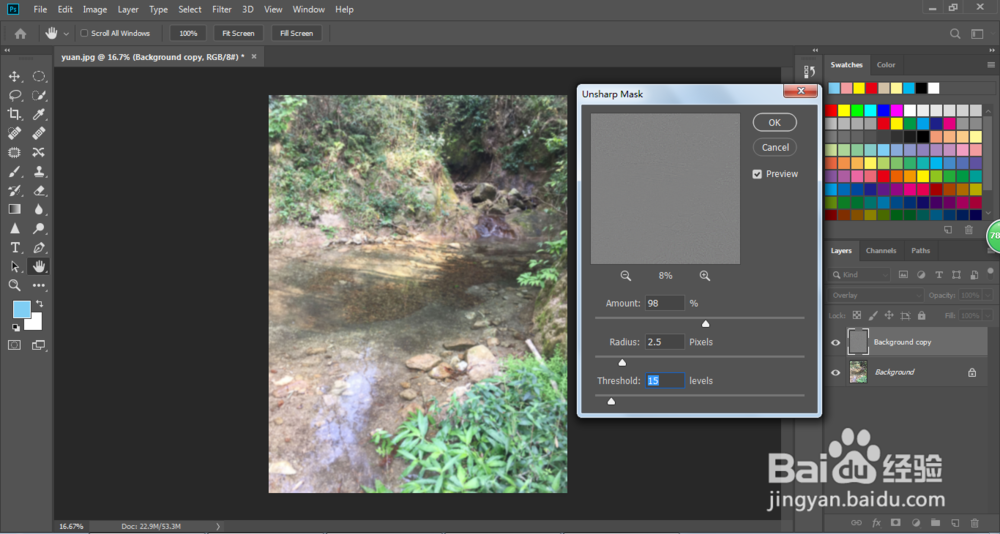
7、根据图片实际情况进行调整参数。
8、最后点击图片-调整-亮度对比度,Image-Adjustments-Brightness/contrast。
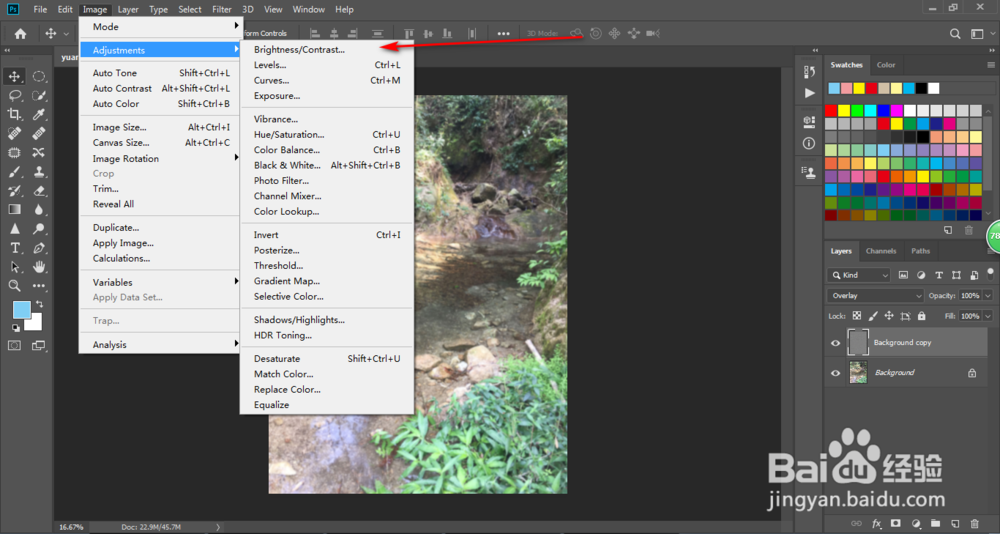
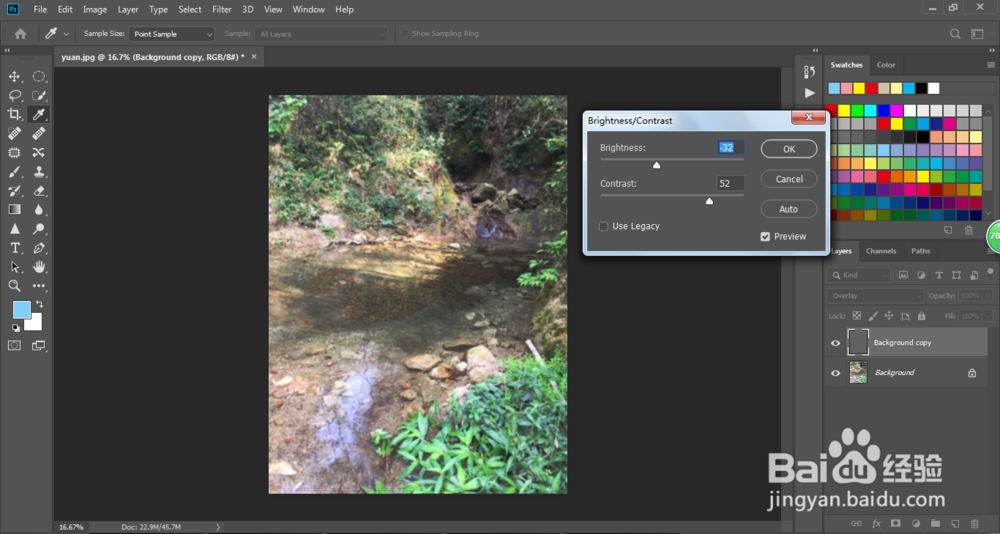
9、根据图片情况再次进行调整。
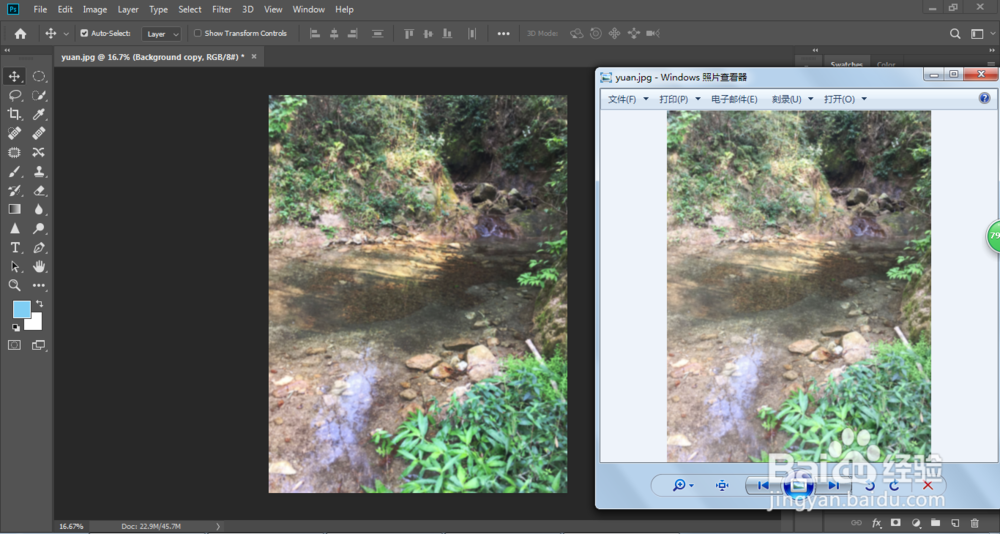
10、对比一下前后调整的图片就可以确定已经调整清晰了。
声明:本网站引用、摘录或转载内容仅供网站访问者交流或参考,不代表本站立场,如存在版权或非法内容,请联系站长删除,联系邮箱:site.kefu@qq.com。
阅读量:151
阅读量:191
阅读量:50
阅读量:110
阅读量:48