Excel中如何设置合并单元格快捷键并使用?
1、打开Excel, 依次点击“文件”、“选项”,进入Excel选项页面,然后点击“快速访问工具栏”。
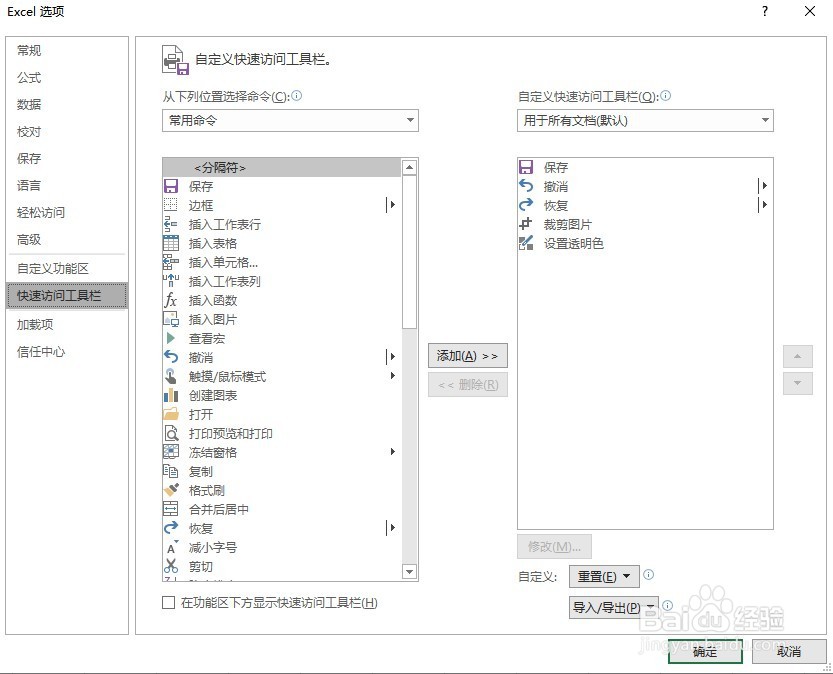
2、按步骤,先选择位置,“合并单元格”对应的是“开始”选项卡;然后找到“合并后居中”图标,点击选中。
注:也可以选择“合并单元格”图标。

3、接着点击“添加”,这样“合并后居中”图标就加入到“快速访问工具栏”了,点击“确定”。

4、此时我们可以看到Excel左上角“快速访问工具栏”新增加了一个图标。

5、选中表格A2:A4单元格,按“Alt”键,此时可以看到“快速访问工具栏”对应图标出现了数字,“合并后居中”图标对应为6。所以合并单元格的快捷键即为Alt+6。
注:由于我已经增加了几个其他图标,所以合并单元格快捷键为Alt+6, 一般的可能是Alt+4或5,要看实际对应数字。

6、按Alt+6 后,出现提示框,直接点击“确定”。

7、用同样的方法,对其他两个合并单元格进行操作。

8、最终结果如图。

声明:本网站引用、摘录或转载内容仅供网站访问者交流或参考,不代表本站立场,如存在版权或非法内容,请联系站长删除,联系邮箱:site.kefu@qq.com。
阅读量:103
阅读量:105
阅读量:188
阅读量:111
阅读量:134