怎么做流光字(ps )

2026-01-16 04:09:46

下载ps

怎么做流光字(ps )

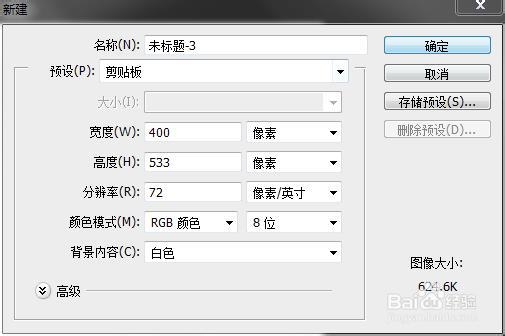
打开ps,新建

怎么做流光字(ps )

点击确定

怎么做流光字(ps )

点击一个像“T”

怎么做流光字(ps )

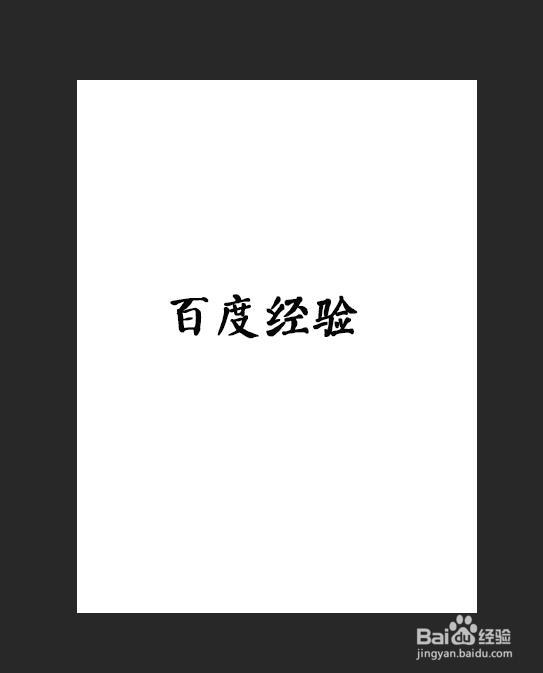
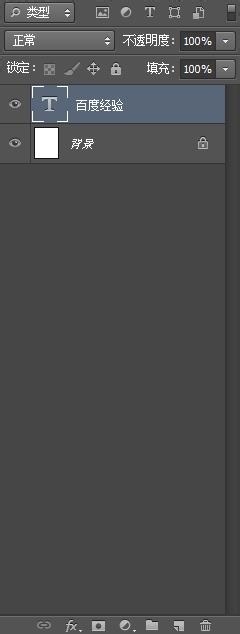
输入文字

怎么做流光字(ps )

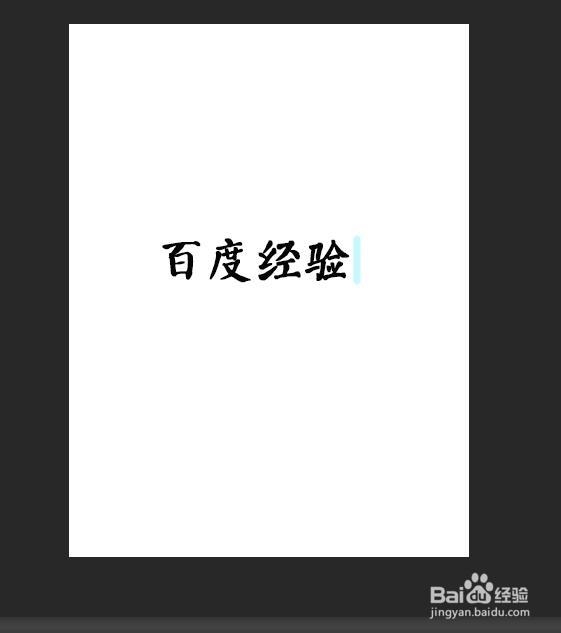
点击倒数第三个,选择自己喜欢的颜色

怎么做流光字(ps )

点击最下面右二

怎么做流光字(ps )

点击画笔,右键选择“画笔工具”

怎么做流光字(ps )

在用鼠标画一直线时按“shift"键

怎么做流光字(ps )

点击视图,选择时间轴

怎么做流光字(ps )

点击“创建时间轴”

怎么做流光字(ps )

点击最下面右二

怎么做流光字(ps )

用移动工具把画好的一竖移到右边

怎么做流光字(ps )

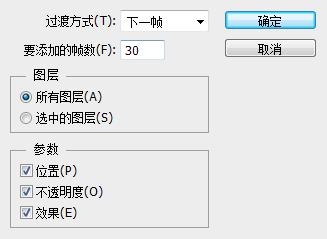
把时间轴下的时间改成“0.1秒”,把次数改成永远,点击最下面右三

怎么做流光字(ps )

点击确定

怎么做流光字(ps )

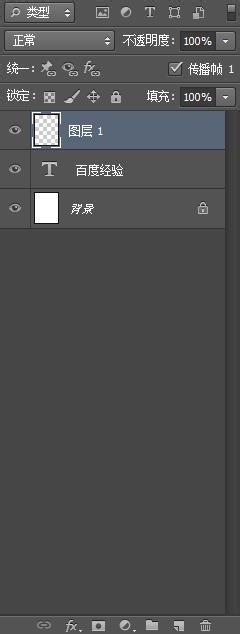
在图层1上右键选择创建剪贴蒙版

怎么做流光字(ps )

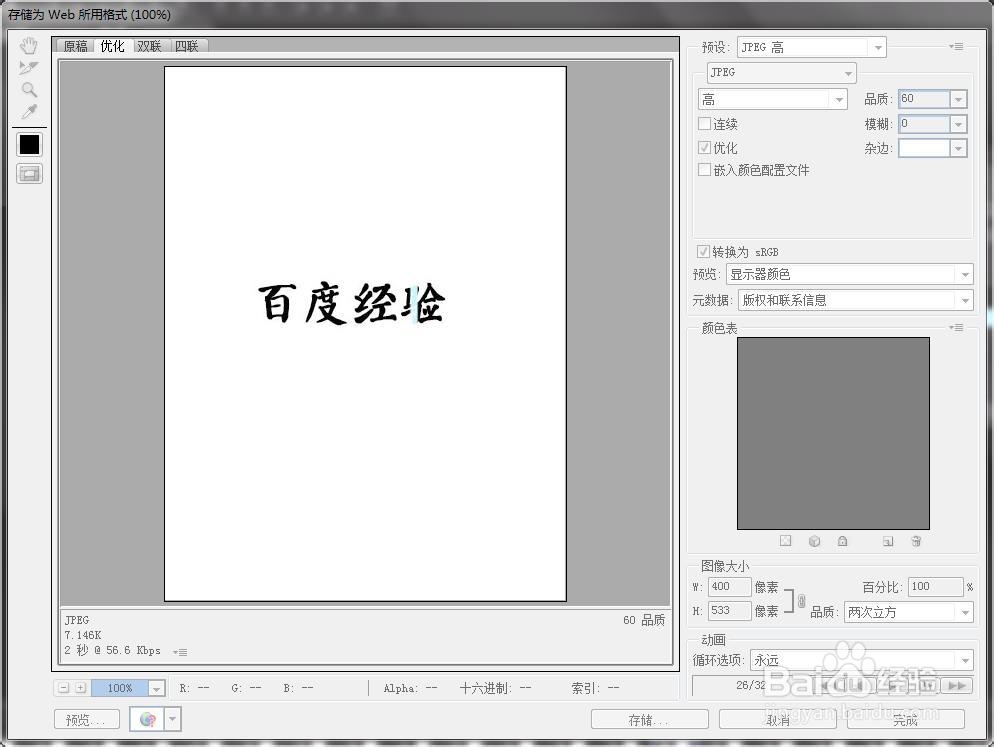
保存时选择“GIF”

怎么做流光字(ps )

完成

怎么做流光字(ps )

注:我用的是ps6

声明:本网站引用、摘录或转载内容仅供网站访问者交流或参考,不代表本站立场,如存在版权或非法内容,请联系站长删除,联系邮箱:site.kefu@qq.com。
相关推荐
  • 阅读量:169
  • 阅读量:111
  • 阅读量:137
  • 阅读量:188
  • 阅读量:39
  • 猜你喜欢