WPS热点怎么永久关闭
1、在WPS热点右上角点齿轮图标——选“一周不在弹出”。(这里我的会自动跳回到当天显示)

1、打开任务管理器:
任务栏右键——任务管理器

2、找到WPS热点的进程:
这里它隐藏在“WPS Office Cloud ervice”的下面,点左边的三角就可以看到

3、查找进程所在目录:
在“WPS Office Cloud ervice”进程上右键——“打开文件位置”,我们看到“wpscenter.exe”的文件,这就是主文件

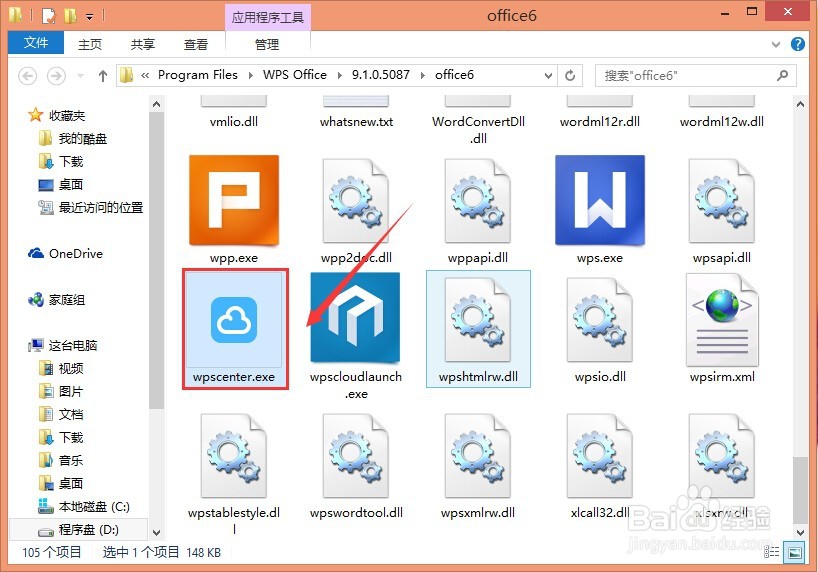
4、关闭WPS热点进程:
通常关掉WPS热点窗口进程会自动关闭,也可以在任务管理器中结束进程

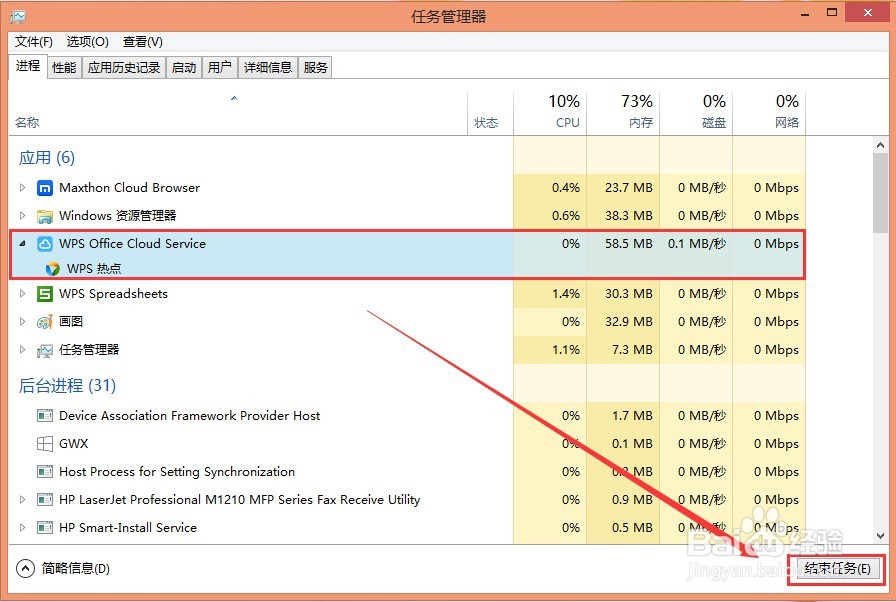
5、备份删除:
这里我们要先把“wpscenter.exe”文件拷贝到其它地方做个备份,然后直接删除

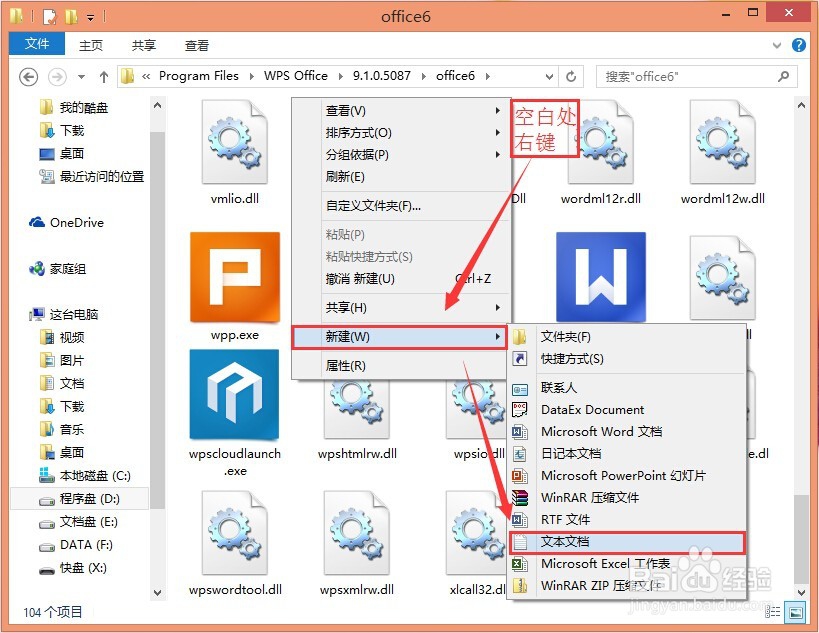
6、重建文件:
在“wpscenter.exe”原位置目录空白处右键“新建”——“文本文档”;
将新建的文本文档重命名为“wpscenter.exe”,弹出得命名提示窗口点”确定“

7、这是重建文件后的样子
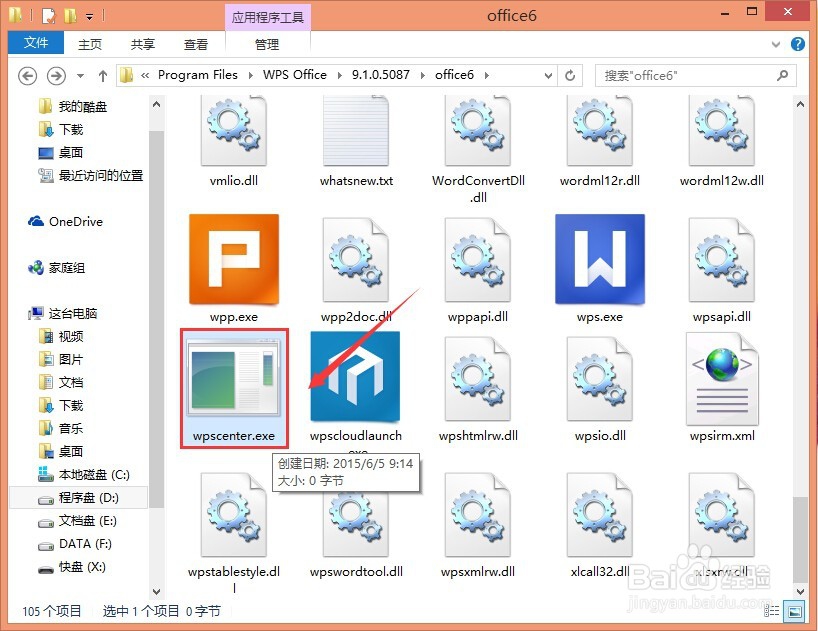
1、在WPS表格、WPS文档或WPS演示中点右上角的图标(如下图),WPS热点不在弹出

声明:本网站引用、摘录或转载内容仅供网站访问者交流或参考,不代表本站立场,如存在版权或非法内容,请联系站长删除,联系邮箱:site.kefu@qq.com。
阅读量:159
阅读量:56
阅读量:172
阅读量:76
阅读量:22