win10系统开机很快,但,会卡好一会,怎么办?
1、1.1最近电脑系统升级之后,就是升级win10系统之后,电脑每次开机都会卡好一会,大概有两分钟左右,等一会之后电脑才能正常运行,对于那些心急的小伙伴们肯定是等不及的,那么应该怎么解决呢?下面,就这个问题小编给大家讲讲自己的经验!!!
1、2.1给大家介绍一个比较简单的办法,就是找到电脑键盘上的徽标键,当电脑卡住的时候,连续点击几次,稍等一会,电脑即可缓存过来,具体原理,应该是经过徽标键将电脑处理器的资源最大的调到处理电脑桌面上了,如图,就是下面的键

1、3.1这个办法相对就比较麻烦点了,就是通过更改“电脑电源设置”,减少不必要项启动,进行最快启动电脑。
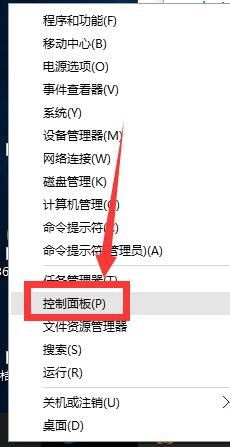
在电脑下面任务栏,左下角点击鼠标右键找到“控制面板”,打开“控制面板”,如图
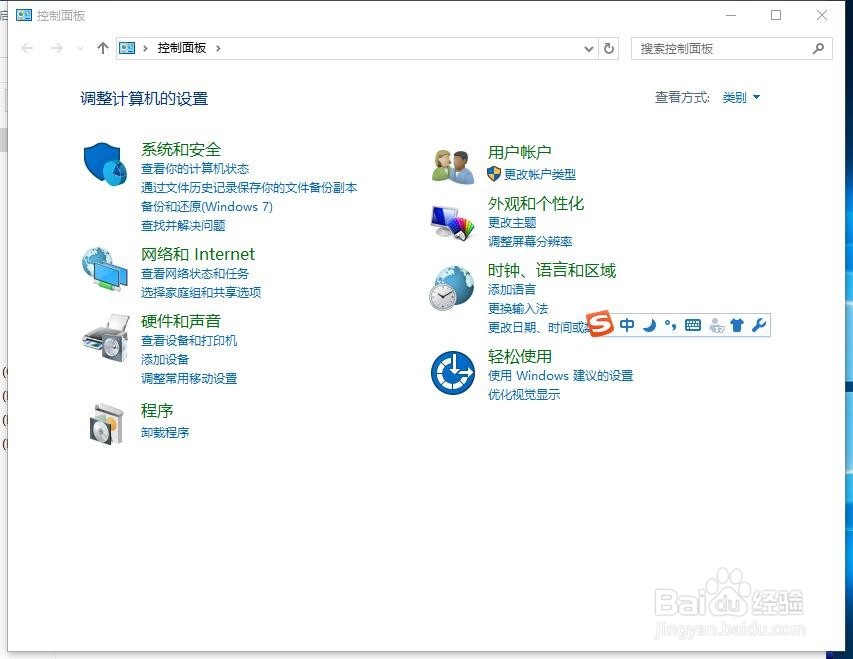
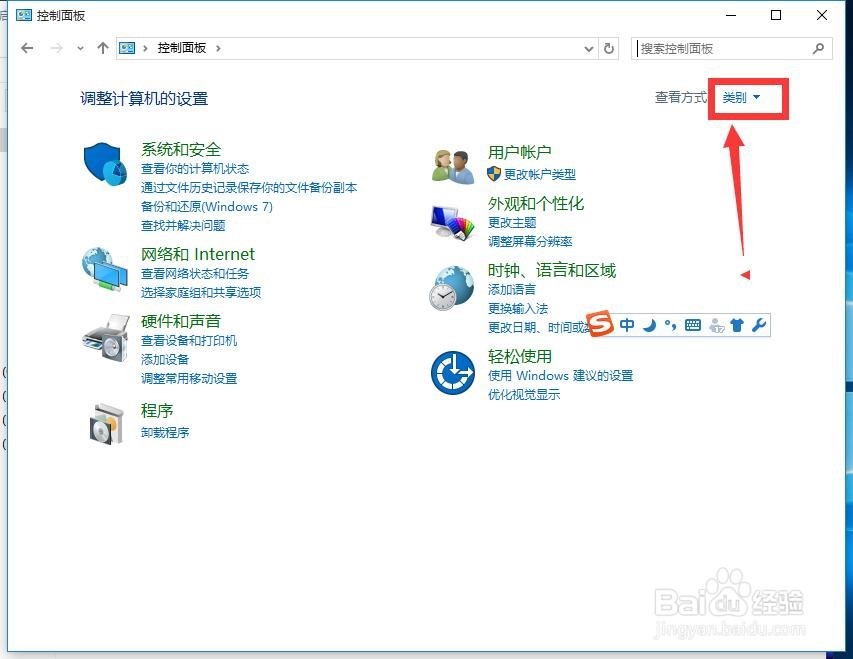
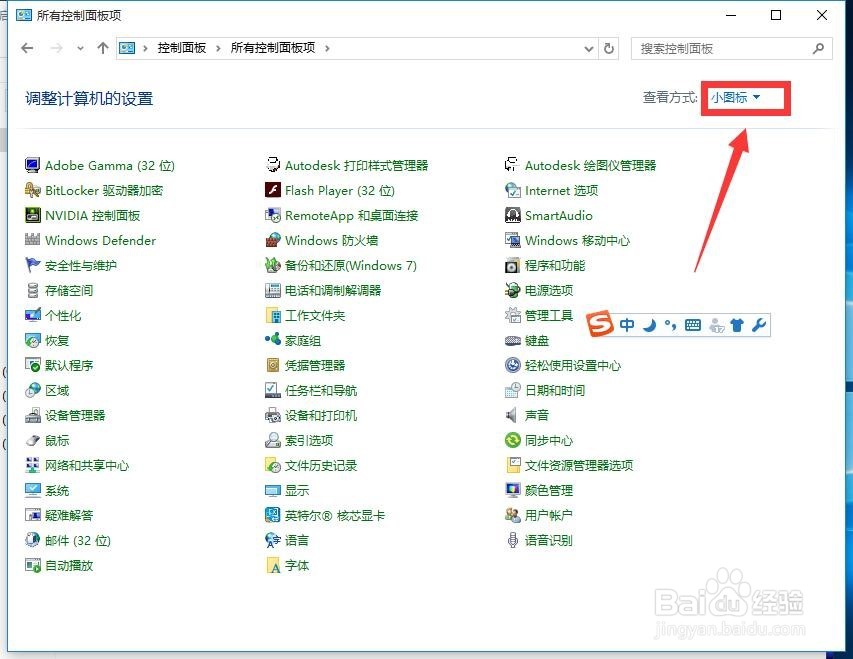
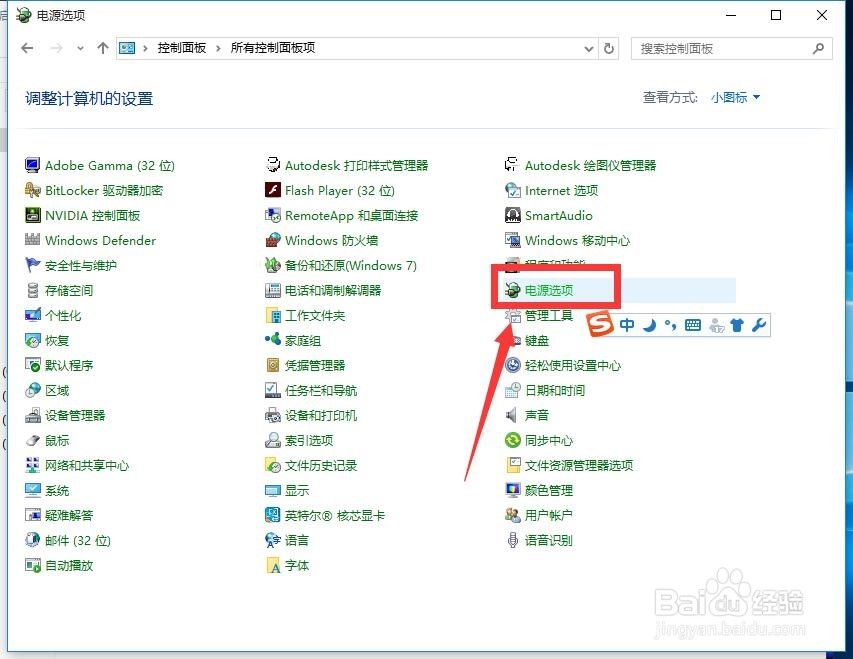
2、3.2在“控制面板”找到“查看方式”,将“查看方式”由“类别”转换为“小图标”,并在“小图标”里面找到“电源选项”,点击“电源选项”,进入“电源选项”设置面板,如图
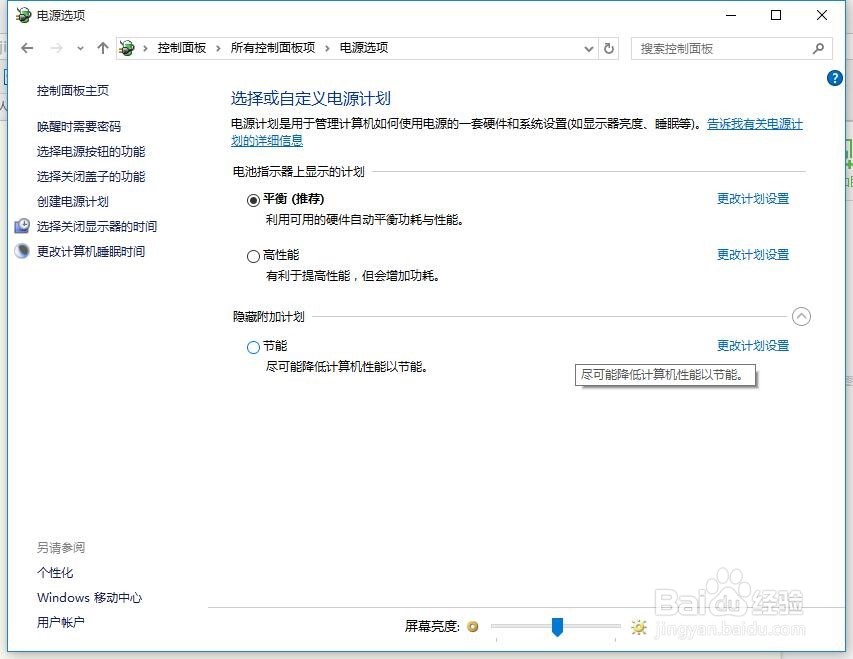
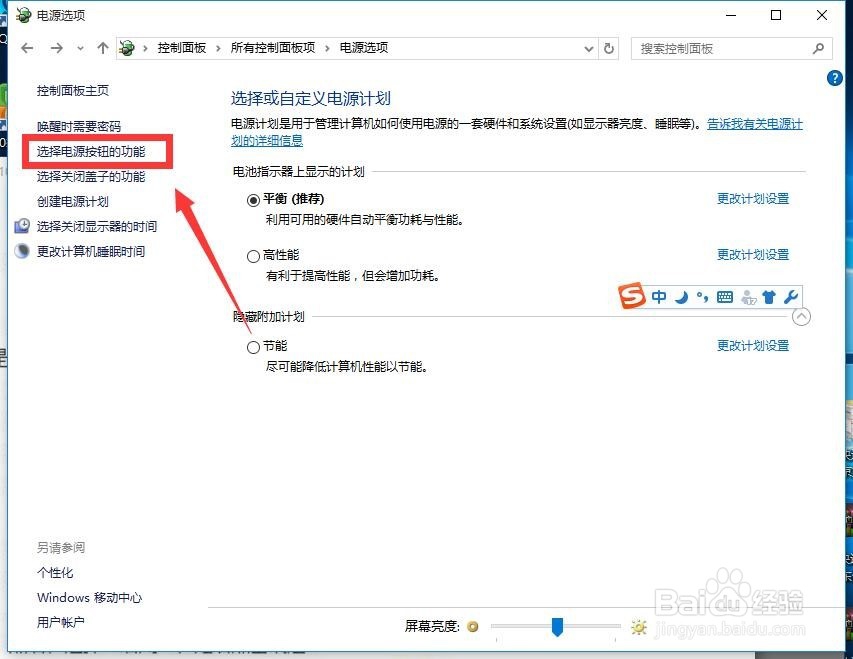
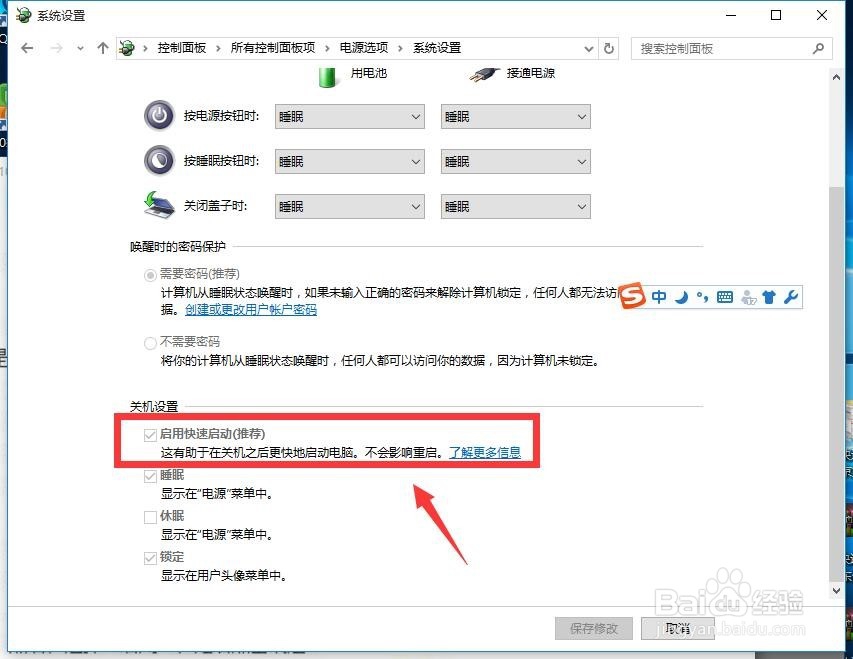
3、3.3在“电源选项”设置面板,左侧菜单栏找到“选择电源按钮的功能”选项,点击该选项,进入“系统设置”面板,在“系统设置”面板下,找到“关机设置”里面的“启用快速启动(推荐)“,如图(不过此时是灰色的,不可用)

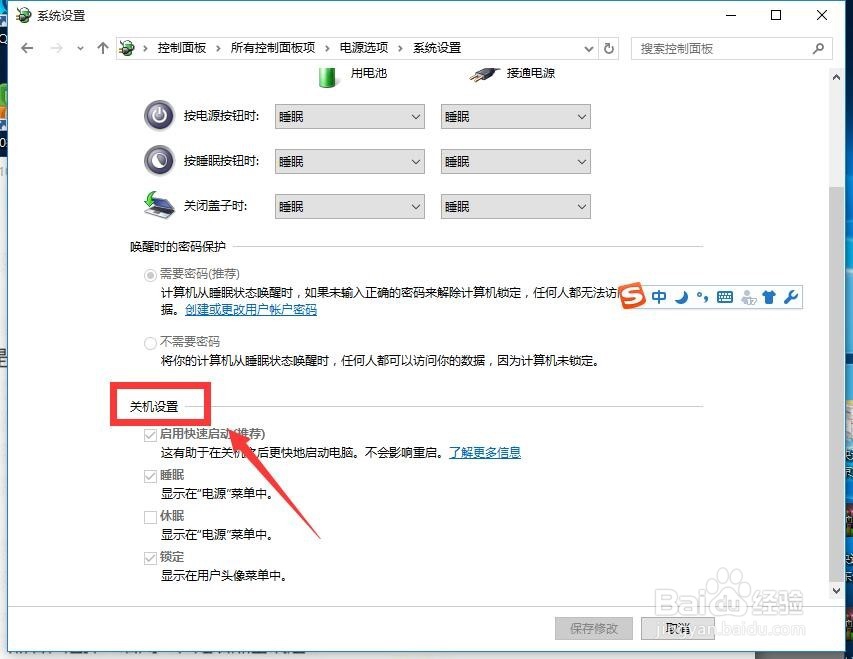
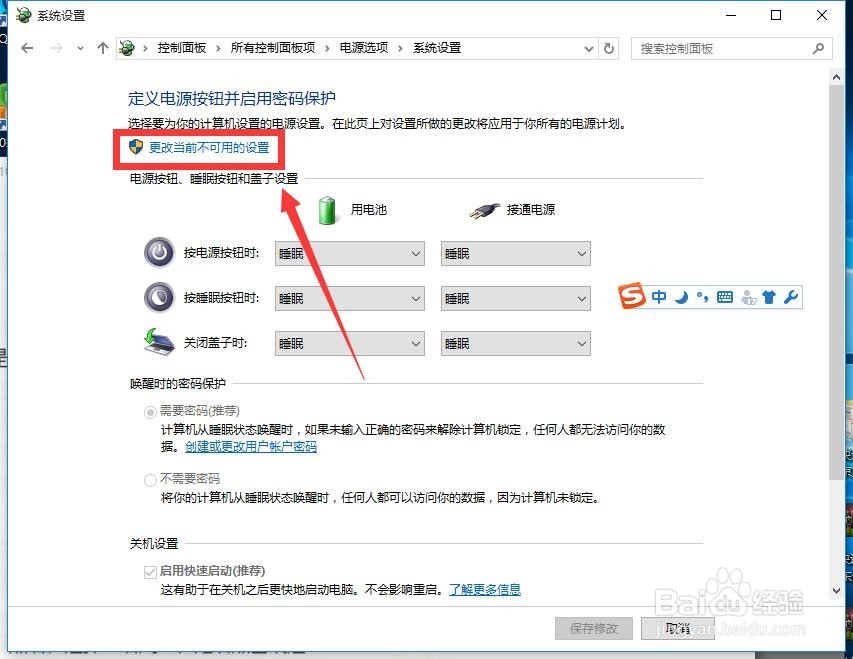
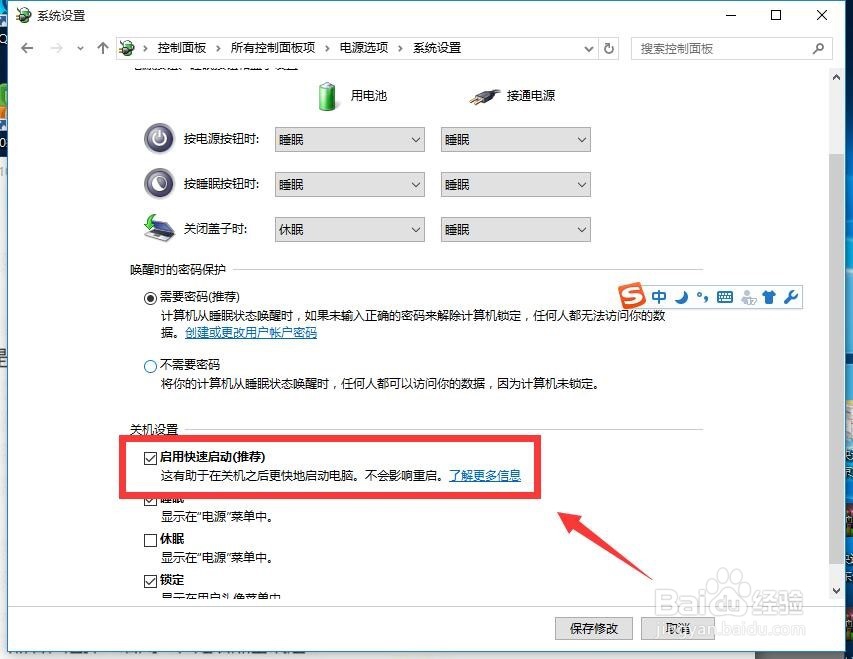
4、3.4对于上面的设置灰色的应该怎么做呢,在该面板下,回到最上侧,找到“更改当前不可用设置”,点击该处,即可更改为可以调整设置,然后启用“启用快速启动(推荐)“,即可消除电脑卡机现象。注:电脑初期及时启用了也不起作用,需要手动设置一次才行。
5、3.5亲测实用,但,还是没信心保证对所有小伙伴都起作用,望见谅,不喜勿喷!!!O(∩_∩)O哈哈~
声明:本网站引用、摘录或转载内容仅供网站访问者交流或参考,不代表本站立场,如存在版权或非法内容,请联系站长删除,联系邮箱:site.kefu@qq.com。
阅读量:104
阅读量:86
阅读量:28
阅读量:113
阅读量:196