怎样给WORD 2003 添加带图片LOGO的页眉与页脚
1、打开2003版本的word软件,点击【视图】,可以看到下拉菜单中有一个【页眉和页脚】栏。

2、点击下,会在word界面中间弹出【页眉和页脚】的工具条,同时页眉和页脚处变成可输入状态。

3、在页眉中输入文字,可对文字进行编辑,包括侨舍大小、颜色、字英捕体、背景色等。
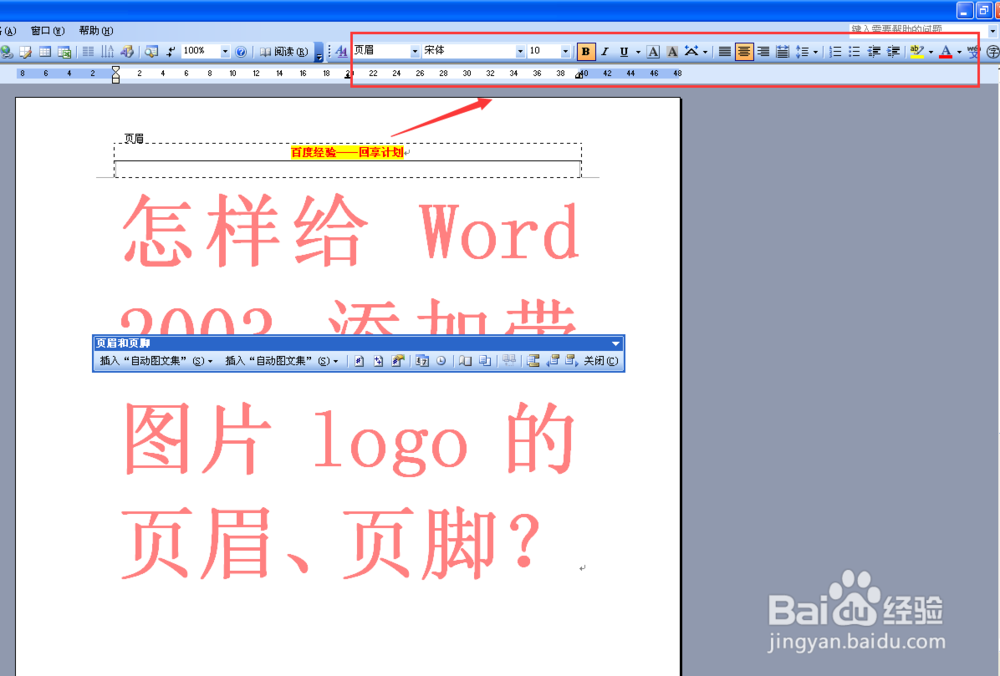
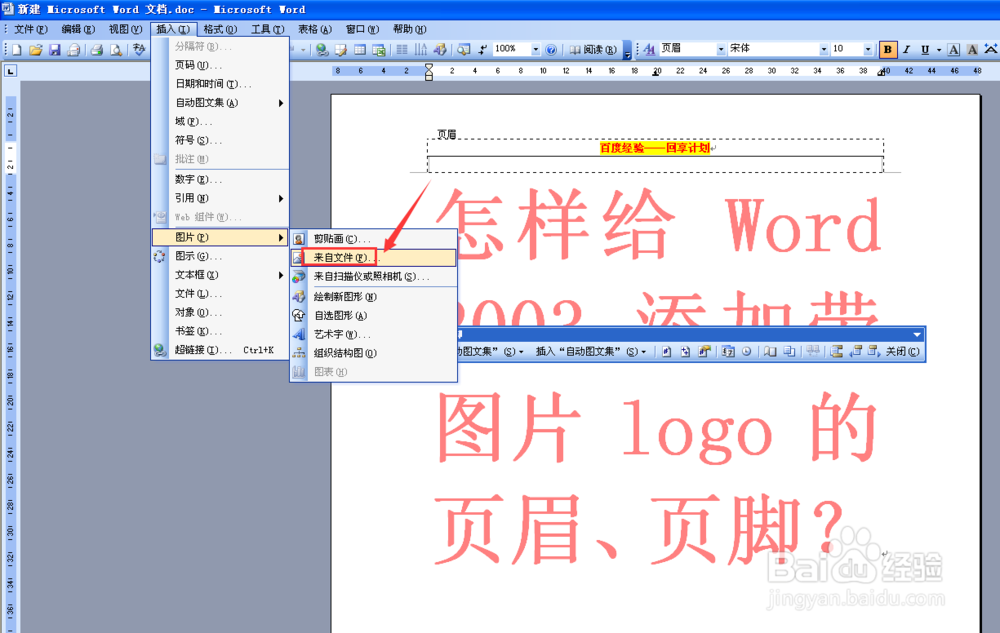
4、文字编辑好之后,可以输入图片logo了。这时点左上角的【插入】。弹出下拉条,选择【图片】,点击【来自文件】。
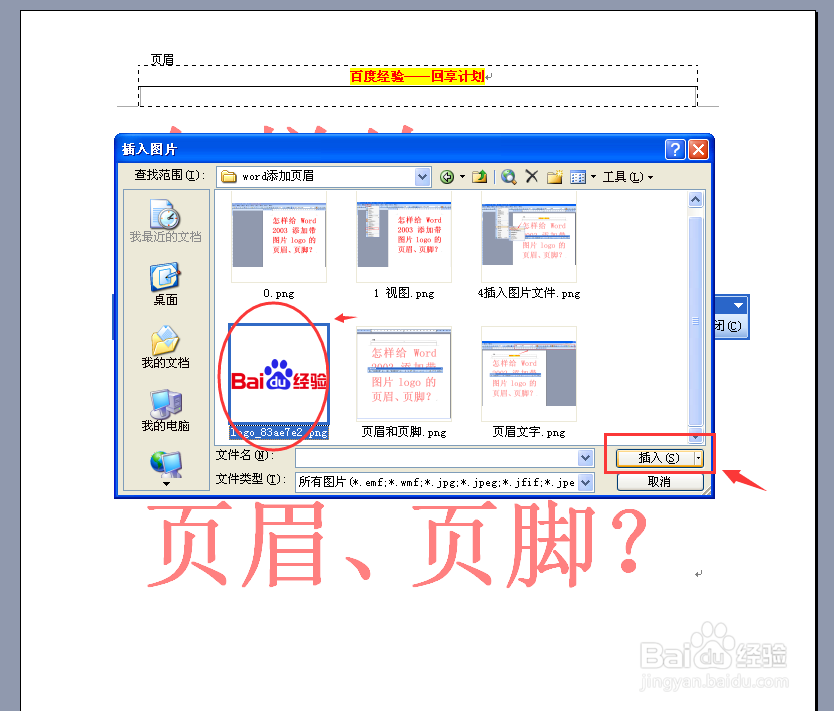
5、浏览到已经下载好或者是已经做好的图片,确定【插入】。
6、图片插入到页眉的位置后,进行大小调整。选中图片后,可以直接拉动四个角的其中一个进行调整。

7、带有图片标志的页眉就做好了。

8、接下来就是做页脚了。鼠标在页脚输入处点下。再点击【页眉和页脚】工具条的【插入“自动图文集”】,弹出一个下拉条,选择【作者、页码、日期】诸肥讨。

9、这时就自动形成了带有作者、页码和日期的页脚。将作者名默认的Administrator选中,输入你需要输入内容。
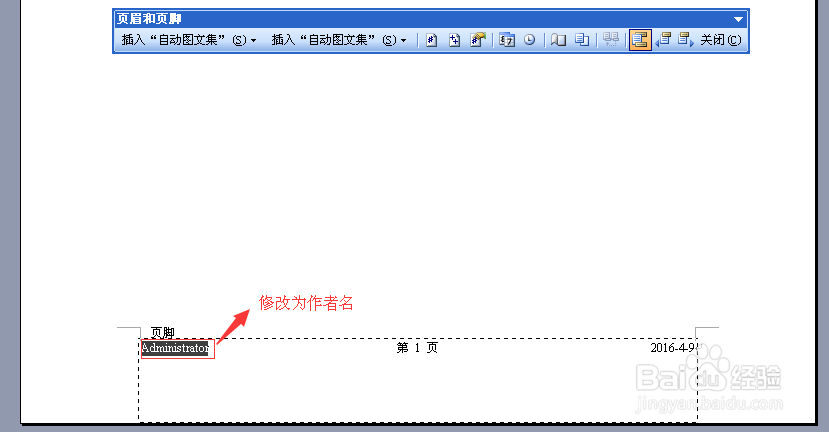
10、按照页眉插入图片的方法,给页脚插入图片、调整文字。点击工具条完成按钮即可。
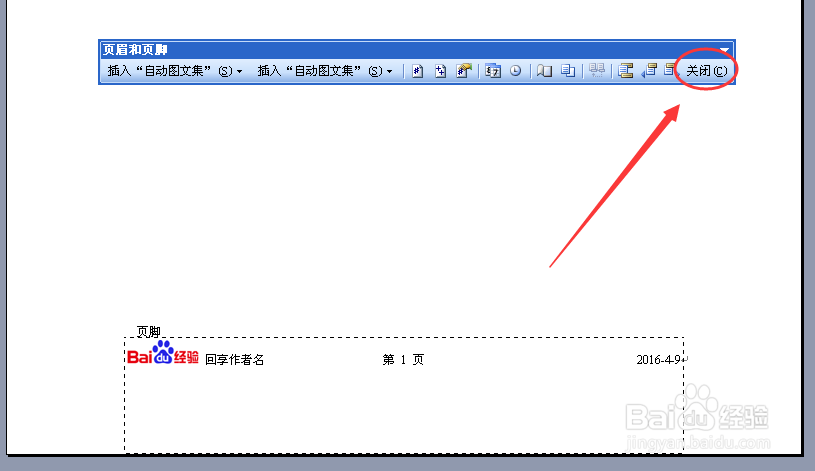
11、效果图。

声明:本网站引用、摘录或转载内容仅供网站访问者交流或参考,不代表本站立场,如存在版权或非法内容,请联系站长删除,联系邮箱:site.kefu@qq.com。
阅读量:61
阅读量:169
阅读量:175
阅读量:138
阅读量:91