如何使用Photoshop矩形格子人形图分割效果图
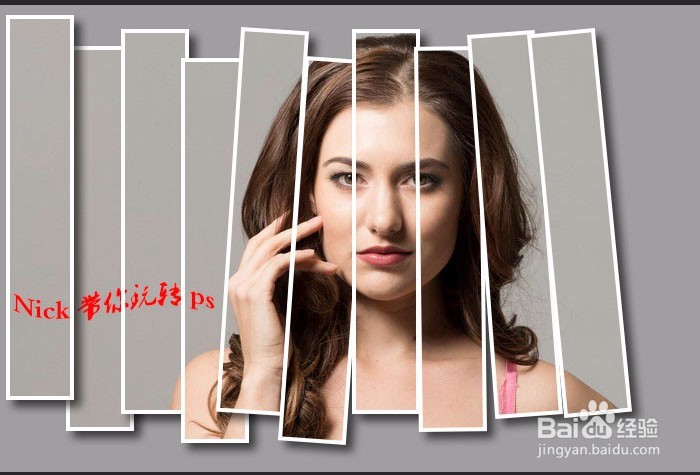
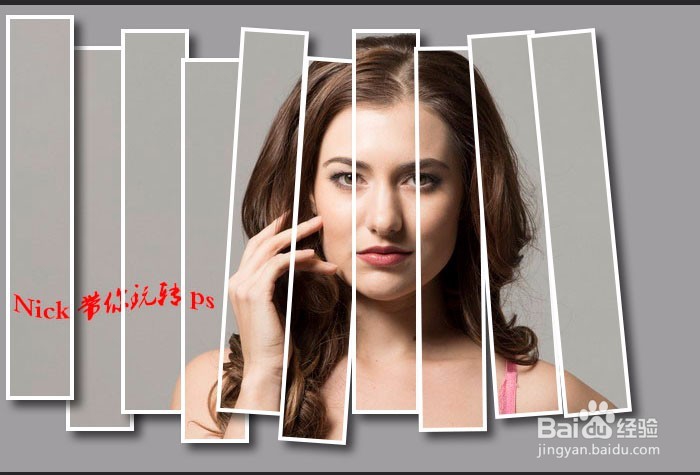
1、先看效果图。
2、首先使用Photoshop打开人物素材图,ctrl+J复制一层。

3、在最上方新建画布,按住Alt+delete将其填充颜色为灰色。
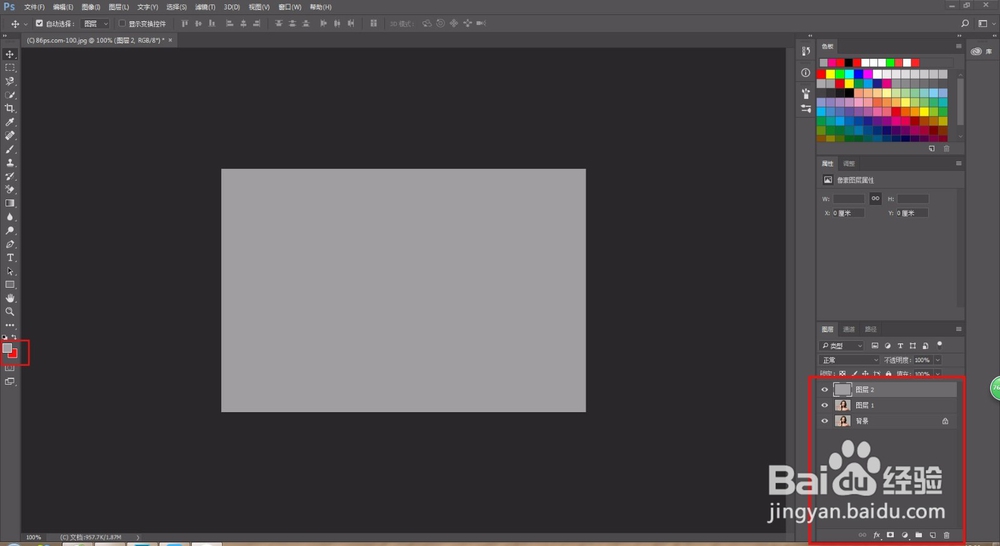
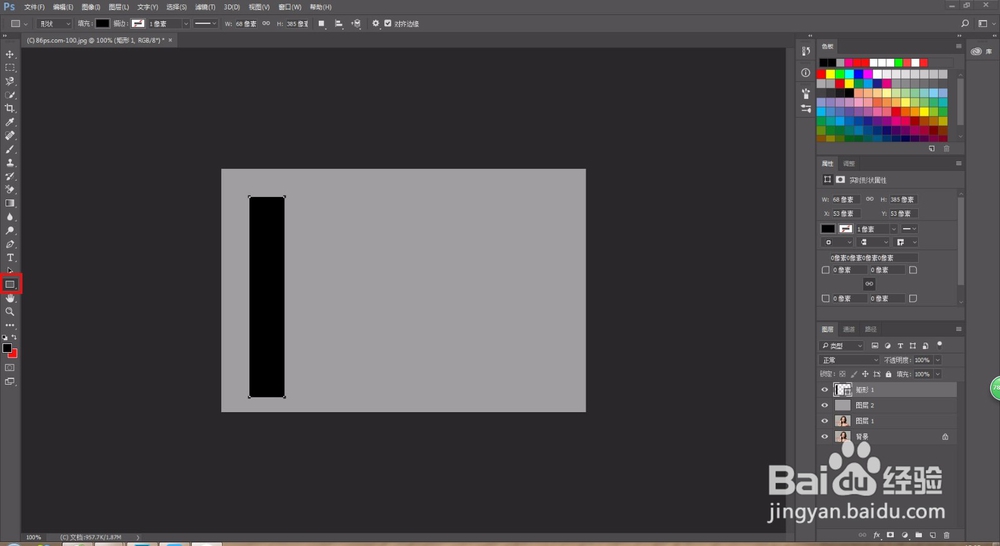
4、第三步,点击矩形选择工具,在新建的灰色图层上方新建一个矩形,长宽高由自己喜欢而定,(后期可更改)。
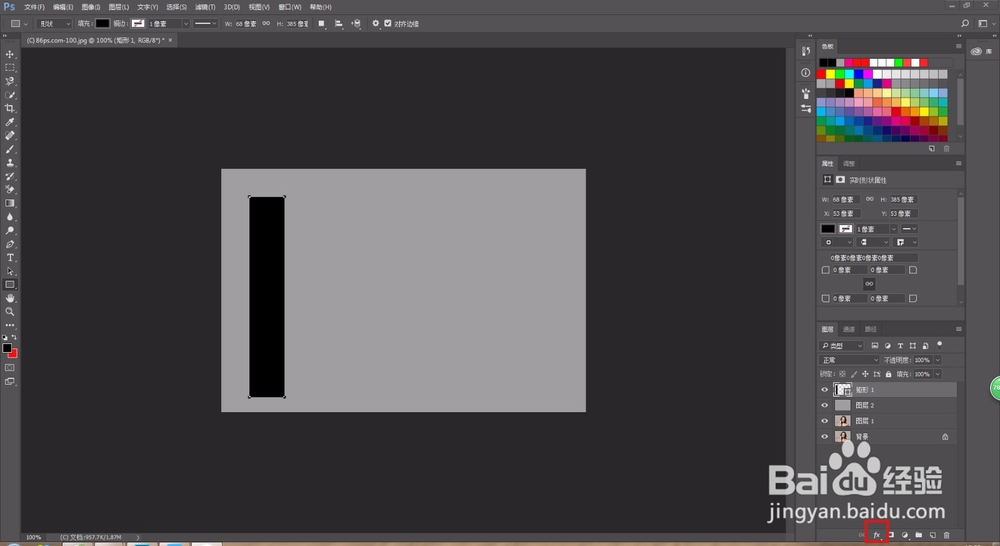
5、选择该矩形,点击右下角fx选项,选择混合选项,进行添加混合模式。
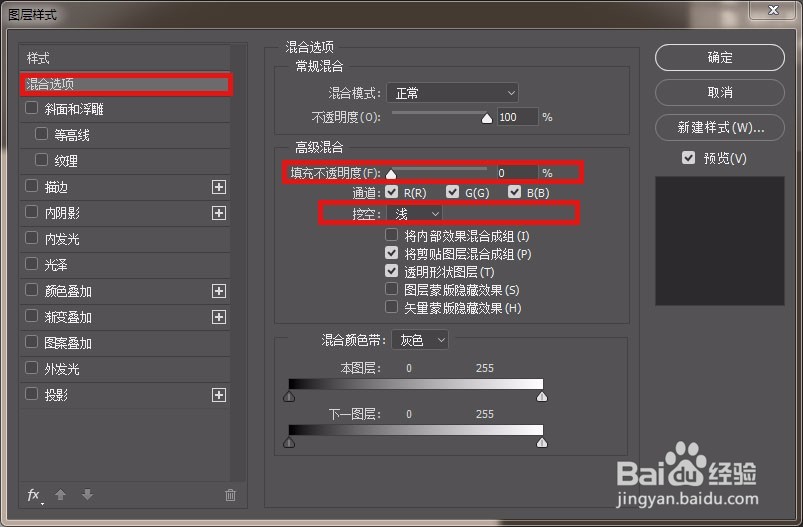
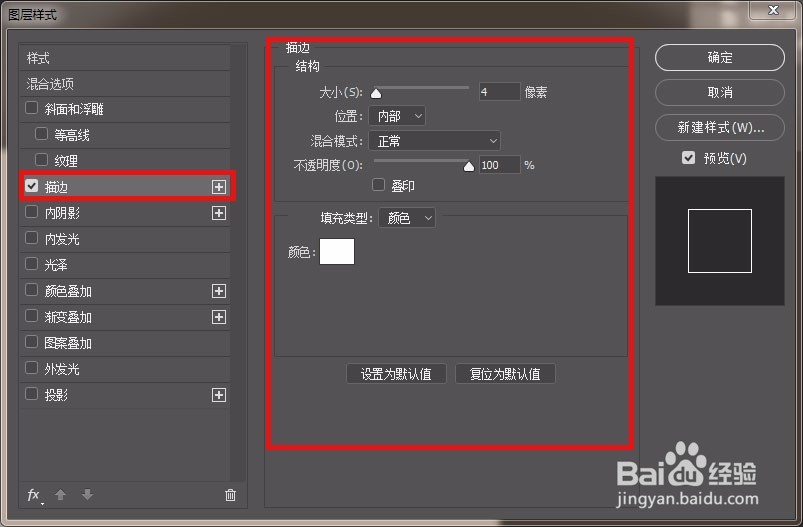
6、点击描边。
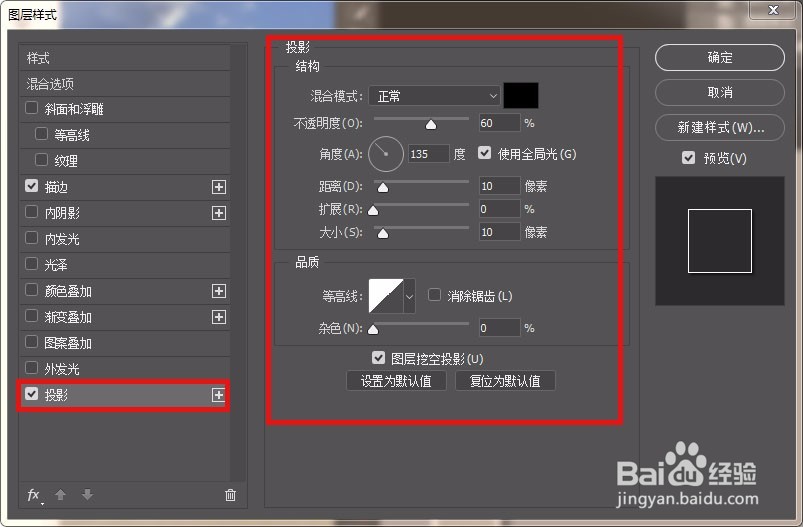
7、点击投影。
8、做完之后显示的效果图,如图所示。
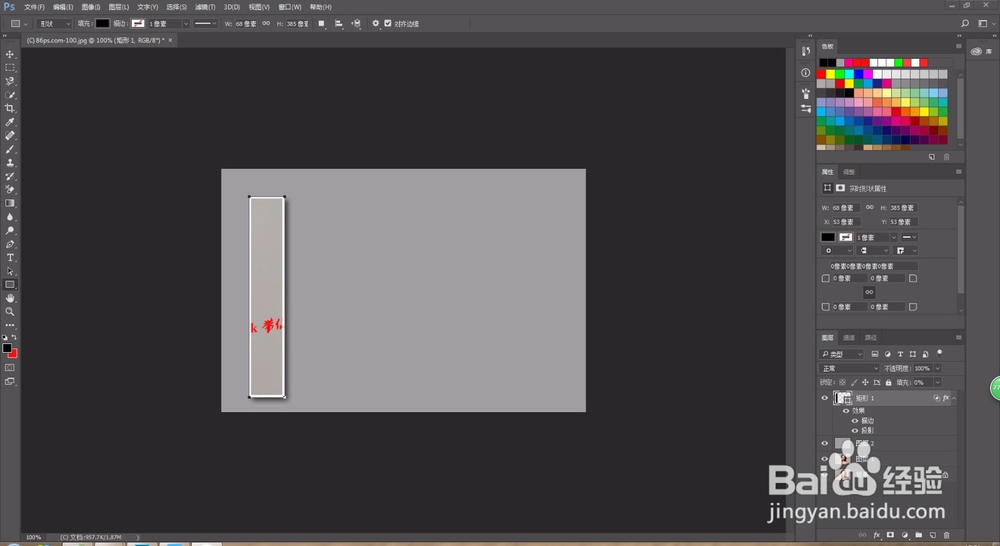
9、设置完温炼成之后,我们按Alt键进材毙牢行对矩形进行复制,一边复制,一边摆设,大家也可以按CTRL+T自由变换来修改一下角度况菊。增加美感。
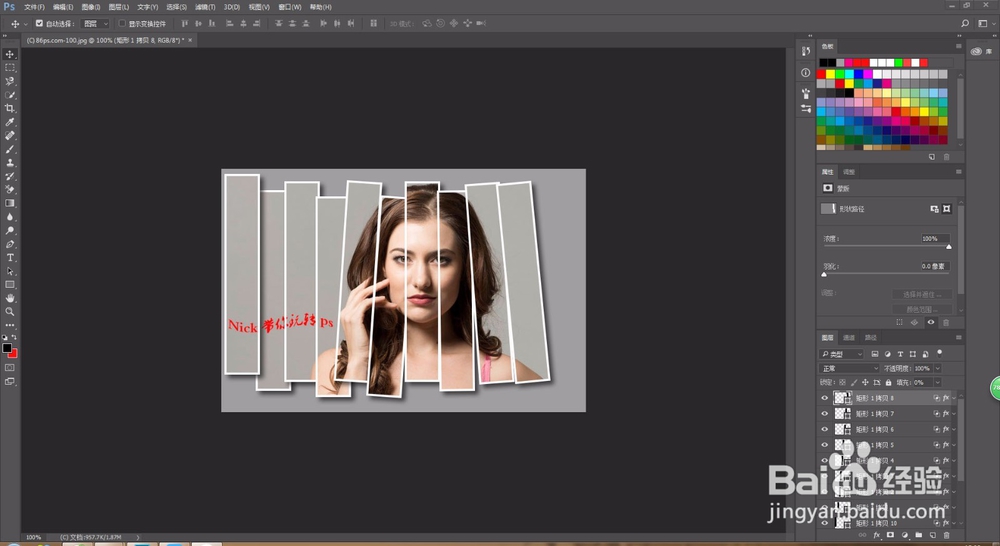
10、最终效果图如图所示。
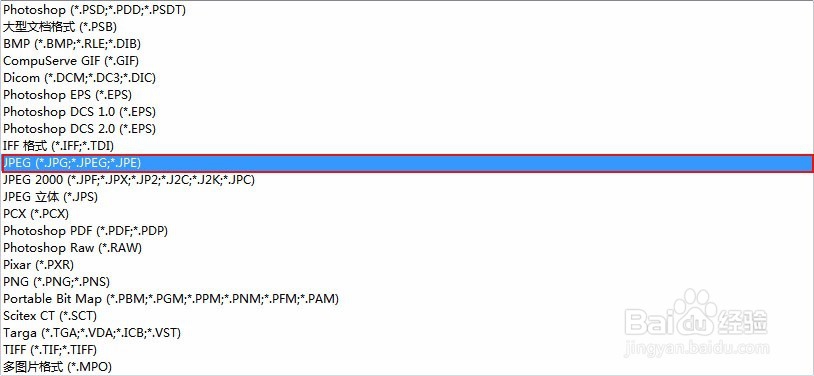
11、点击左上角文件保存为jpg格式即可。
声明:本网站引用、摘录或转载内容仅供网站访问者交流或参考,不代表本站立场,如存在版权或非法内容,请联系站长删除,联系邮箱:site.kefu@qq.com。
阅读量:68
阅读量:69
阅读量:64
阅读量:196
阅读量:34