PS如何修改图片的分辨率大小及比例
1、例如,
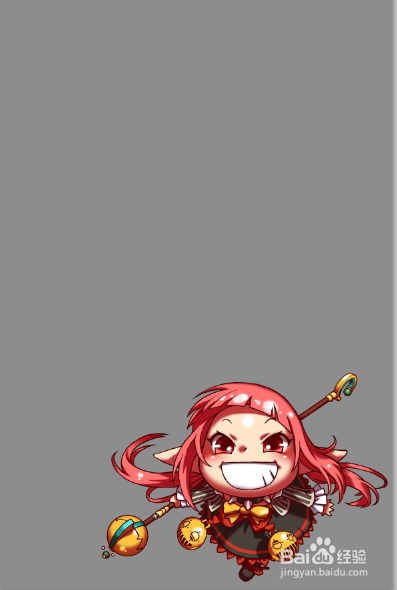
有一张图片如图,
图像在图形的下方。
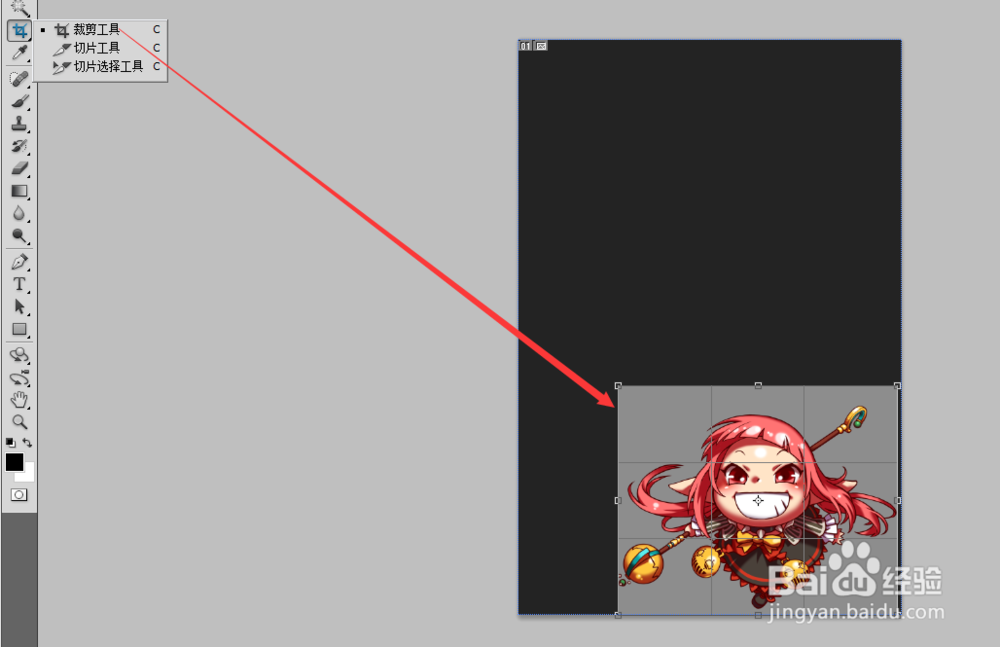
2、使用裁剪工具,
裁剪到一个你需要的
合适的比例。
如图
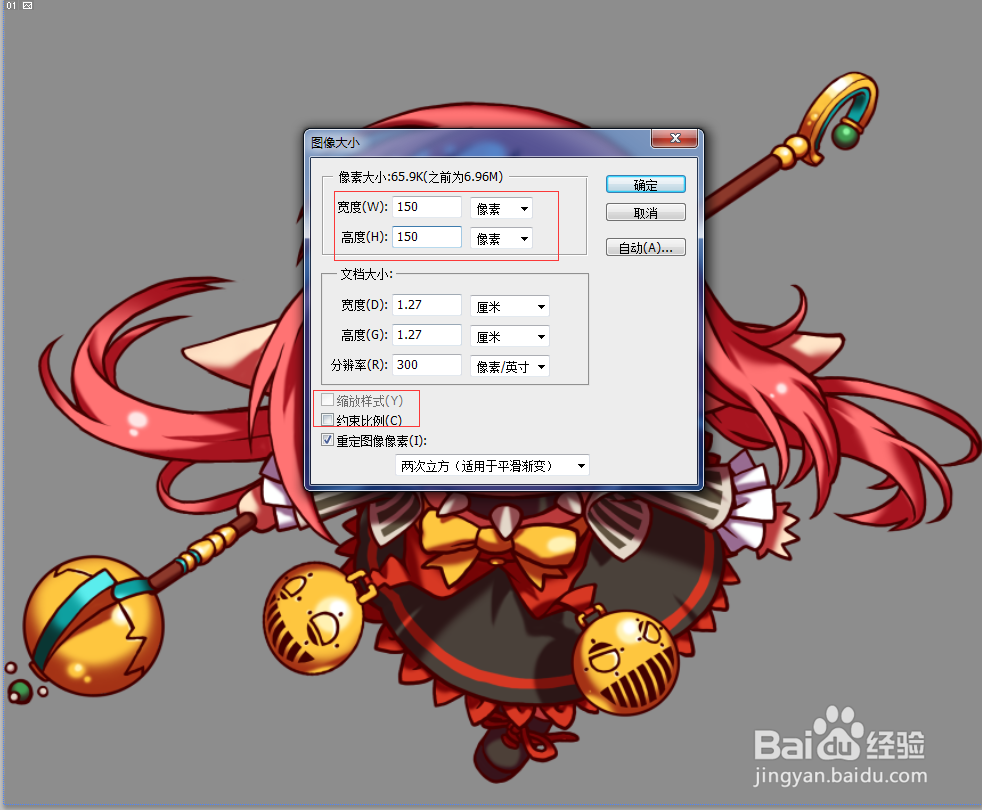
3、选择“图像”里的
“图像大小”
查看图像的像素

4、然后我们查看到
具体的像素数值
如图

5、然后安装自己需要的尺寸进行修改。
去掉约束比例,就可以得到一个正方形的图片了。
如图
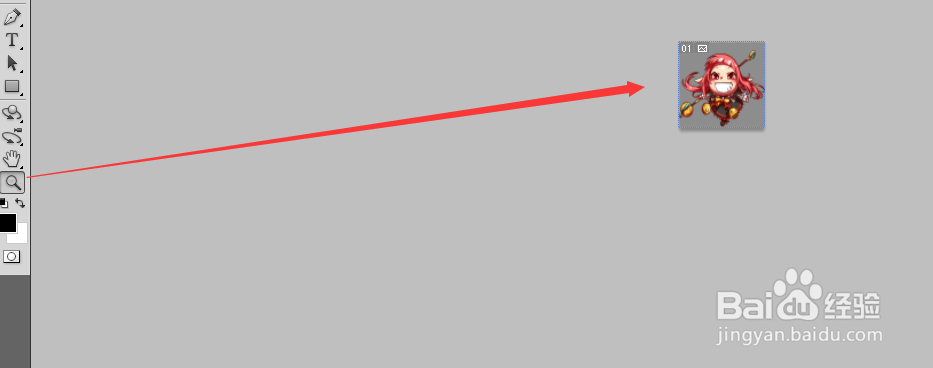
6、然后使用放大镜,
进行查看,
然后保存即可了。
声明:本网站引用、摘录或转载内容仅供网站访问者交流或参考,不代表本站立场,如存在版权或非法内容,请联系站长删除,联系邮箱:site.kefu@qq.com。