怎么更改/设置计算机的密码
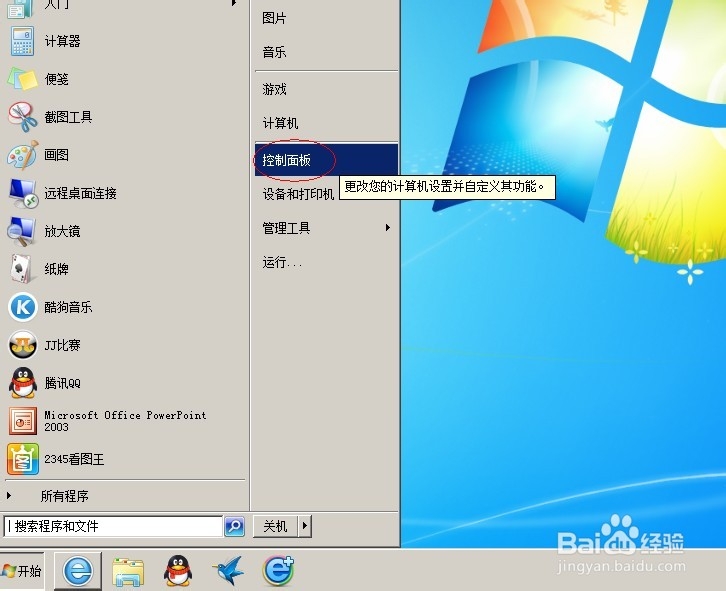
1、 先点击:开始-控制面板。
2、 然后,在控制面板选择:用户帐户和家庭安全。
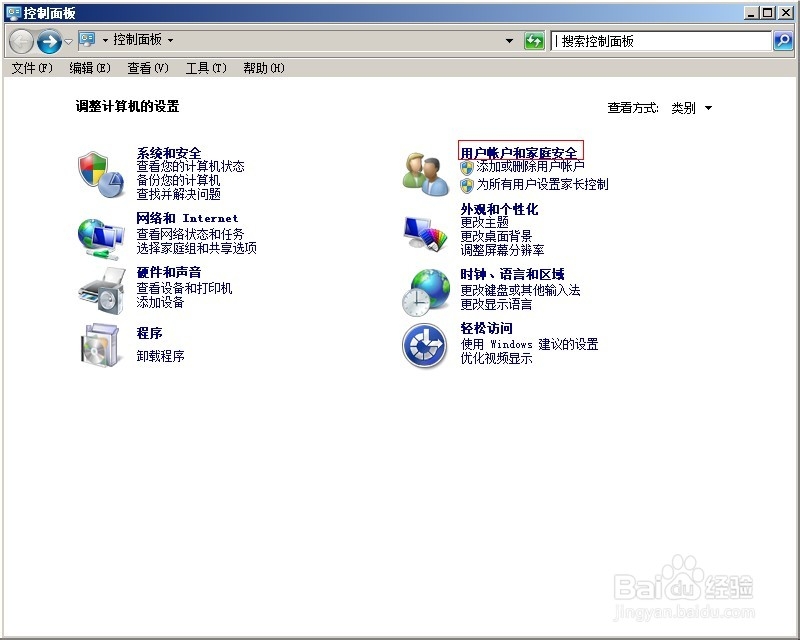
3、会弹出:用户帐户和家庭安全对话框,点击:更改windows密码。

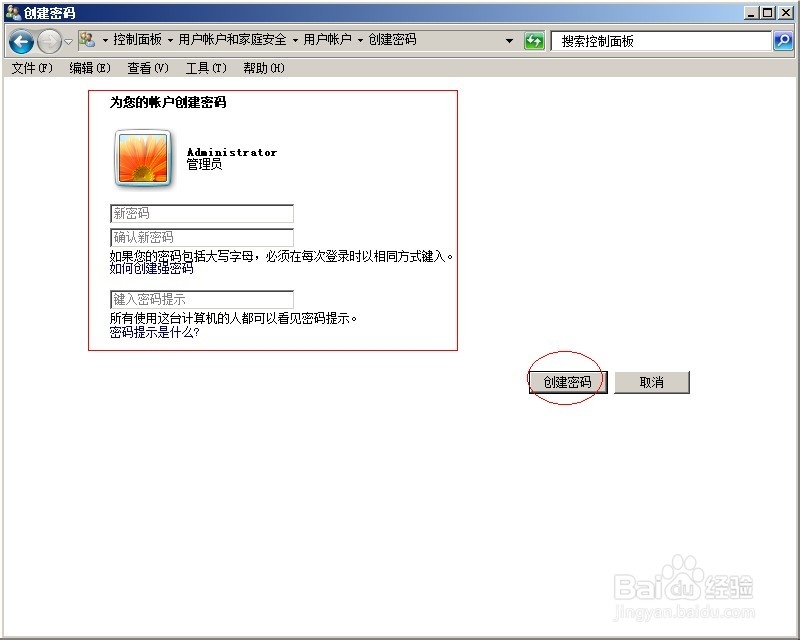
4、 这时,当你的电脑以前还没有设置过密码,这里显示的是:为你的帐户创建密码。
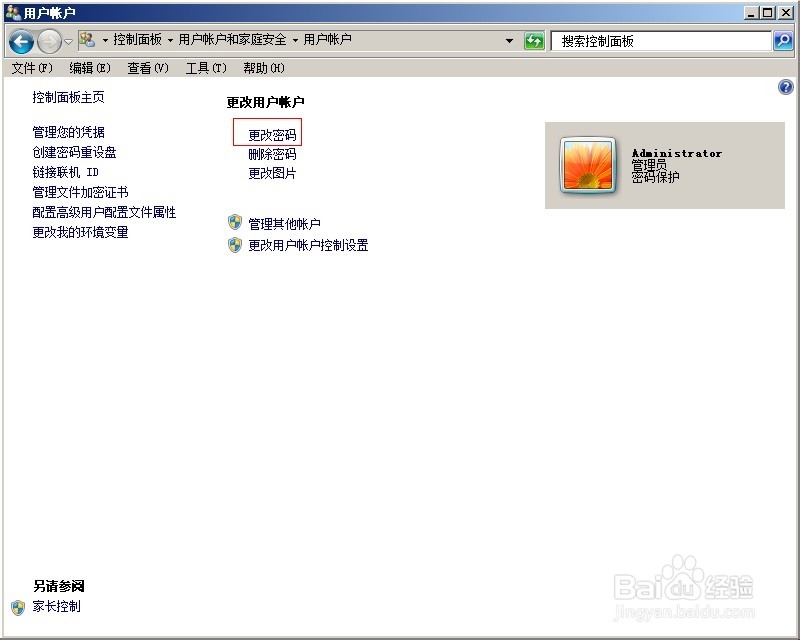
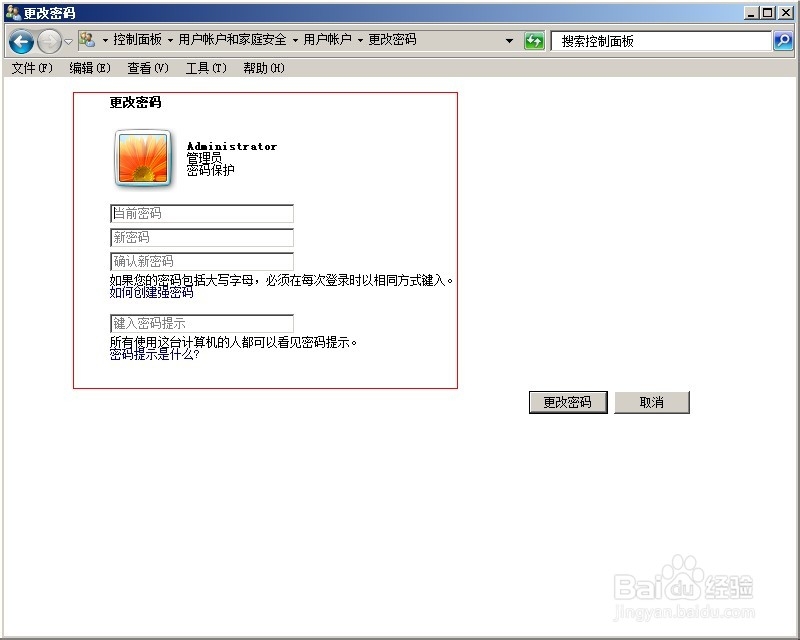
如果你以前已经设置过密码了,那显示的就是:更改密码。
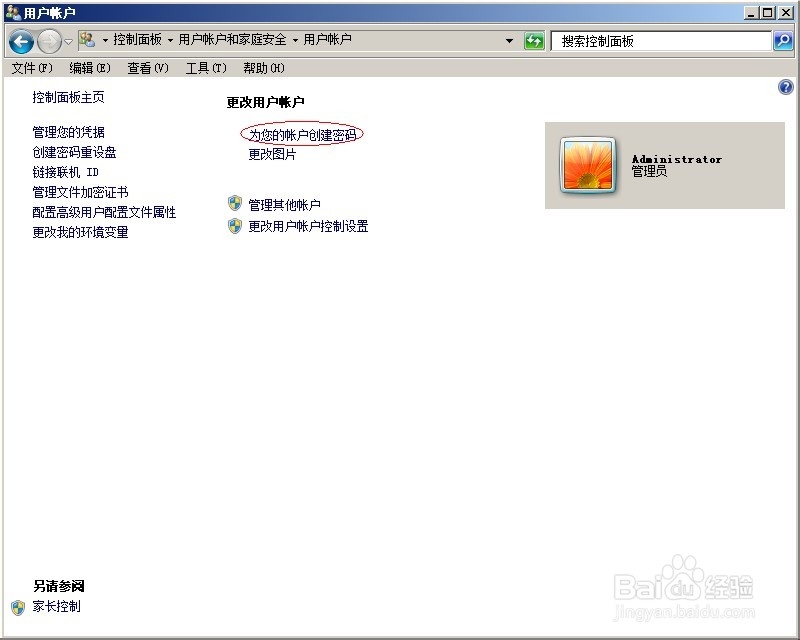
5、第一次创建密码是这样显示的,没有当前密码输入选项。
最后点击:创建密码
6、 如果是更改密码的,则必须要输入正确的当前密码才能更改哦。
最后点击:更改密码
1、 高级的设置方法,功能上更强大,也是比较少人知道的。即使更改密码,也不用经过当前密码的确认,更为方便。但别用来做坏事哦。
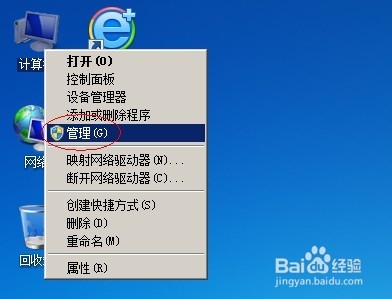
首先,右键点击:计算机,选择:管理。
2、 在计算机管理里,左栏,找到:本地用户和组,再看右栏,双击:用户。
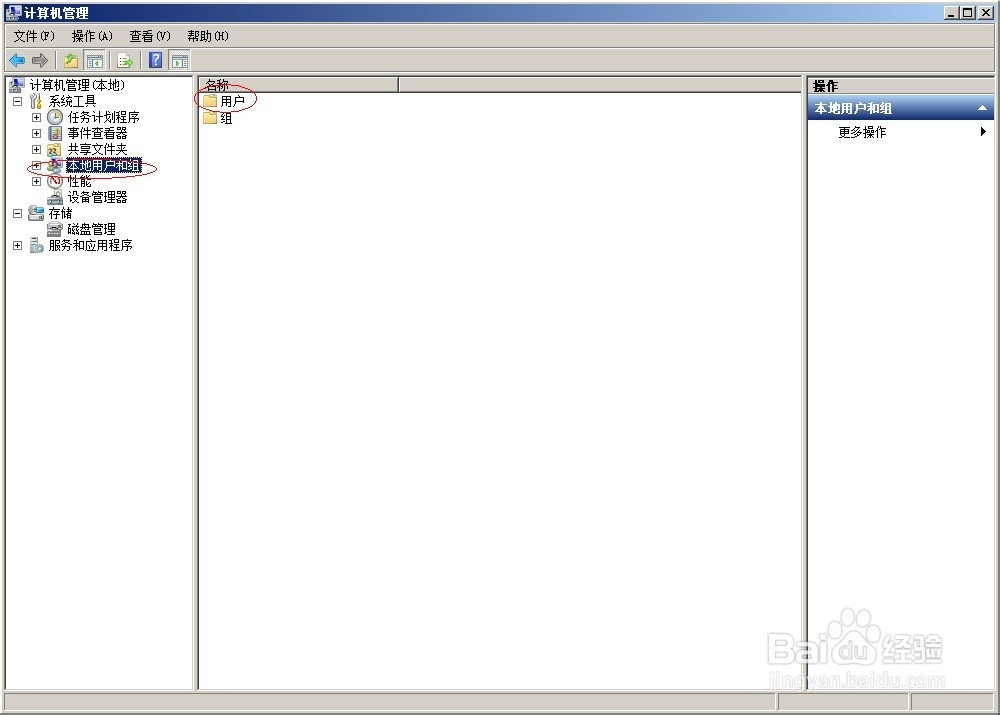
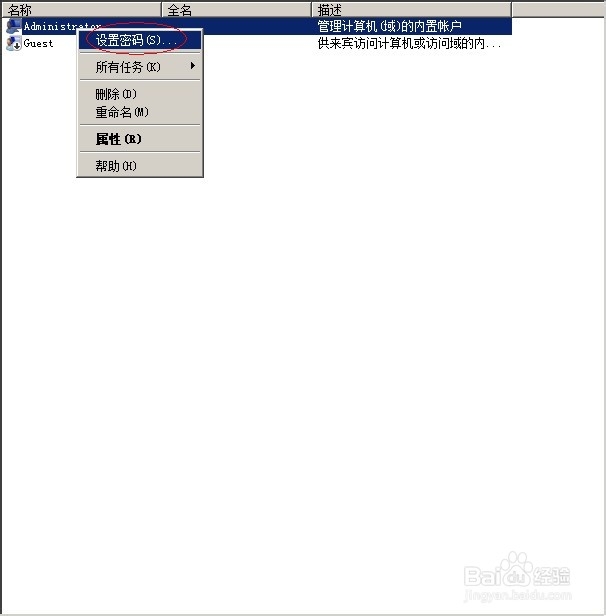
3、 这时,会列出当前计算机所有用户的信息。选择你要更改/设置密码的用户名,点右键。选择设置密码。
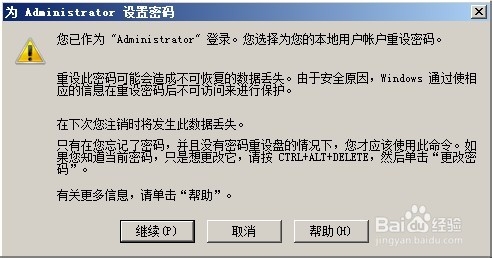
4、 这时,会弹出一个“警告”,我们点继续就行了。
5、 然后,输入你要设置的密码就可以了,点击确定完成。这里重复一次,即使更改密码,也不用经过当前密码的确认,更为方便。

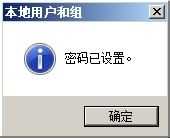
6、 最后,会提示设置成功。然后你关闭全部窗口即可。
祝你好运。
声明:本网站引用、摘录或转载内容仅供网站访问者交流或参考,不代表本站立场,如存在版权或非法内容,请联系站长删除,联系邮箱:site.kefu@qq.com。
阅读量:129
阅读量:142
阅读量:45
阅读量:86
阅读量:141