美图秀秀如何在图片上加水印?
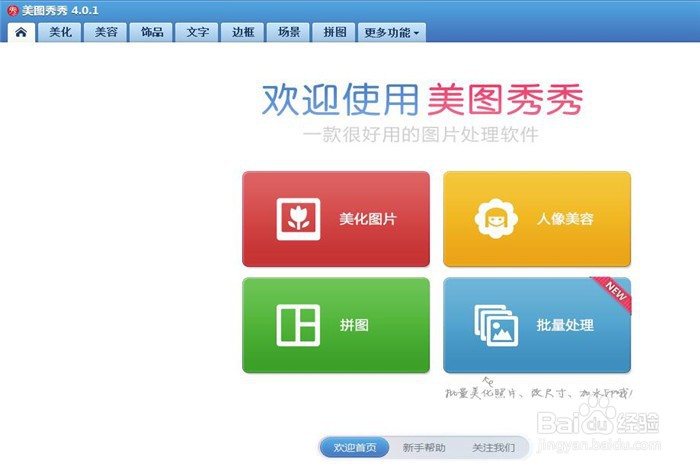
1、打开电脑上早已安装好的美图秀秀软件,进入主页面,如下图所示:
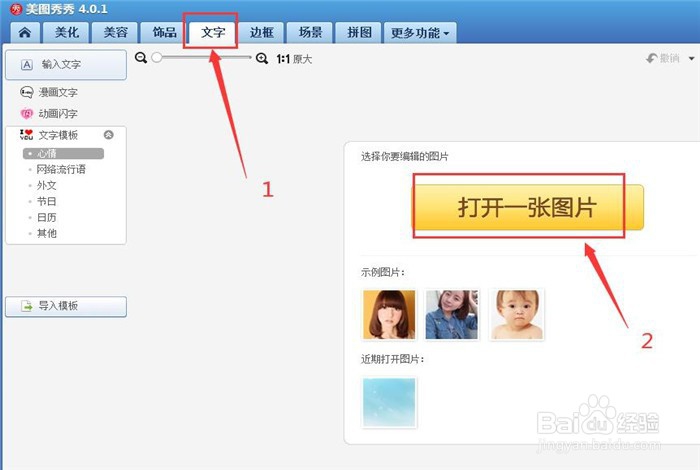
2、在主页面上方的工具栏找到【文字】并点击打开,然后再点击【打开一张图片】,将要添加水印的图片打开:
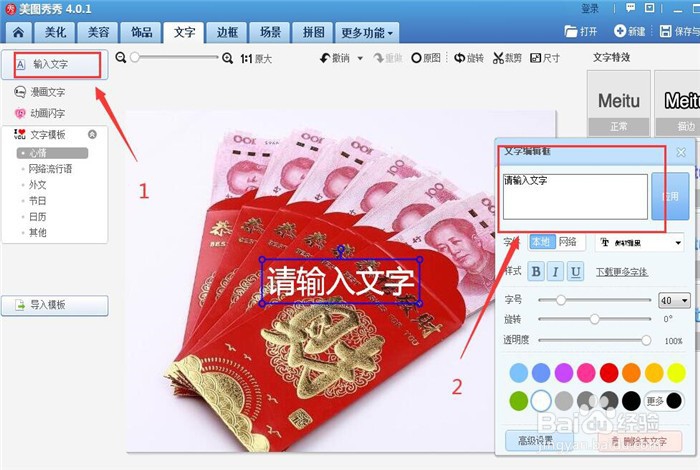
3、图片打开后,点击左侧的【输入文字】,就会弹出一个文本框,然后在文本框内输入您想要添加的文字水印,如下图所示:
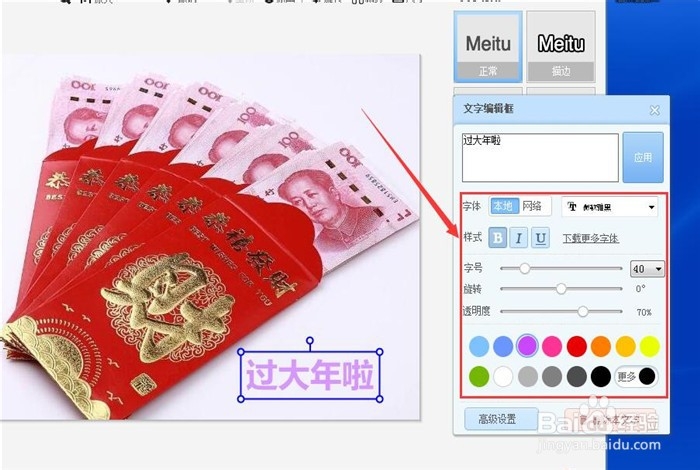
4、比如我们输入【过大年啦】等水印文字,然后拖动编辑框将水印移动合适的位置,如下图所示:
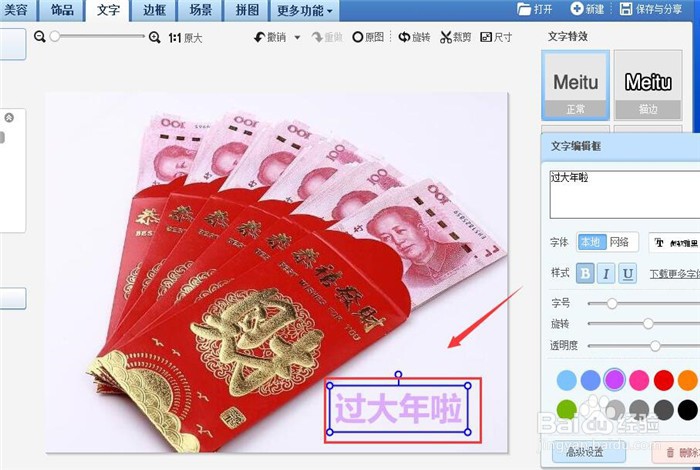
5、然后对文字进行字体、样式、颜色、透明度等各方面参数设计,如下图所示:
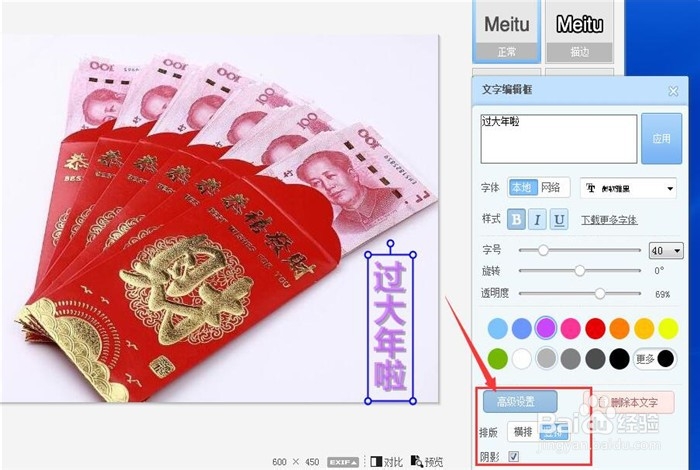
6、如果对水印的要求比较高,还可以选择文本框内的【高级设置】,对水印进行横排、竖排或添加阴影等参数设计,如下图所示:
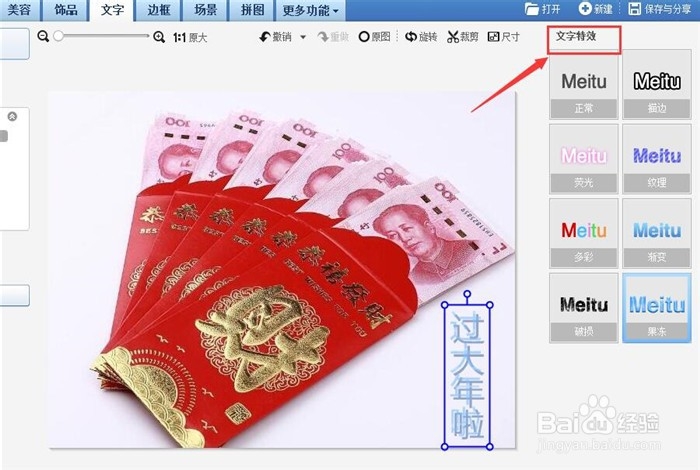
7、当然,如果您在添加水印时,懒得设置文字的参数,可直接选择右侧的水印模板【文字特效】,在众多的模板中点击选中您喜欢的样式即可,如下图所示:
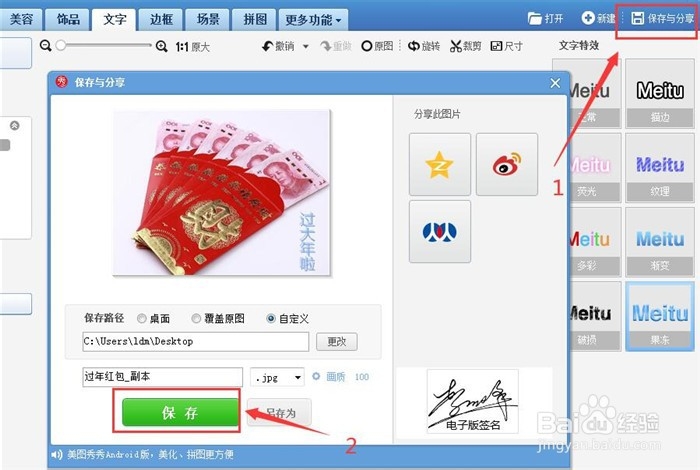
8、水印添加完毕后,直接点击右上角的【保存于分享】,在弹出的新界面点击【保存】按钮,即可将其完整的保存到您的电脑。这样,就成功的为图片添加上水印啦。
声明:本网站引用、摘录或转载内容仅供网站访问者交流或参考,不代表本站立场,如存在版权或非法内容,请联系站长删除,联系邮箱:site.kefu@qq.com。
阅读量:104
阅读量:56
阅读量:30
阅读量:59
阅读量:85