excel如何根据文字的颜色进行筛选
1、首先我们要有一个基本的数据源表格,表格中的数据最好列数可以多一点,这样才更适合使用筛选的功能。
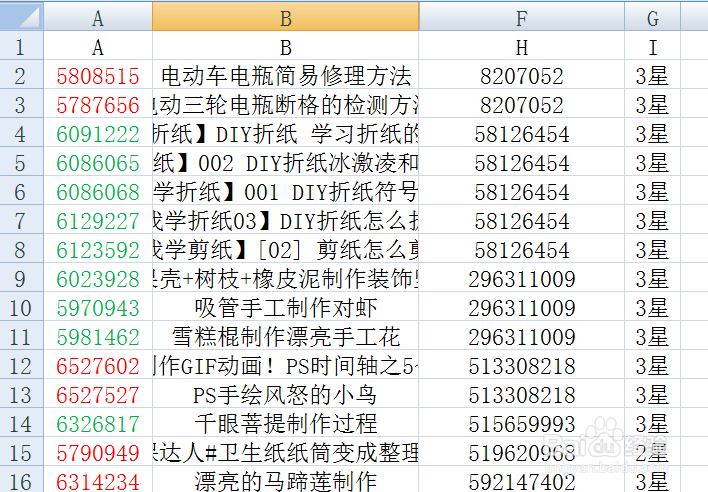
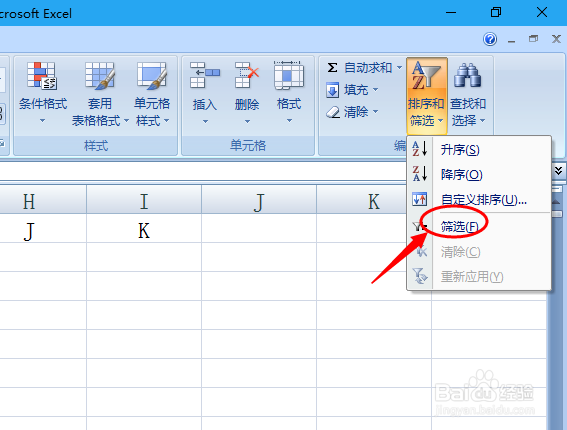
2、接下来我们需要添加上筛选功能,如果不选择某一行的话,就默认在第一行进行筛选。当然也可以在选择某一行之后,再选择筛选。
3、以A列数据为例,这一列的数据本身已经有了不同的颜色,我们现在要做的就是按照我们想要的某一个颜色进行筛选。
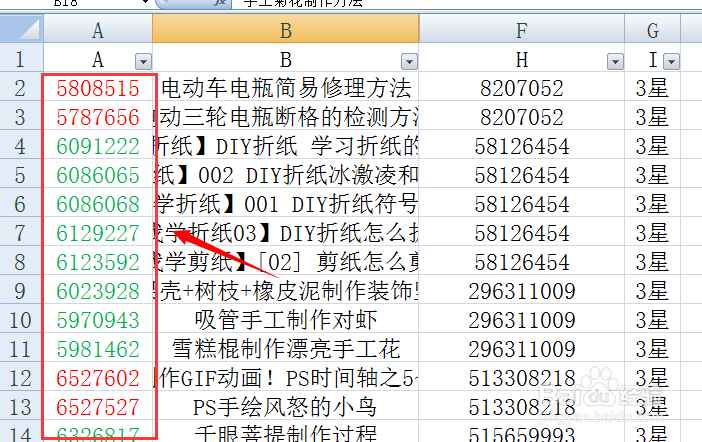
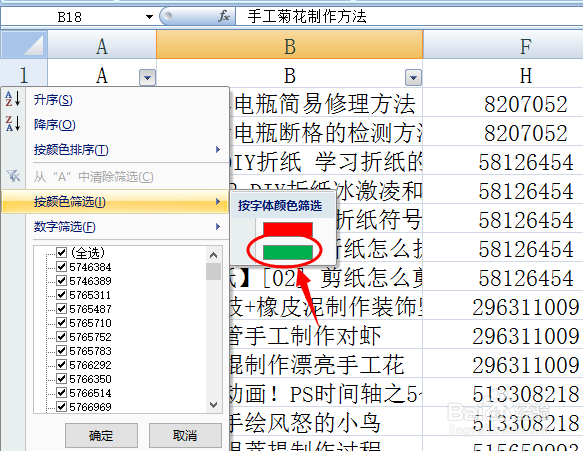
4、加上筛选的功能以后,在A列旁边就会出现一个下拉三角,点击之后就可以看到里边有相应的按照颜色筛选的选择。
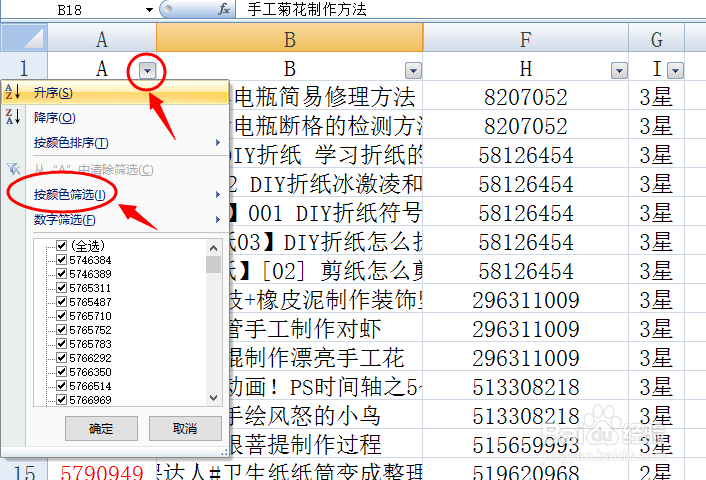
5、在“按颜色筛选”的右侧有一个箭头,鼠标放在上面就会显示下一级菜单,比如我们想要按照绿色来筛选。
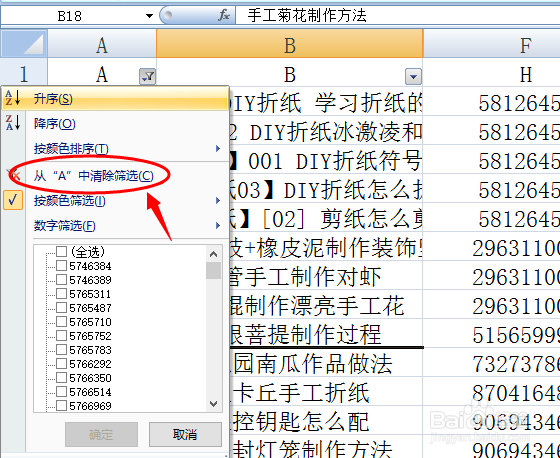
6、这样A列中所有显示的数据都是绿色的,如果我们想要清除A列中的筛选,再次点击下拉三角,就有取消筛选的那个选项,点击就可以啦。
声明:本网站引用、摘录或转载内容仅供网站访问者交流或参考,不代表本站立场,如存在版权或非法内容,请联系站长删除,联系邮箱:site.kefu@qq.com。
阅读量:72
阅读量:116
阅读量:152
阅读量:20
阅读量:49