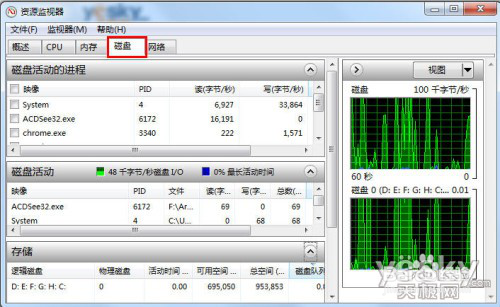
Win7资源监视器 网络软件状况 资源使用情况
1、打开Win7资源监视器
我们有多种方法打开Win7资源监视器。比如按“Win+R”,然后在运行窗口输入“resmon.exe”,回车或者按下“确定”按钮。
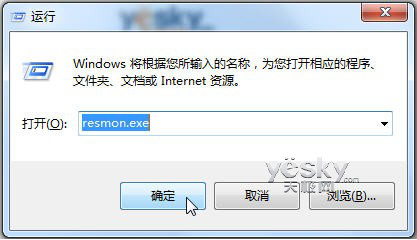
2、图示:在Win7运行窗口中输入“resmon.exe”
或者点击Win7桌面左下角圆形开始按钮,在Win7开始菜单的搜索框中输入“资源监视器”,左键点击“程序”类别中搜索到的资源监视器程序即可。
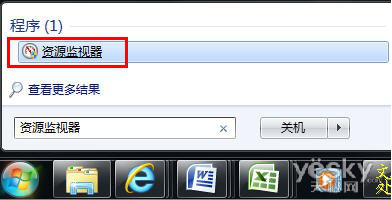
3、图示:在Win7开始菜单中搜索资源监视器
还可以从我们熟悉的任务管理器中打开资源监视器:右键点击Win7任务栏,从菜单中选择“启动任务管理器”,然后在对话框中选择“性能”选项卡,再点击“资源监视器”按钮。
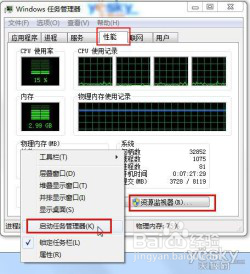
4、图示:在Win7任务管理器中点击“资源监视器”
Win7资源监视器全面实时显示系统资源运行状态
打开Win7资源监视器后,我们可以看到五个选项卡,分别是“概述”、CPU、“内存”、“磁盘”和“网络”。“概述”选项卡显示基本系统资源使用信息,其他选项卡显示有关每种特定资源的信息,通过单击选项卡标题可在选项卡之间进行切换。在资源监视器中对系统消耗资源的监控是以进程为单位的,它会告诉我们每个进程分别占用了多少系统以及网络资源。
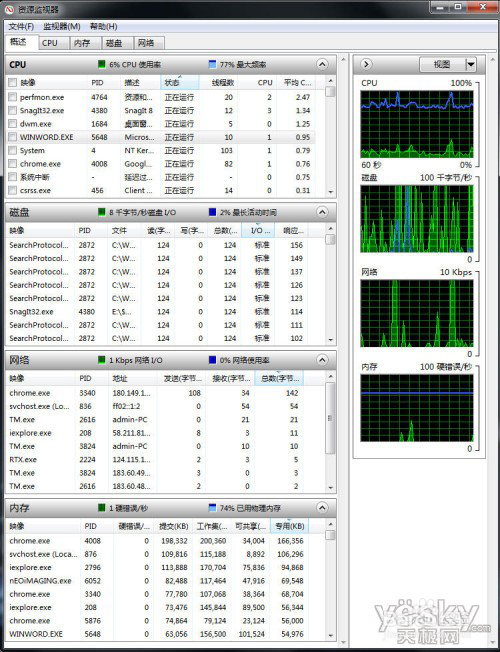
5、图示:Win7资源监视器
CPU资源监视
点击“CPU”选项卡,我们可以很直观地看到CPU的多个内核的占有率,同时还能详细看到每个程序的进程占用多少资源,另外还可以查看某个程序关联的服务、句柄和模块。除了查看,我们还可以在这里直接对这些进程进行操作:结束进程、结束进程树、挂起进程等等。同时,我们可以单独筛选出某一个进程的监视信息,只需勾选进程前边的选框就可以了,非常方便。
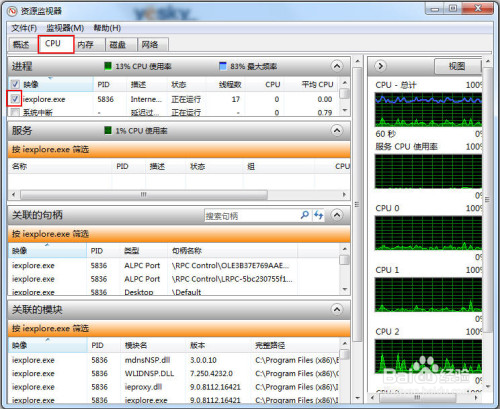
6、图示:Win7资源监视器显示CPU使用状态
内存监视
在监视内存方面,Win7资源监视器允许用户很直观地看到已经被使用的物理内存以及剩余内存,同时也可以单独查看某个进程的详细内存使用情况。
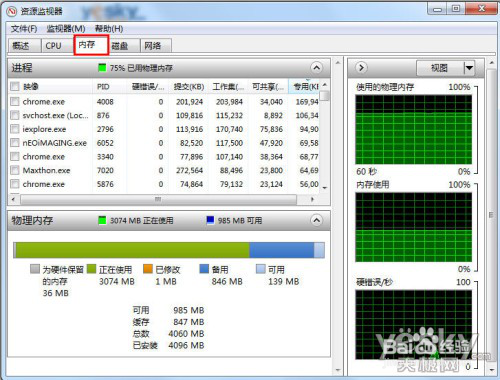
7、Win7资源监视器显示内存使用状态
磁盘监视
系统中软件有没有不守规矩随便查看电脑的里面的隐私文件?用监视磁盘功能就可以查看这个软件究竟“动”过哪些文件。