JDK的安装与配置教程
1、双击运行jdk安装文件,将会出现jdk的欢迎界面
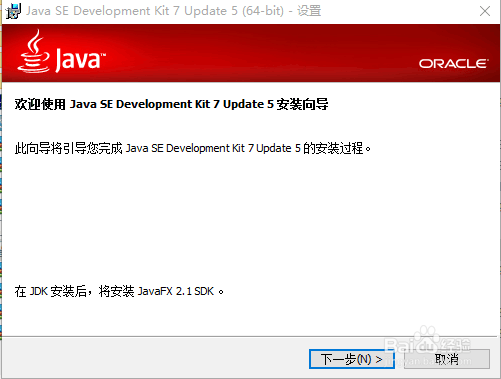
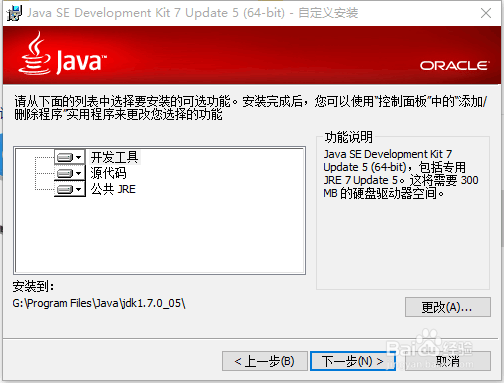
2、单击“下一步”,进入“自定义安装界面”在其中可以选择要安装的组件和jdk的安装路径,这里修改为”G:\Program Files\Java\jdk1.7.0_05“,如图
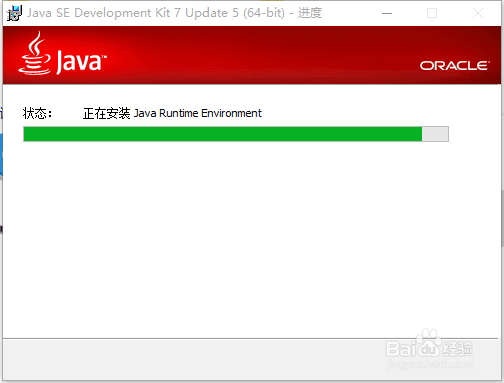
3、单击”下一步“,进入安装进度界面
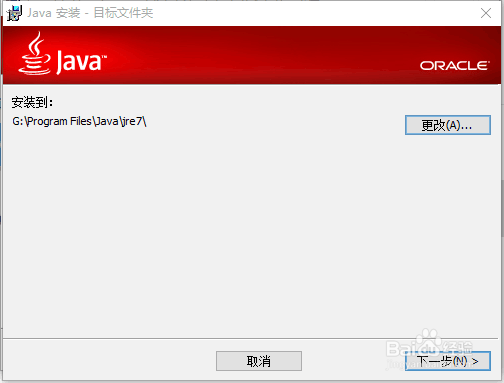
4、在安装过程中,会出现如下图所示的“目标文件夹”界面,可选择jdk的安装路径,这里修改为“G:\Program Files\Java\jre7”
5、单击“下一步”,安装jdk
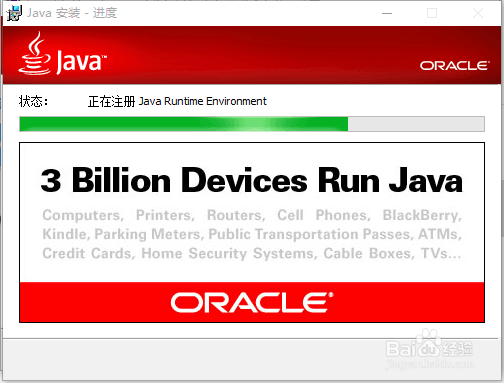
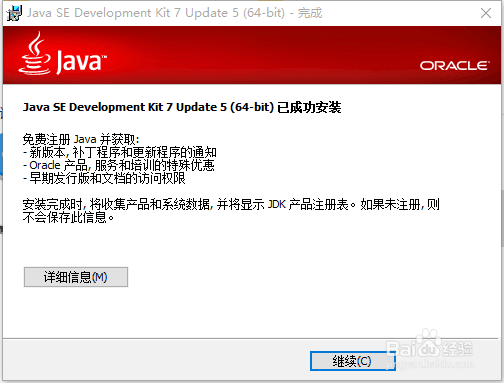
6、当jdk安装完成后,出现jdk安装完成界面,如下图,单击“继续”
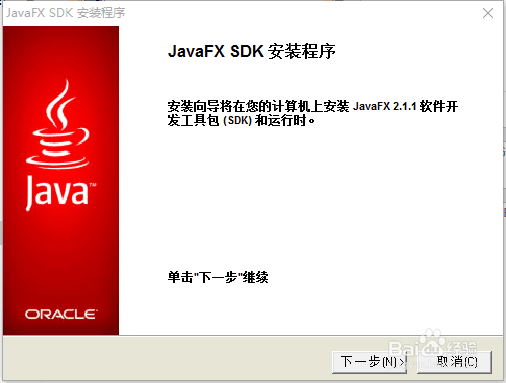
7、当出现“javaFX SDK安装程序”对话框,单击“取消”
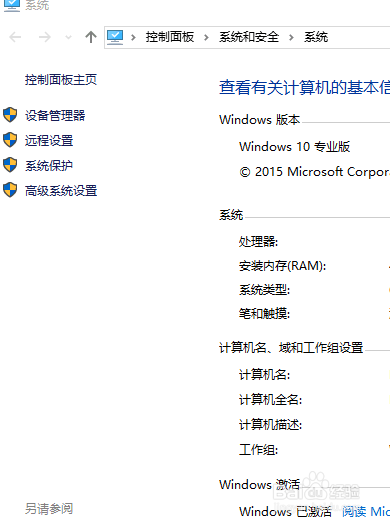
1、右击计算机→属性→高级系统设置
2、高级→环境变量
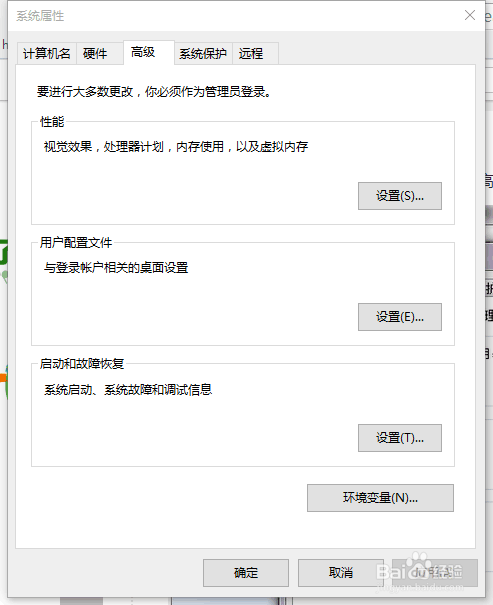
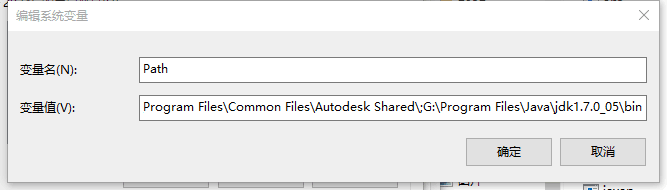
3、系统变量→寻找 ”Path“ 变量→编辑,将按照jdk的默认bin路径复制后粘贴到“变量值”文本框中然后在最后加入;
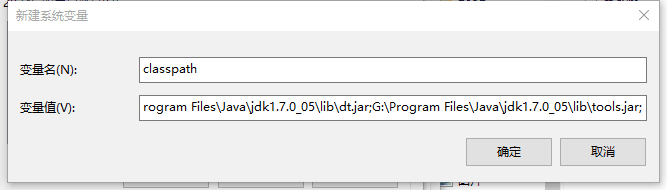
4、在系统变量中新建 ”classpath“变量和输入变量值G:\Program Files\Java\jdk1.7.0_05\lib\dt.jar;G:\Program Files\Java\jdk1.7.0_05\lib\tools.jar;
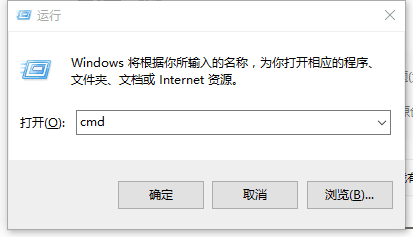
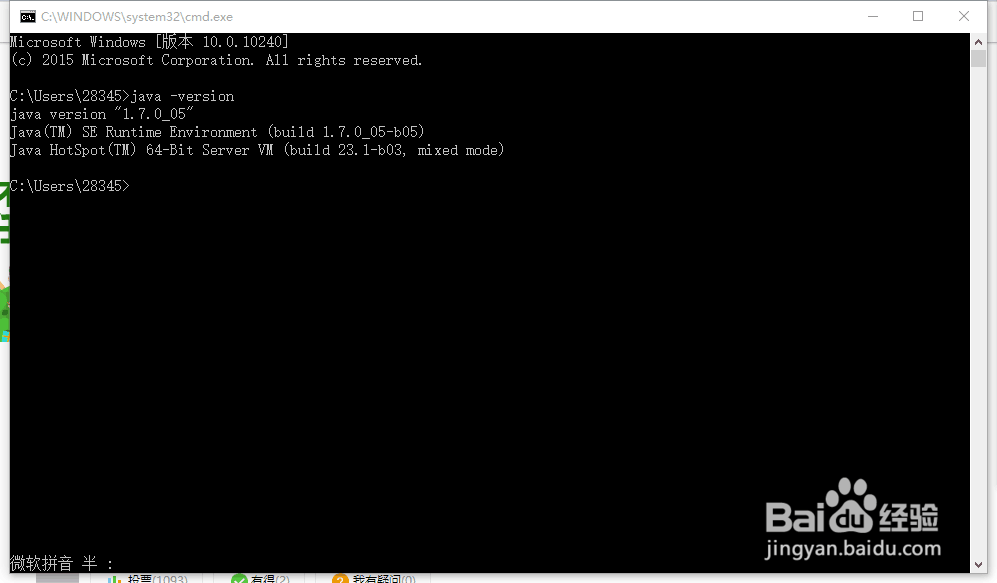
5、最后检验是否配置成功,win+R运行cmd,输入 java -version (java 和 -version 之间有空格)
假如如图所示,显示版本信息,则说明安装和配置成功。
声明:本网站引用、摘录或转载内容仅供网站访问者交流或参考,不代表本站立场,如存在版权或非法内容,请联系站长删除,联系邮箱:site.kefu@qq.com。
阅读量:165
阅读量:130
阅读量:33
阅读量:147
阅读量:26