Excel2016做T线图(条形图)
1、第一步,计算误差线,如图,误差线D2=C2-B2,以此类推,得到误差线列数据。

2、第二,选择A列和B列,插入图标,选择插入簇状条形图。得到下图。


3、第三步,右键点击条形图的纵坐标,选择“设置坐标轴格式”,如图,勾选右侧的工具栏中“逆序类别”。


4、第四,点击柱状图右上角的“+”号,选择“误差线”。如图。

5、点击误差线,选择“设置误差线格式”,在右侧格式栏中将”正负偏差“改为”正偏差“。


6、将右侧”误差量“改为”自定义“,设置为误差线一列的数据,点击选择即可。如图。

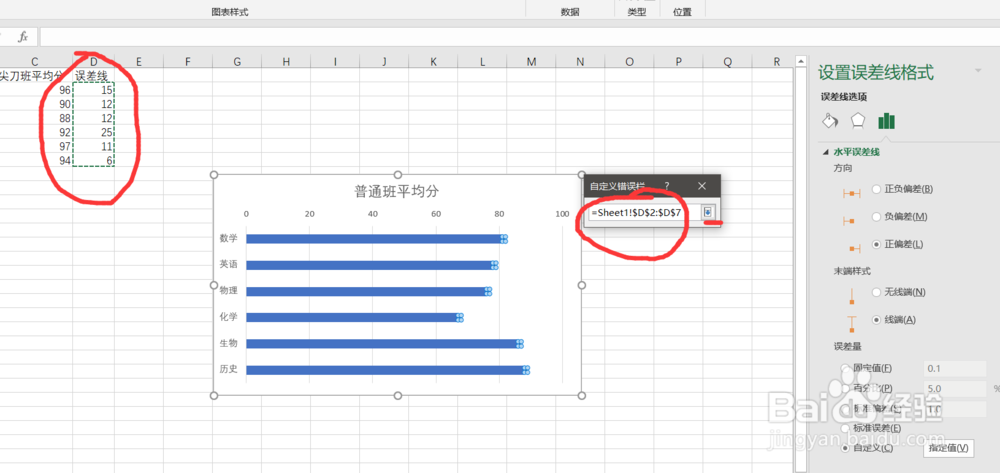
7、选中误差线之后,enter,点击确定即可得到下图。

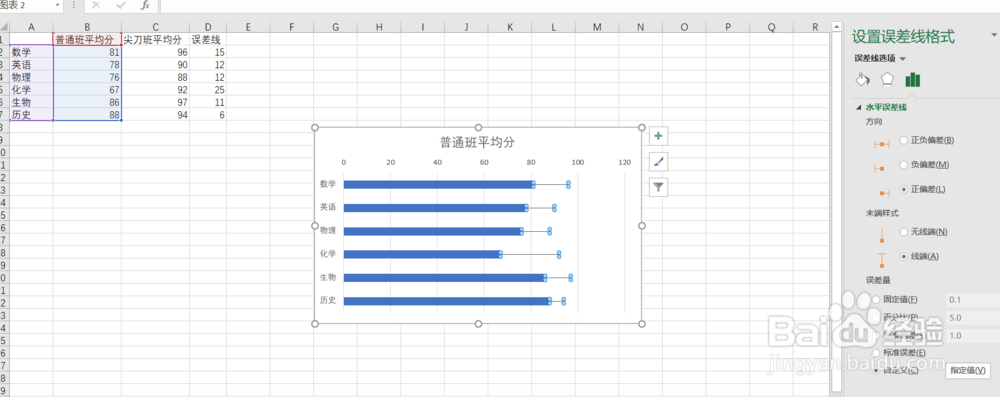
8、最后,根据需要对表格美化,右键设置格式,调整条形图的颜色和透明度,调整方差线的颜色各粗细,删除表格的纵线条等。如下图。
至此,大功告成。大家可以自由发挥,美化起来吧。

声明:本网站引用、摘录或转载内容仅供网站访问者交流或参考,不代表本站立场,如存在版权或非法内容,请联系站长删除,联系邮箱:site.kefu@qq.com。
阅读量:138
阅读量:21
阅读量:71
阅读量:165
阅读量:170