WPS教程:如何在excel表格中插入和设置图片
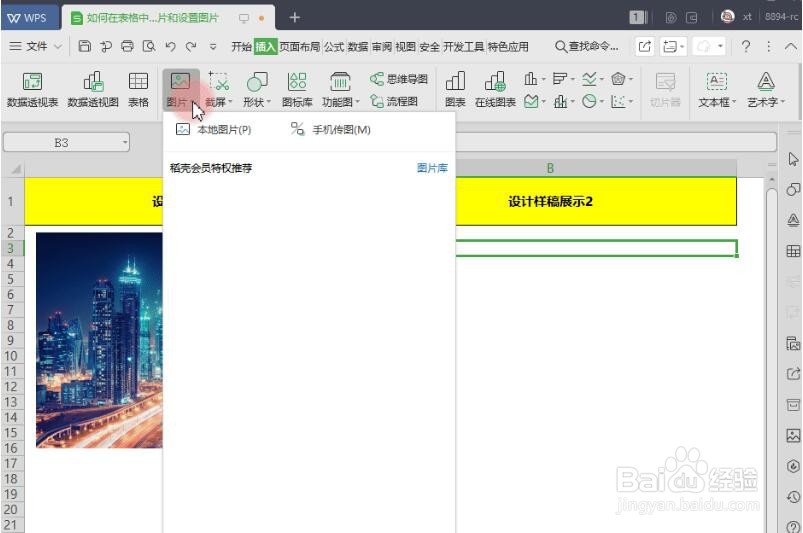
1、首先,点击上方菜单栏插入-图片。
在弹窗中可以选择本地图片、图片库图片、手机传图。
在此我们点击本地图片,选择图片路径并插入图片。
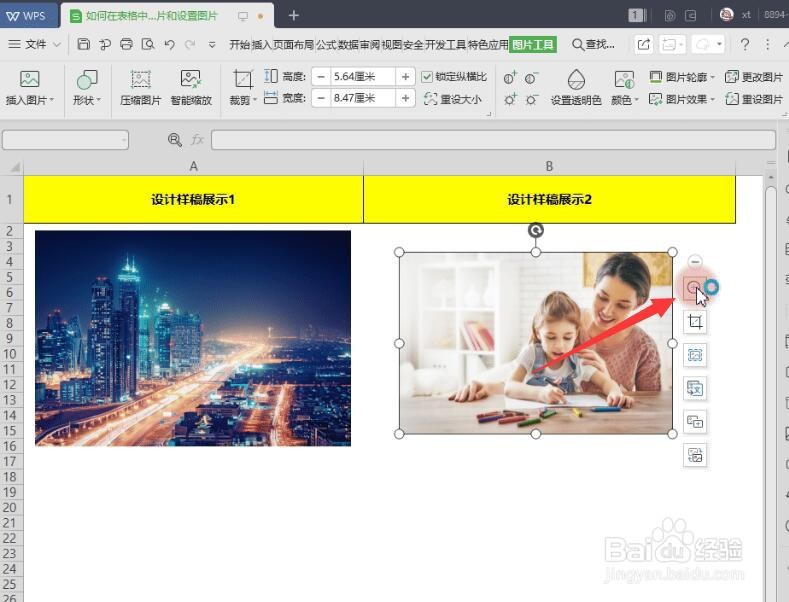
图片就插入到文档中了。
2、图片工具中使用放大键可以放大查看图片。
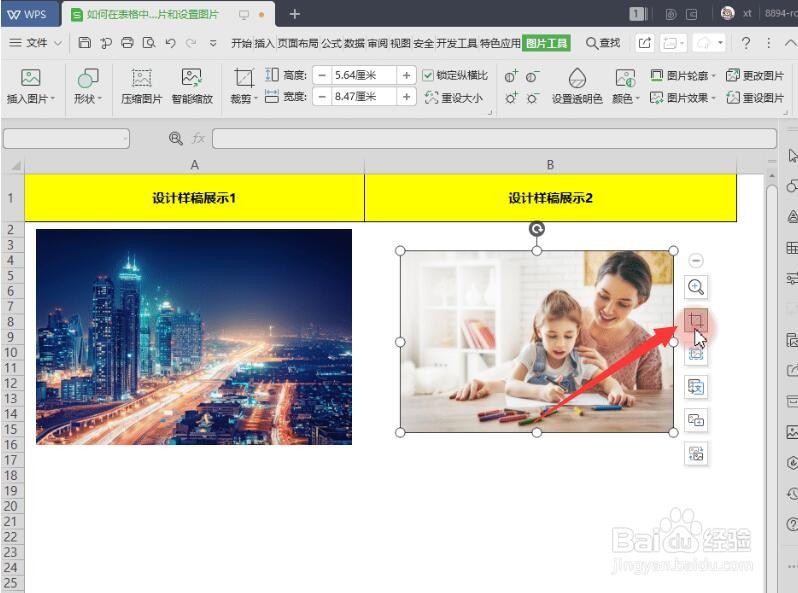
3、裁剪图片可以按形状或按比例对图片进行裁剪。
选择按形状裁剪成椭圆形,图片就会被裁剪成椭圆形了。
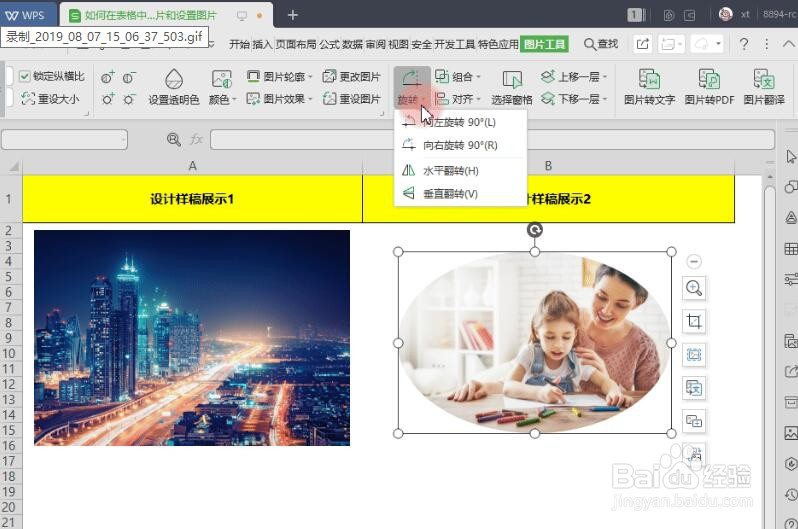
4、点击图片,上方出现图形工具菜单栏。
可设置图片旋转,也可以拖住图片上方旋转按钮快速设置旋转角度。
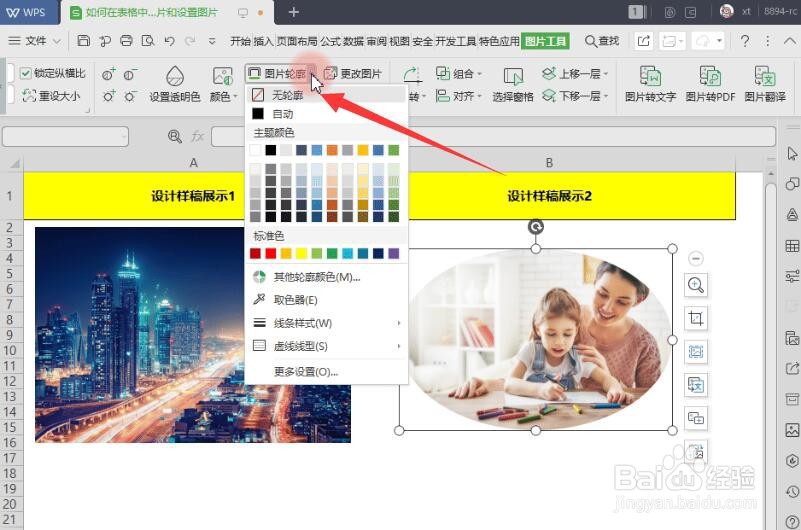
5、可以为图片添加轮廓。
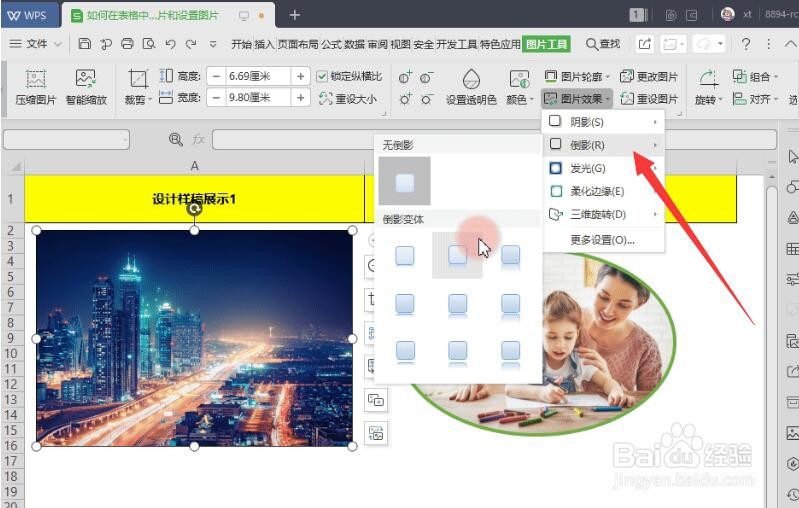
6、 也可以添加有趣的效果,比如添加倒影效果。
声明:本网站引用、摘录或转载内容仅供网站访问者交流或参考,不代表本站立场,如存在版权或非法内容,请联系站长删除,联系邮箱:site.kefu@qq.com。
阅读量:106
阅读量:167
阅读量:119
阅读量:134
阅读量:71