Excel横向纵向转换
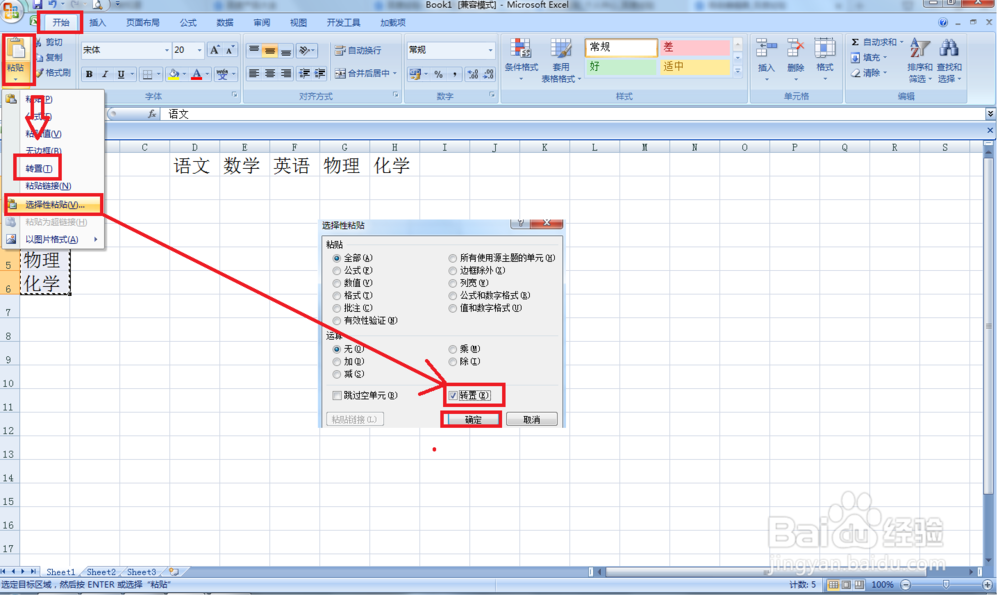
1、如图选择纵向数据A2:财侵A6——点击开暗瞧泛始——复制,也可以同时按下Ctrl+C快速复制。

2、接着点击选择D1单元盲露格——开始——点击粘贴向下箭头——转置(或选择粘贴——选择性粘贴——转置——确定)。
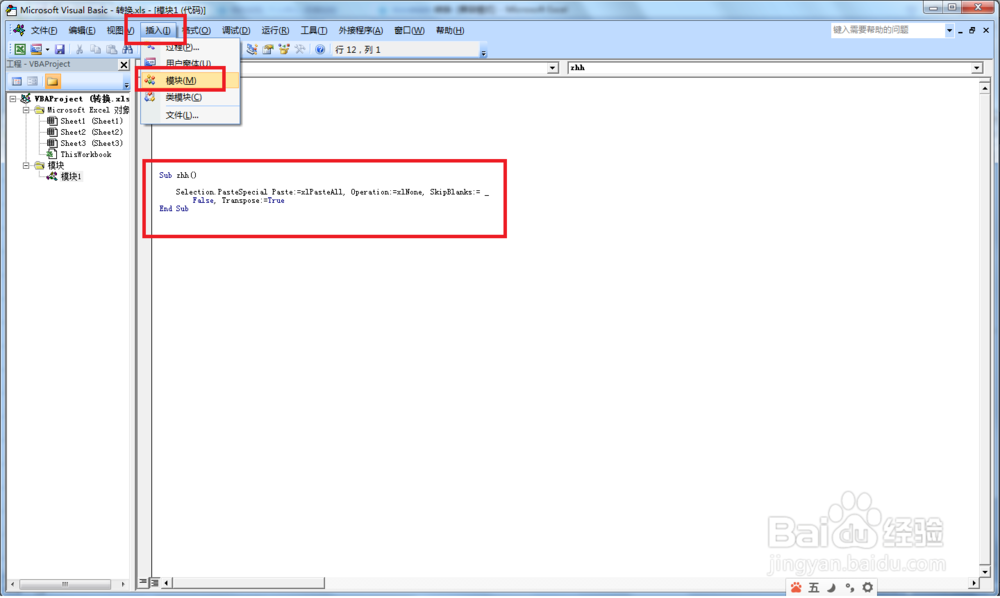
1、同时按Alt+F11快速打开VBA编辑器——插入——模块——输入以下代码:
Sub zhh()
Selection.PasteSpecial Paste:=xlPasteAll, Operation:=xlNone, SkipBlanks:= _
False, Transpose:=True
End Sub
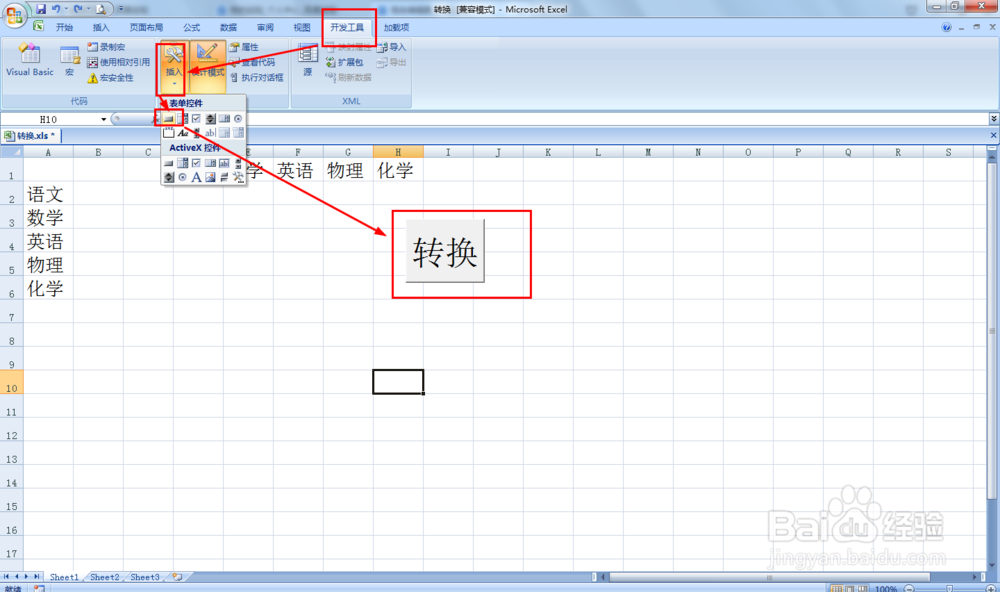
2、关闭VBA编辑器——开发工具——插入——按钮(窗体控件)——指定宏选择zhh,点击确定——给按钮重新命名为“转换”。
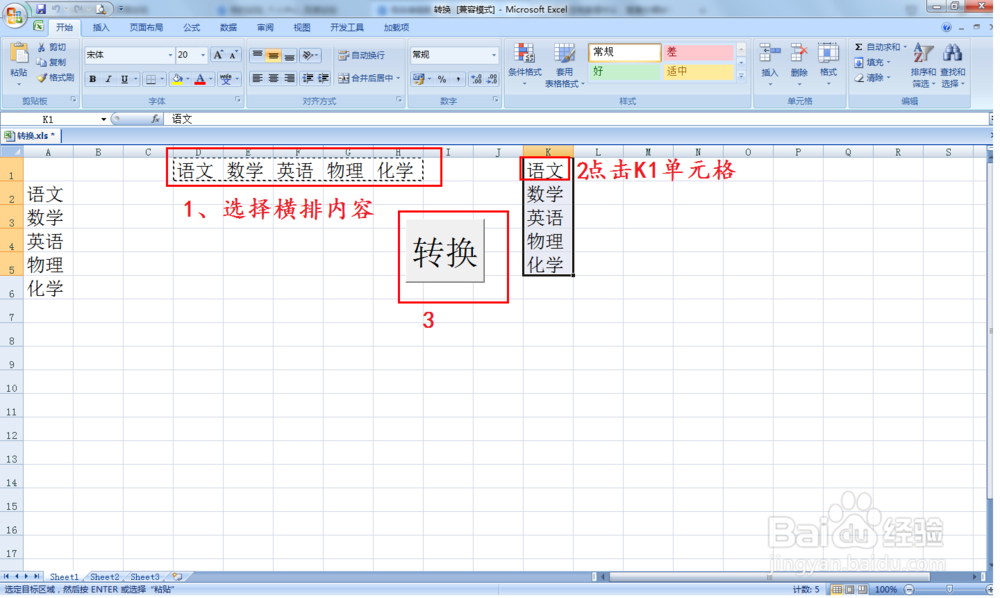
3、接着选择D1:H1转换区域——点击K1——然后点击“转换”命令控件按钮,这样横排内容就转换成了竖排内容了。
1、Excel横向纵向转换方法:
(1)选择列数据——复制——粘贴——选择性粘贴——转置;
(2)打开VBA编辑器,插入模块并输入代码:
Sub zhh()
Selection.PasteSpecial Paste:=xlPasteAll, Operation:=xlNone, SkipBlanks:= _
False, Transpose:=True
End Sub
(3)插入命令按钮,选择指定宏为zhh——选择复制列或行内容——选择转换单元格——点击转换。
声明:本网站引用、摘录或转载内容仅供网站访问者交流或参考,不代表本站立场,如存在版权或非法内容,请联系站长删除,联系邮箱:site.kefu@qq.com。
阅读量:65
阅读量:137
阅读量:23
阅读量:150
阅读量:144