excel如何制作动态图表
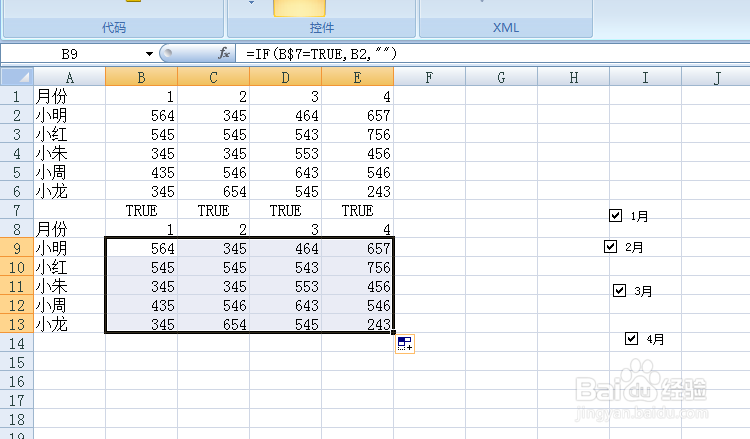
1、首先我们将数据区域除数据外的部分复制到下方单元格中;
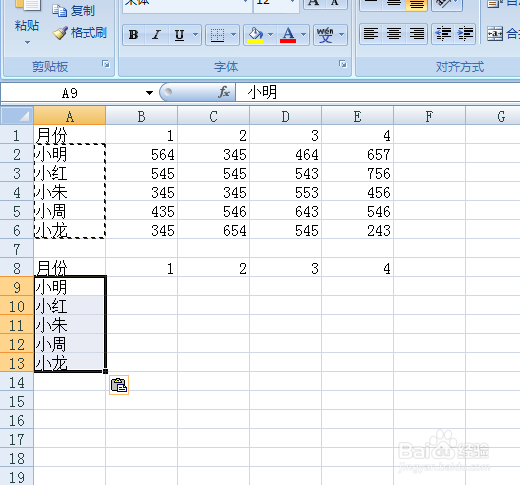
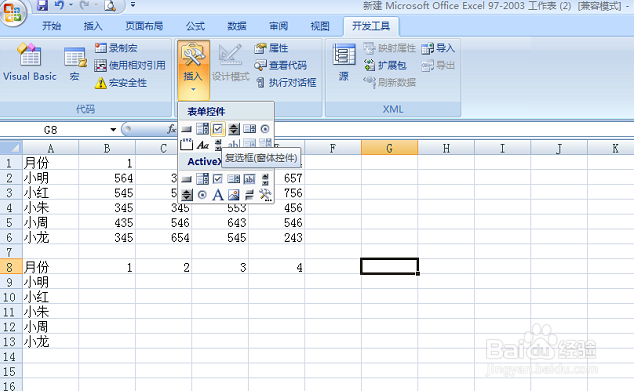
2、接着点击菜单栏的“开发工具”——“插入”——“复选框”;
3、将复选框的内容编辑为所需追叮月份值;
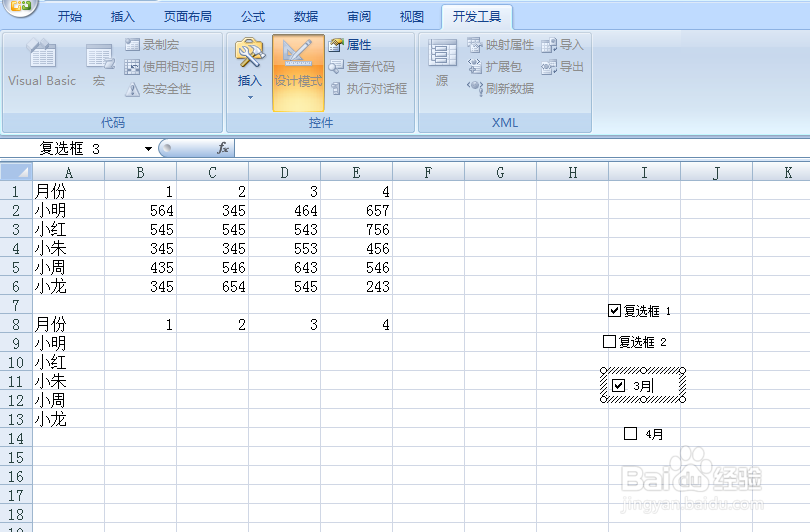
4、在复选框前打钩,右键“设置控件格式”;
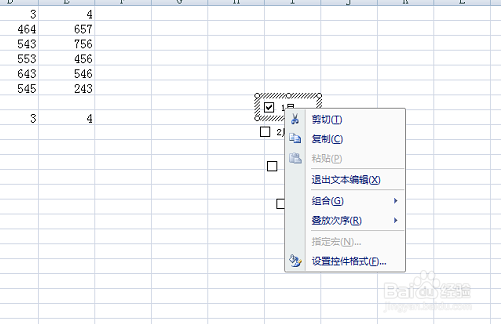
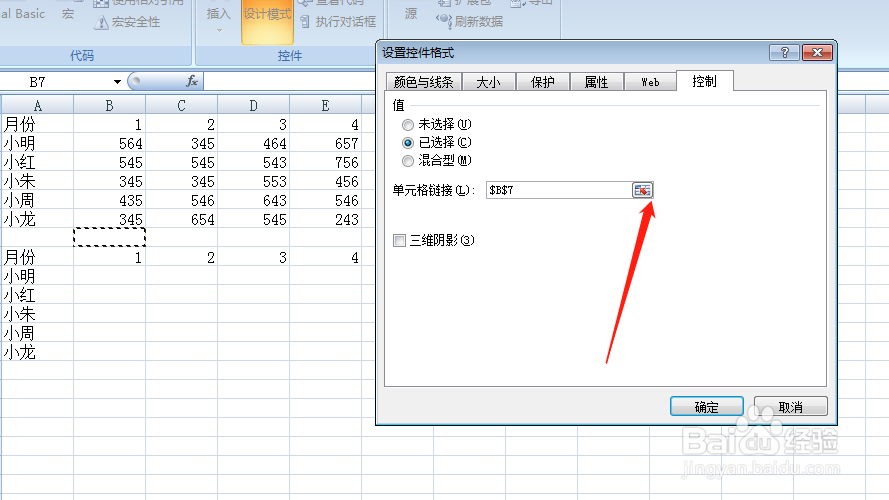
5、弹出窗口,单元格链接中输入$B$7,点击确定;
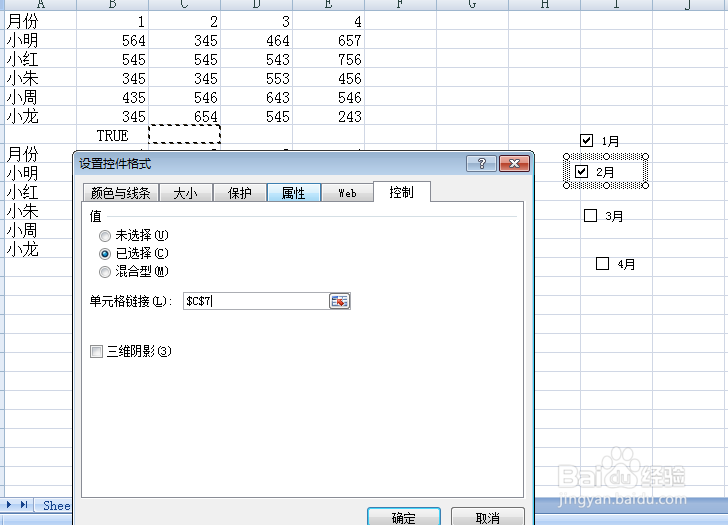
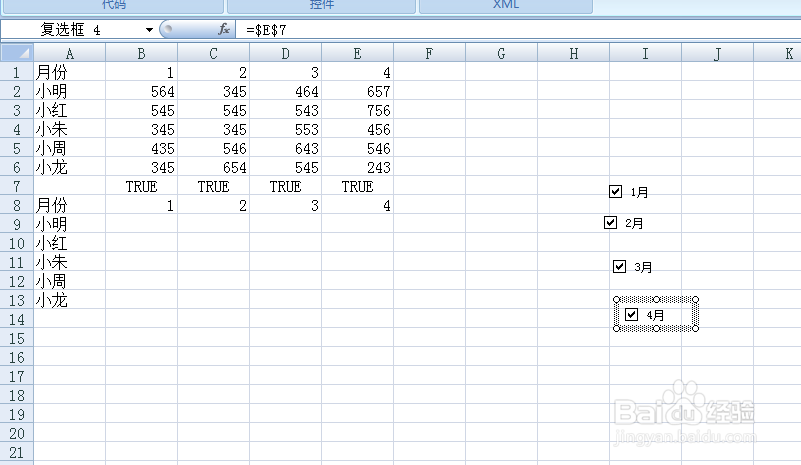
6、接下来依次设置2月、3月、4月的单元格链接,直至对应单元格显示为TRUE;
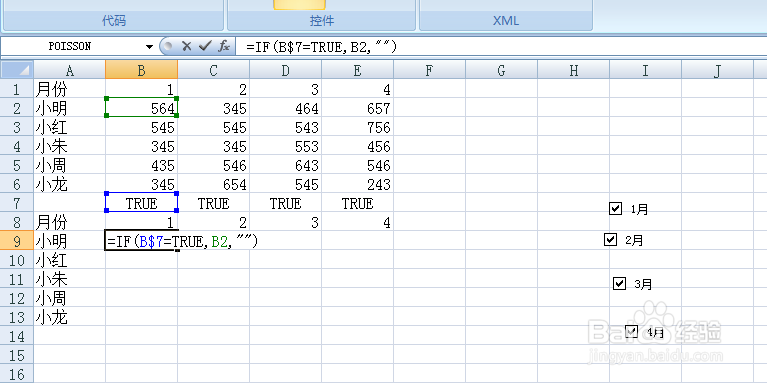
7、在B9单元格中输入=IF(B$7=TRUE,B2,"");互盲
8、拖动单元格覆盖数据,接着选中整个表格;
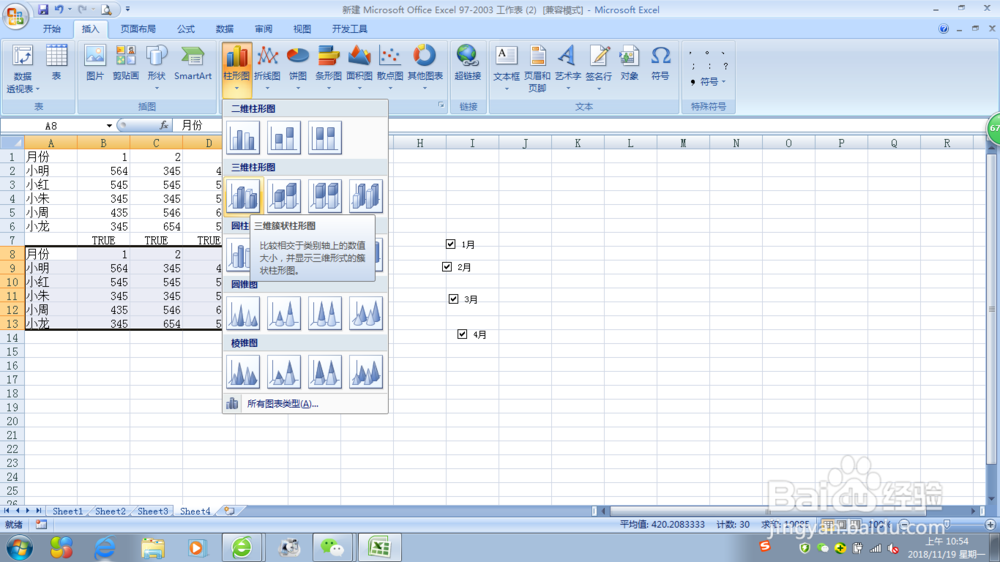
9、点击插入——柱形图,然后点击月份复选框,将其放置合适位置;
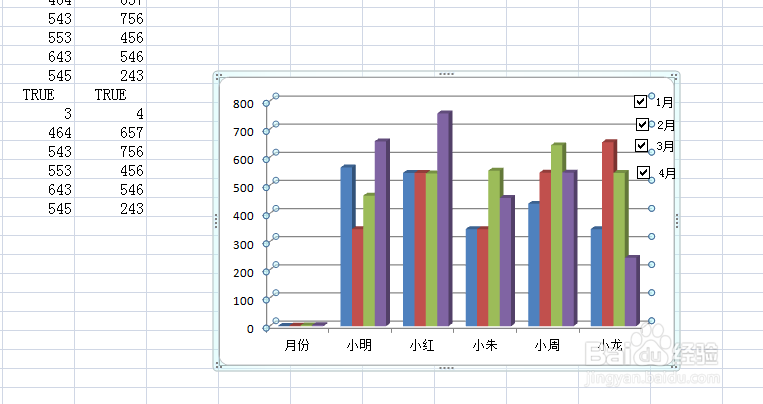
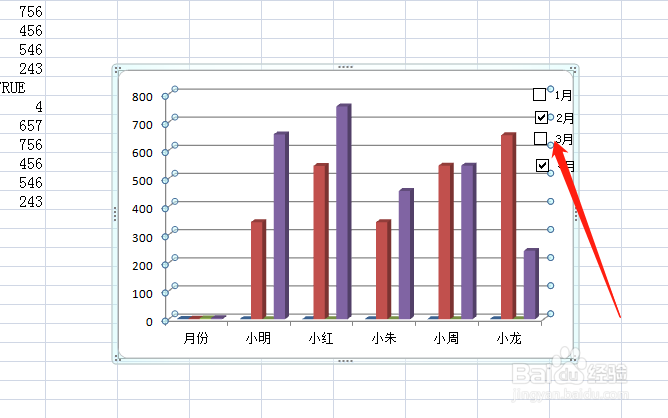
10、完成,我们可以点击试验下,当我们点击2月和3月,发现图胳佛槐表只会显示2月和3月的数据,打钩1月也只会显示1月的数据,动态显示数据
声明:本网站引用、摘录或转载内容仅供网站访问者交流或参考,不代表本站立场,如存在版权或非法内容,请联系站长删除,联系邮箱:site.kefu@qq.com。
阅读量:48
阅读量:141
阅读量:69
阅读量:41
阅读量:114