如何对电脑桌面一键收纳整理
1、打开360安全卫士,点击【功能大全】——【使用工具】——【桌面助手】,双击桌面助手,然后稍等片刻,如图所示。
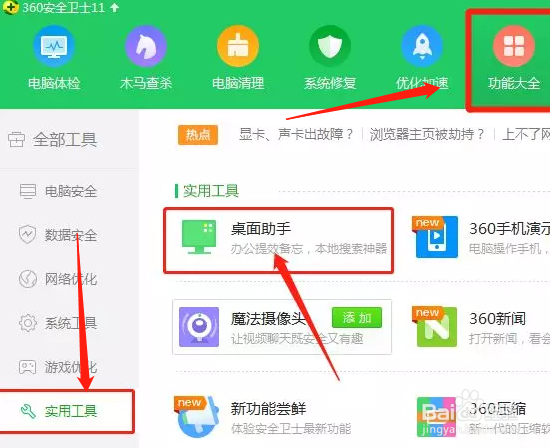
2、如果你再去点击可能就会出现下面提示,说明桌面助手已经安装完毕,如图所示。

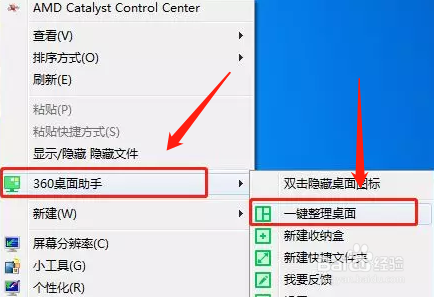
3、回到桌面,在桌面的空白处右击,点击【360桌面助手】——一键整理桌面,如图所示。
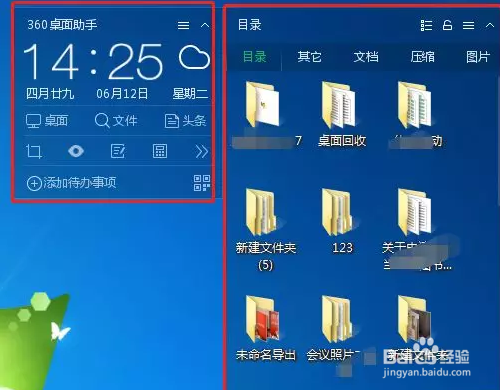
4、桌面立马就被收纳整理完毕了。此时,桌面的左边出现了下面两个框。左边的框是显示时间和日期的,一般和系统右下角重复了,还占内存,没有必要,右边的则是我们需要的归纳工具箱了,工具箱分类很明确,包括目录、其他、文档、压缩和图片,找文件也非常方便,如图所示。
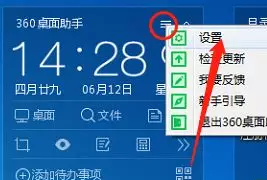
5、如何去掉左边这个时间日期框呢?我们只要在它的右上角三个横杠的地方单机选择设置,如图所示。
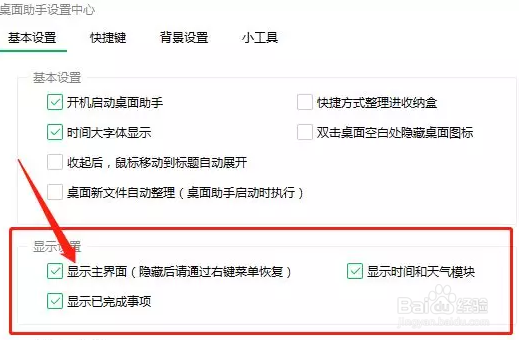
6、在显示设置里面,将显示主界面的勾选去掉就可以了,如图所示。
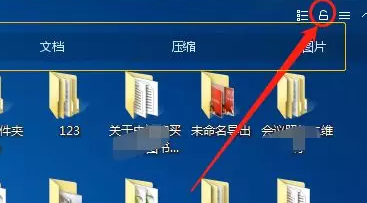
7、我们接下来还可以对收纳箱进行自己喜好的调整,比如可以将收纳箱拉宽、拉长,锁定、显示列表方式等,如图所示。
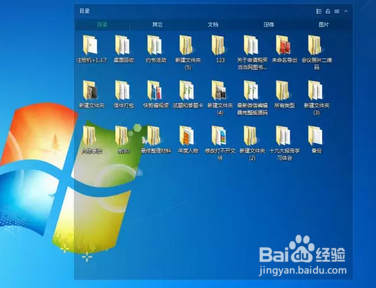
8、最后让大家看一下整理好的桌面效果图,变化是不是很大呢,而且找文件也好找了。你学会了吗?如图所示。
声明:本网站引用、摘录或转载内容仅供网站访问者交流或参考,不代表本站立场,如存在版权或非法内容,请联系站长删除,联系邮箱:site.kefu@qq.com。
阅读量:171
阅读量:103
阅读量:40
阅读量:189
阅读量:162