QC ALM11 服务器端配置
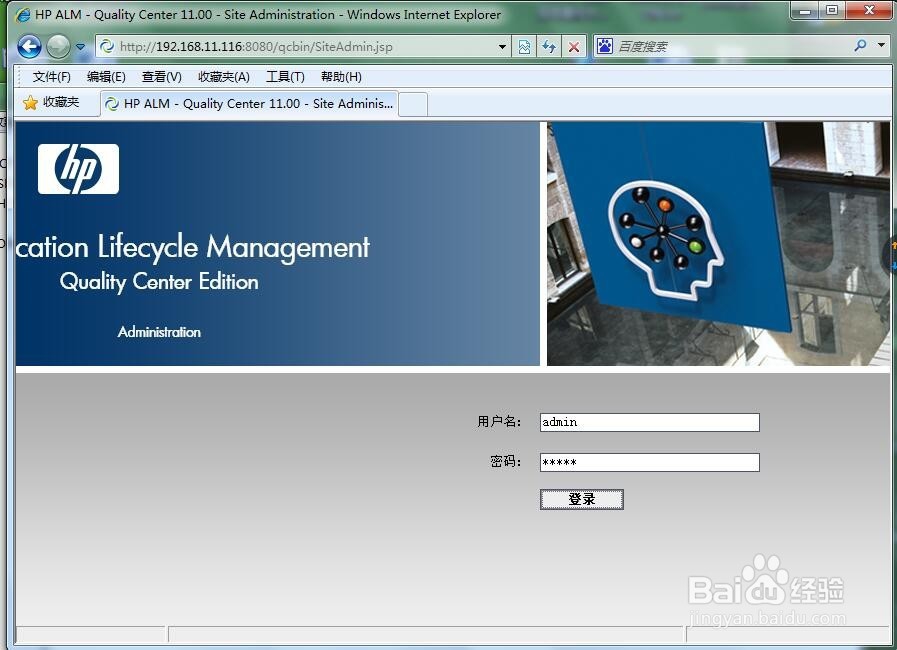
1、对于创建域,第一步是进入站点管理员页面。开展QC使用URL - http://localhost:8080/qcbin/SiteAdmin.jsp。并输入被设置在安装QC管理员凭据,如下图所示:
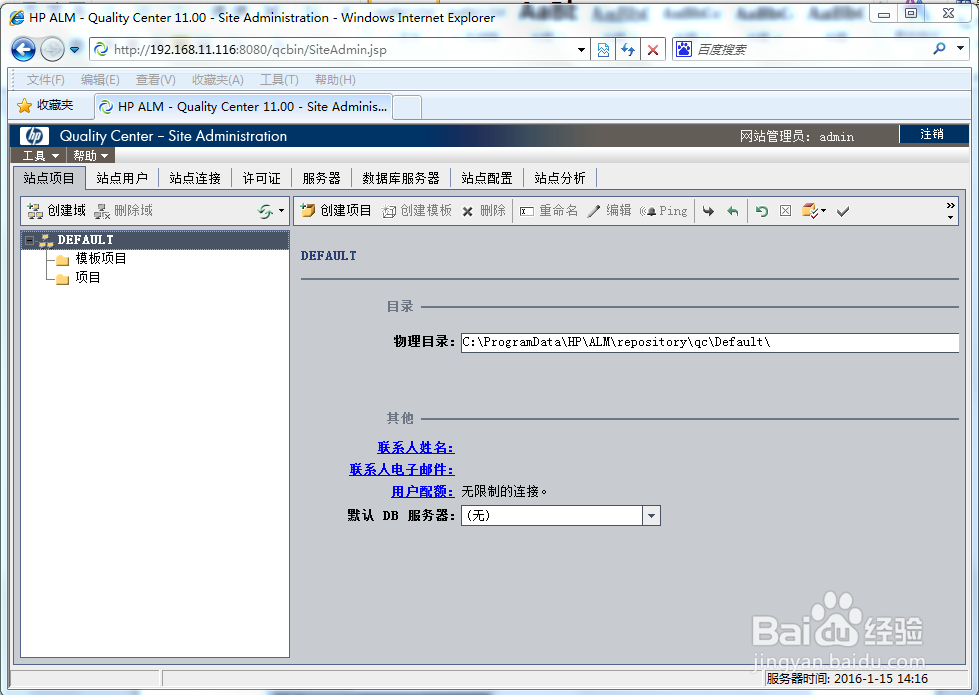
2、登录到网站后台管理页面后,我们会看到网站项目登陆标签,如下图所示,下一步是创建一个域。
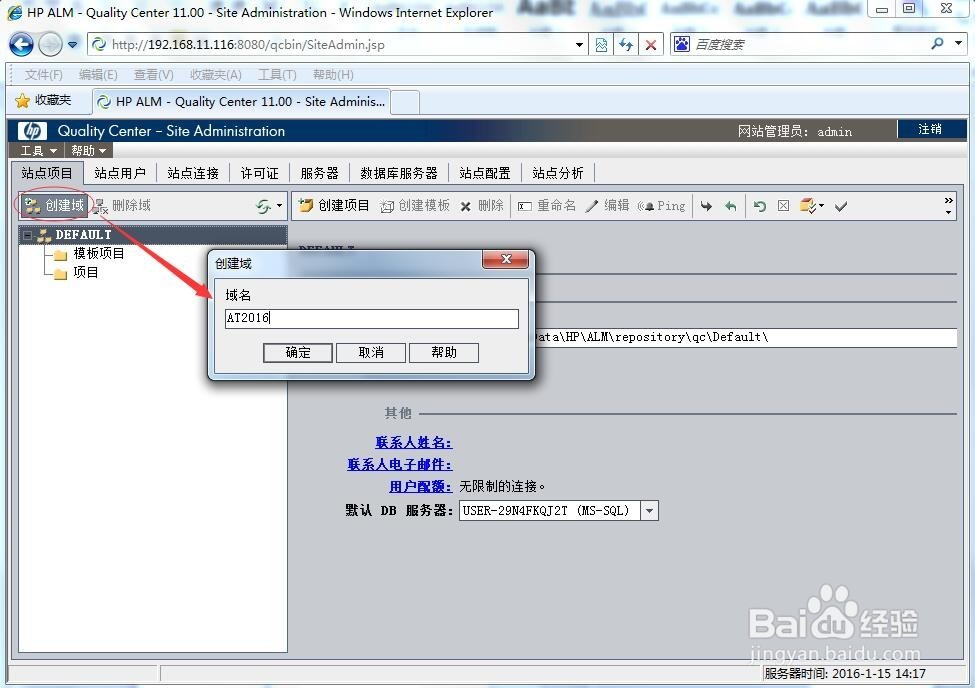
3、点击在左上角的'创建域'按钮,然后输入域名,然后单击确定,如下图所示:
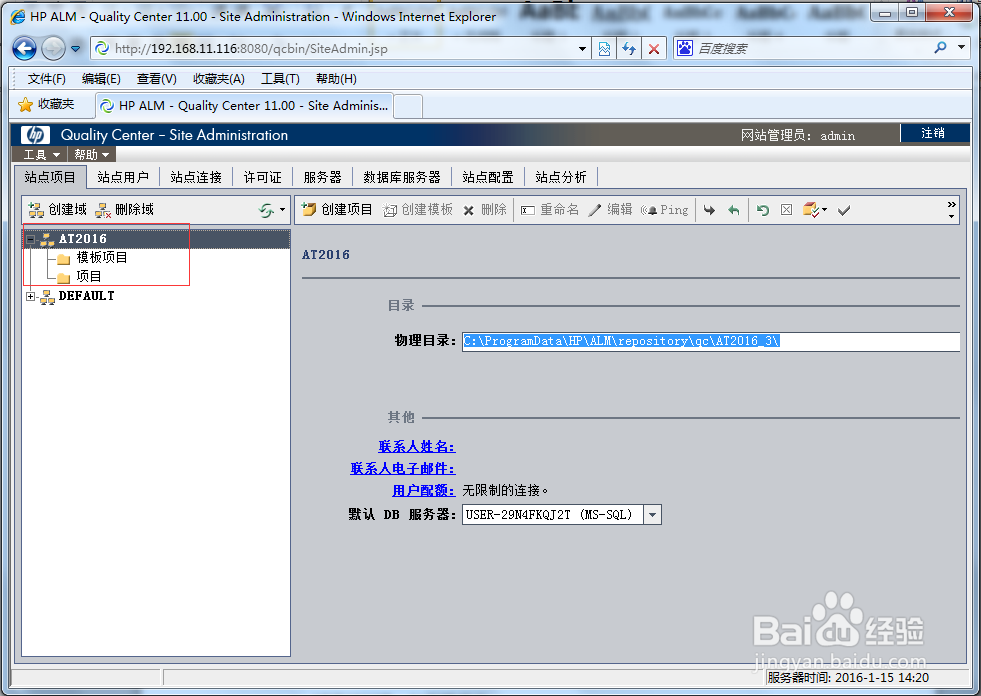
4、域将被成功创建,如下图所示:
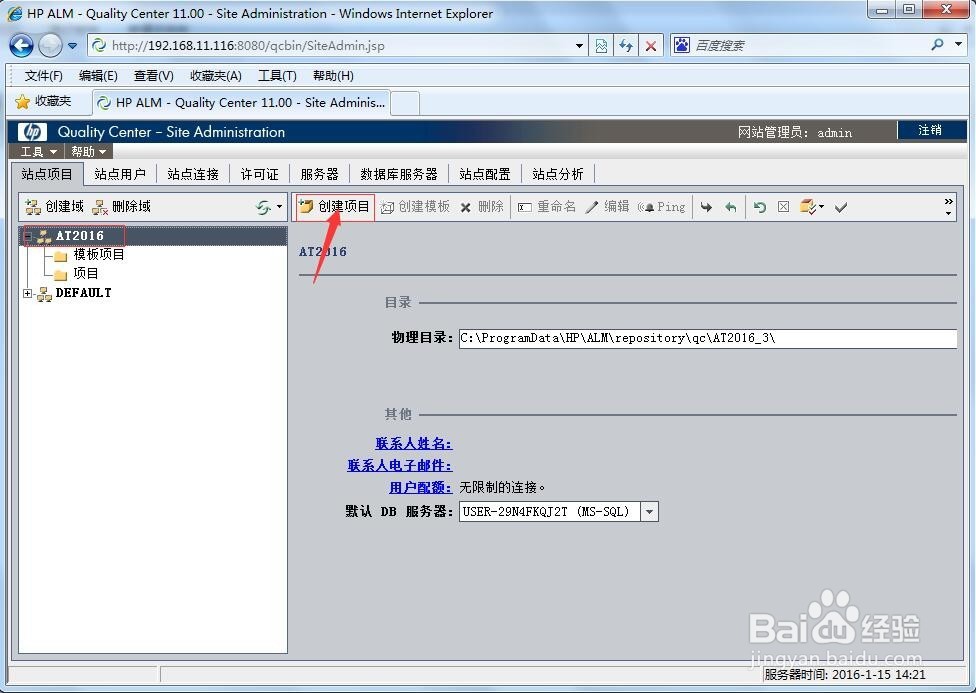
1、一旦域被创建后,下一步是创建“项目”。创建项目需要我们通过一个向导,我们应该按照下面的步骤来创建“Projects”,选择域项目需要下才被创建,然后单击"创建项目 "按钮,如下图所示:
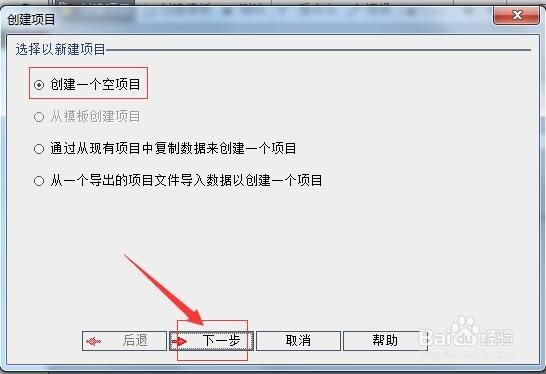
2、创建项目向导打开。选择"创建一个空项目" ,然后单击“下一步”,如下图所示:
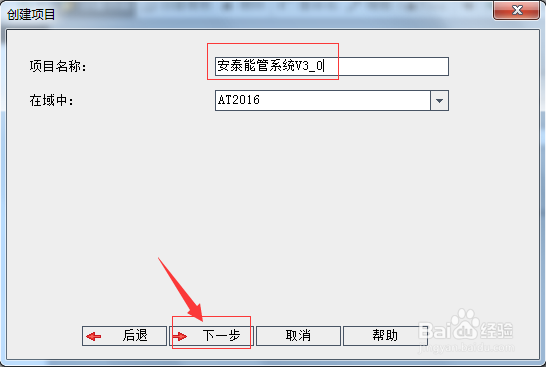
3、输入"项目名称" ,并选择域,然后单击"下一步",如下图所示:
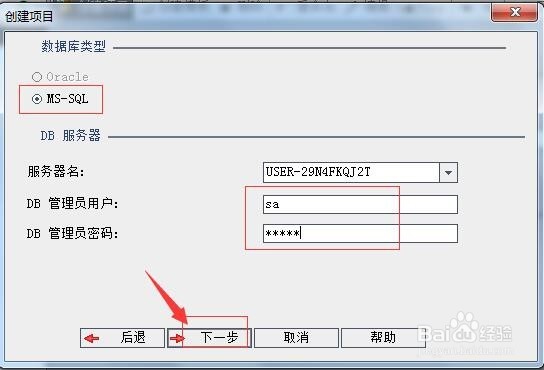
4、输入数据库凭据并单击 "下一步",如下图所示:
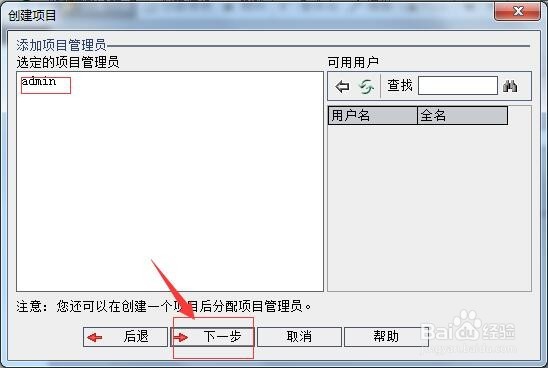
5、选择项目管理员的用户ID,然后点击 "下一步",如下图所示:
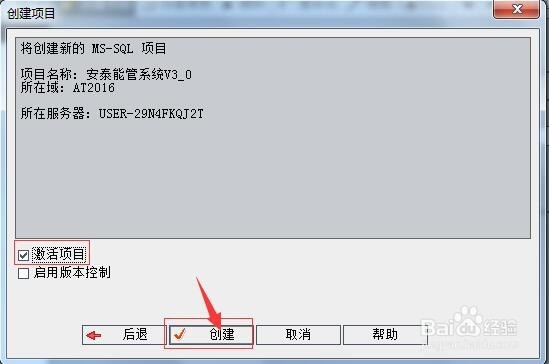
6、选中激活复选框,启用版本控制,如果想用并点击 "创建",如下图所示:
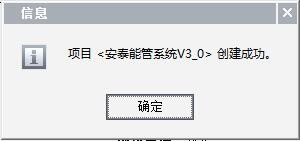
7、当点击"创建",该项目 "XXXX"创建成功。点击"确定" ,看看在项目窗格中创建的项目。
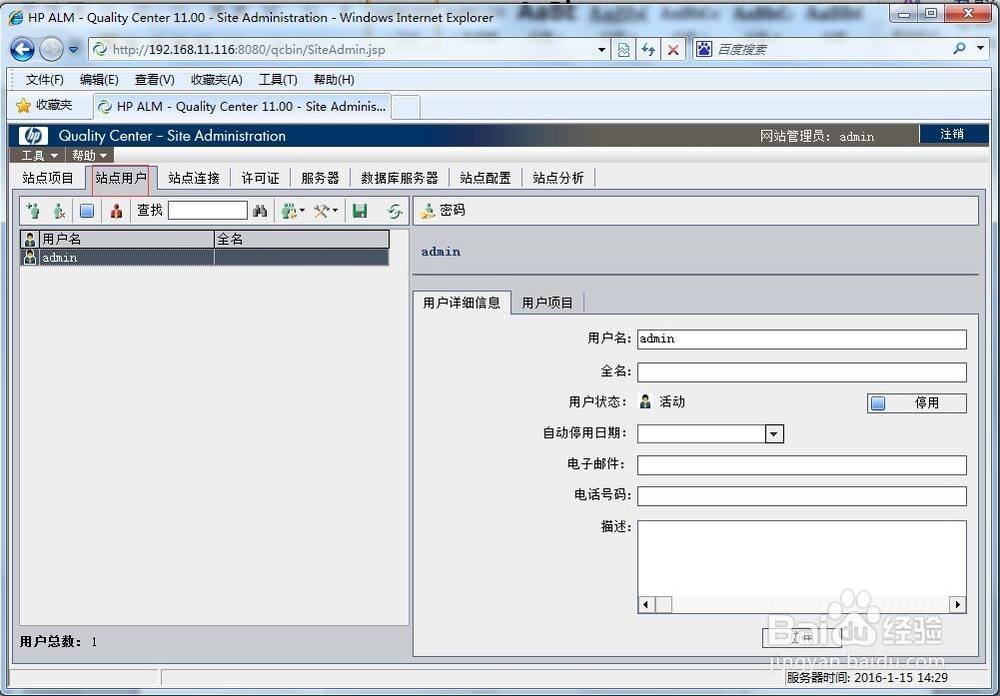
1、选择站点用户选项卡,如下图所示,点击"新建用户" 按钮,如下图所示:
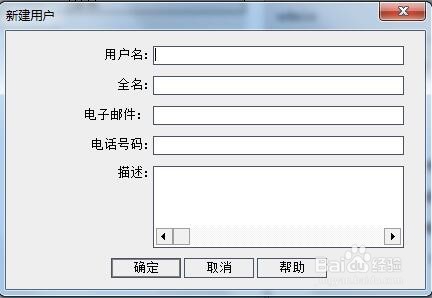
2、新用户窗口打开。填写用户详细信息并单击 "确定",如下图所示:
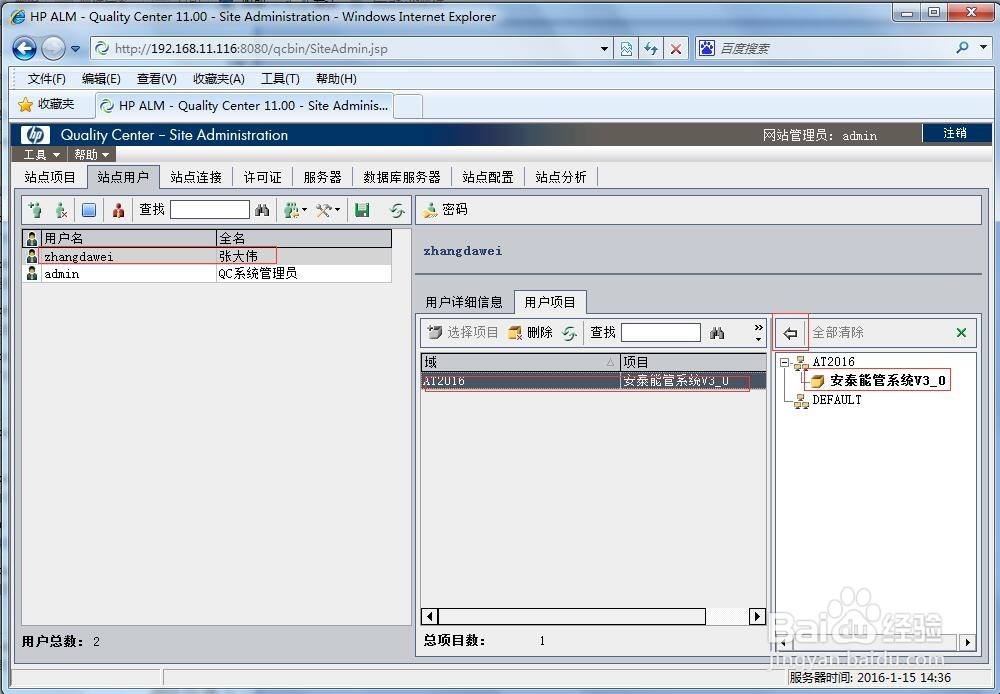
3、创建用户后,给用户他们所需要的项目准入,如下图所示:
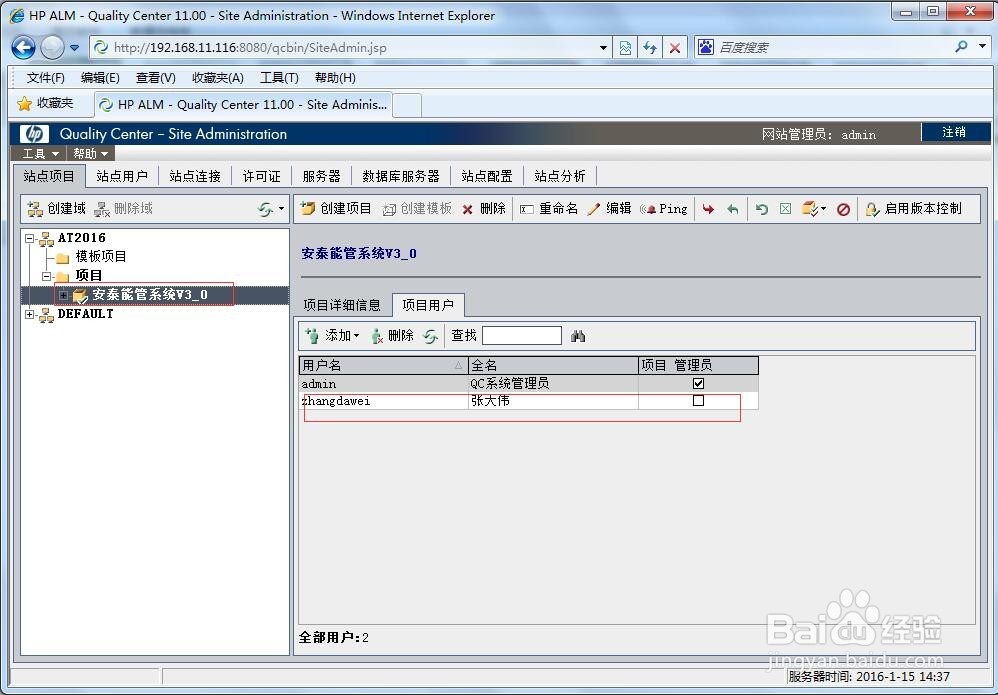
4、使用户能够访问到项目后验证 "项目用户"选项卡上的用户列表,如下图所示:
声明:本网站引用、摘录或转载内容仅供网站访问者交流或参考,不代表本站立场,如存在版权或非法内容,请联系站长删除,联系邮箱:site.kefu@qq.com。
阅读量:20
阅读量:73
阅读量:27
阅读量:26
阅读量:34