wps工具栏自动隐藏怎么办,wps工具栏怎么调出来
1、进入到我们电脑桌面,并在空白处右键点选“新建”选项,然后创建一个表格或WORD文档都可以。
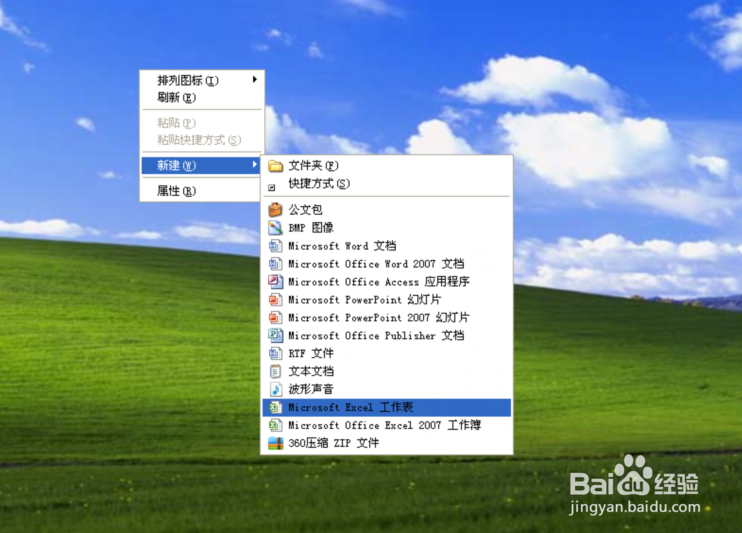
2、当我们点击新建表格还是文档后,我们即可在桌面上看到刚创建成功的表格图标,这里我们点击表格图标打开它。

3、在我们点击图标后,进入到表格或文档中的编辑窗,在这个窗口中,我们注意看下上方的工具栏此时是被隐藏,消失不见的。
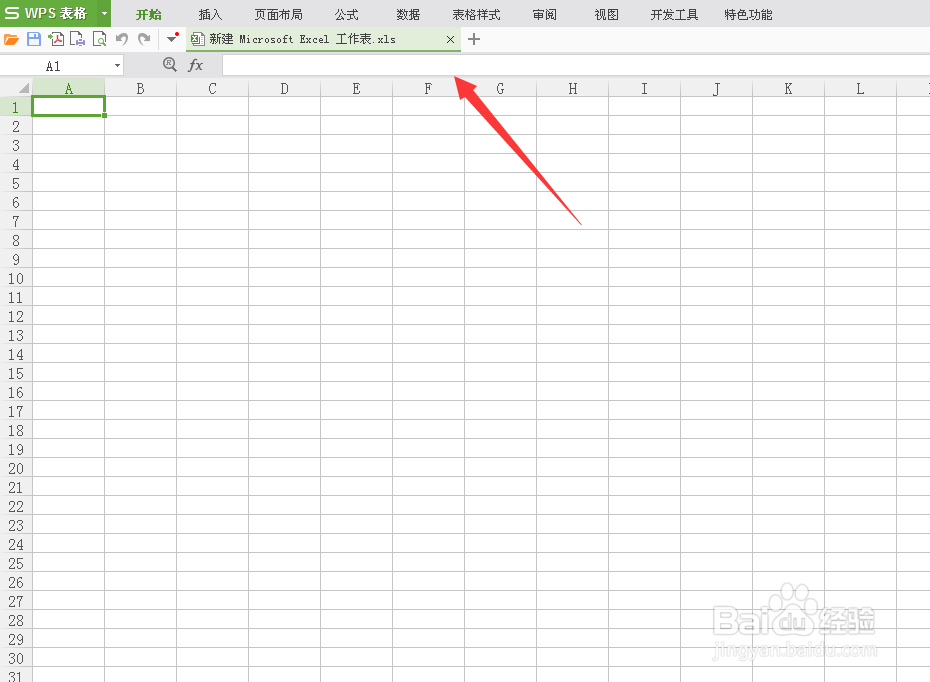
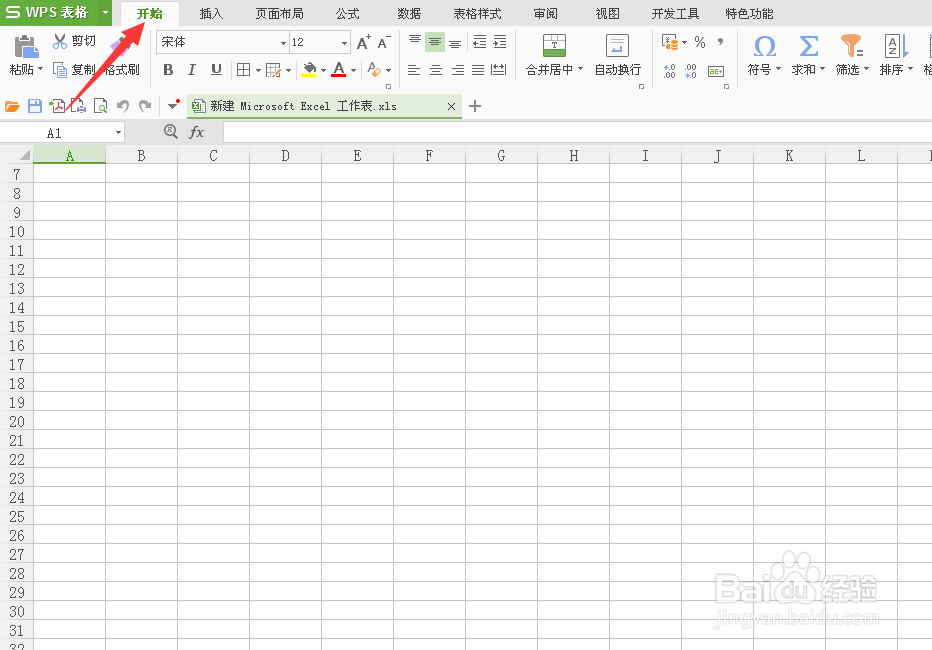
4、接着,当我们看到该工具栏没有的时候,这时我们在这个编辑窗口中找到“开始”这一选项。
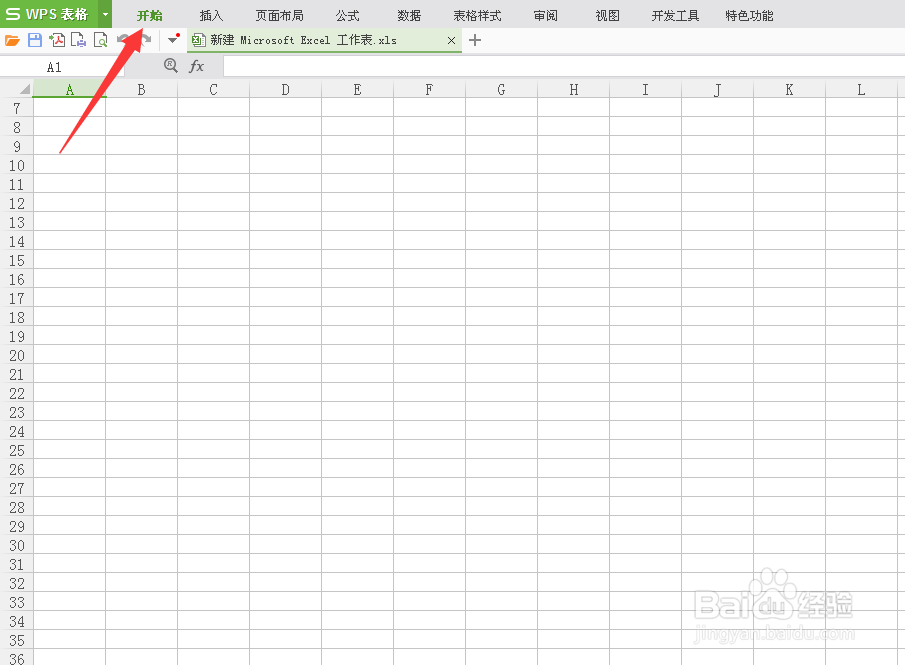
5、找到开始选项后,这时我们再用鼠标双击一下这个开始选项,我们则会发现,工具栏这时出现了。
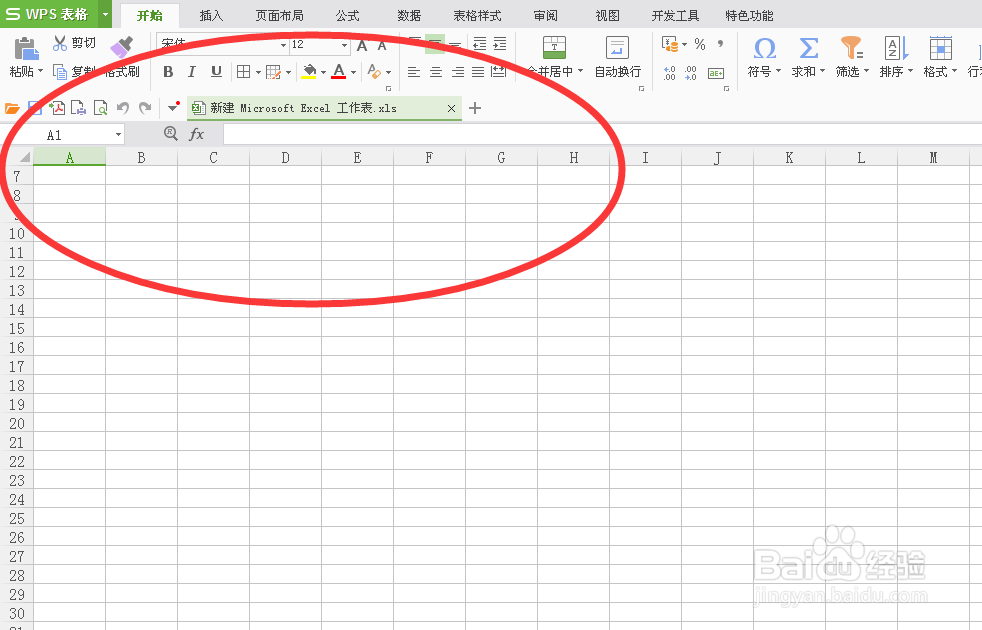
6、同理,如果我们要隐藏这些工具栏,也同样是双击这个开始选项,而要显示工具栏的话,则再双击一下。
声明:本网站引用、摘录或转载内容仅供网站访问者交流或参考,不代表本站立场,如存在版权或非法内容,请联系站长删除,联系邮箱:site.kefu@qq.com。
阅读量:59
阅读量:67
阅读量:147
阅读量:137
阅读量:184