TP-LINK TL-WDR7500防火墙设置教程
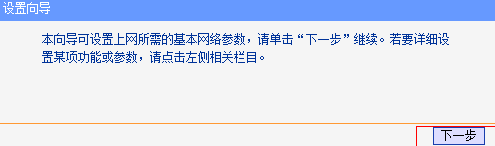
1、开始设置向导
进入路由器的管理界面后,点击 设置向导,点击 下一步。
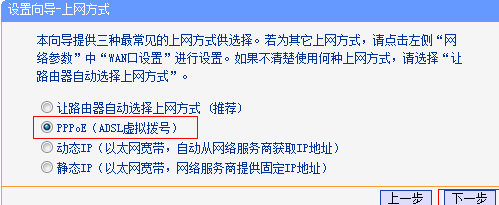
2、选择上网方式
如果您通过运营商分配的宽带账号密码进行PPPoE拨号上网,则按照文章指导继续设置。如果是其他形式的上网方式,请选择并参考对应设置过程:
如果您不了解上网方式,请点击参考:
上网方式选择 PPPoE(ADSL虚拟拨号) ,点击 下一步。
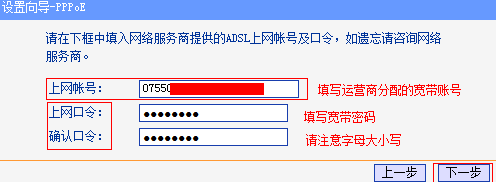
3、输入上网宽带账号和密码
在对应设置框填入运营商提供的宽带账号和密码,并确定该账号密码输入正确。
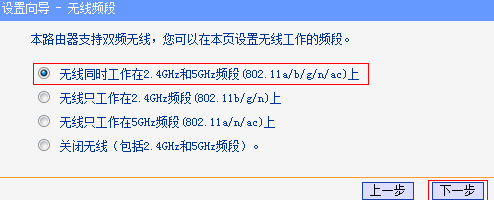
4、选择无线工作频段
无线工作频段选择 无线同时工作在2.4GHz和5GHz频段(802.11a/b/g/n/ac)上 ,点击 下一步 。
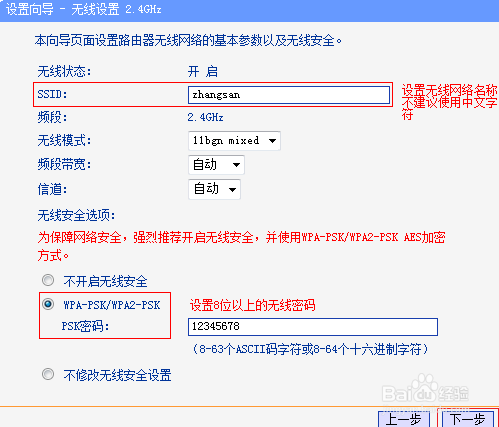
5、设置2.4GHz无线参数
SSID即2.4GHz无线网络名称(可根据实际需求设置),勾选 WPA-PSK/WPA2-PSK 并设置PSK无线密码,点击 下一步。
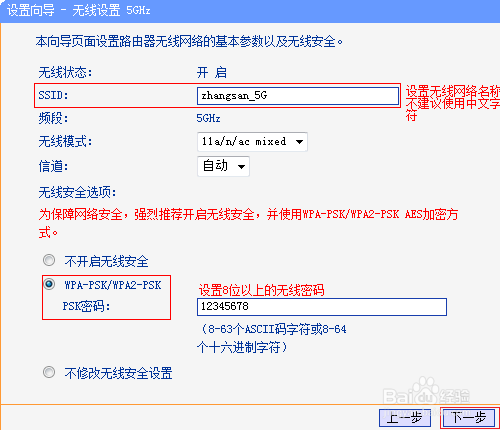
6、设置5GHz无线参数
SSID即5GHz无线网络名称(可根据实际需求设置),勾选 WPA-PSK/WPA2-PSK 并设置PSK无线密码,点击 下一步。
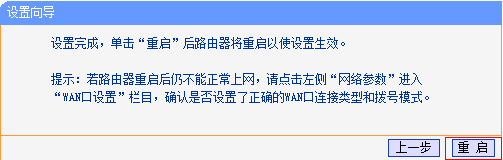
7、设置完成, 重启路由
点击 重启,弹出对话框点击 确定。
声明:本网站引用、摘录或转载内容仅供网站访问者交流或参考,不代表本站立场,如存在版权或非法内容,请联系站长删除,联系邮箱:site.kefu@qq.com。
阅读量:78
阅读量:118
阅读量:38
阅读量:111
阅读量:182