win10 OBS录视频黑屏,解决方案.
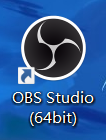
1、桌面图标右键属性
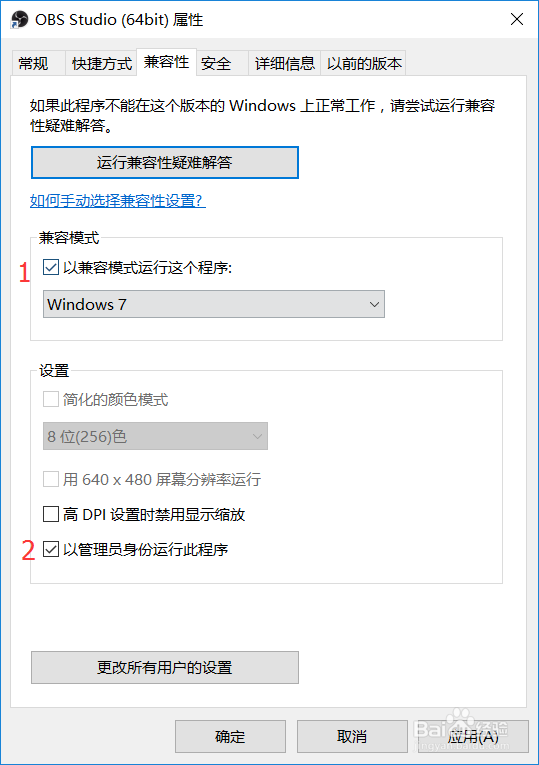
2、选择兼容性一栏,勾选以兼容模式运行这个程序,并选择win7,底部以管理员运行此程序也勾上.到这一步如果还是有问题请看方法二
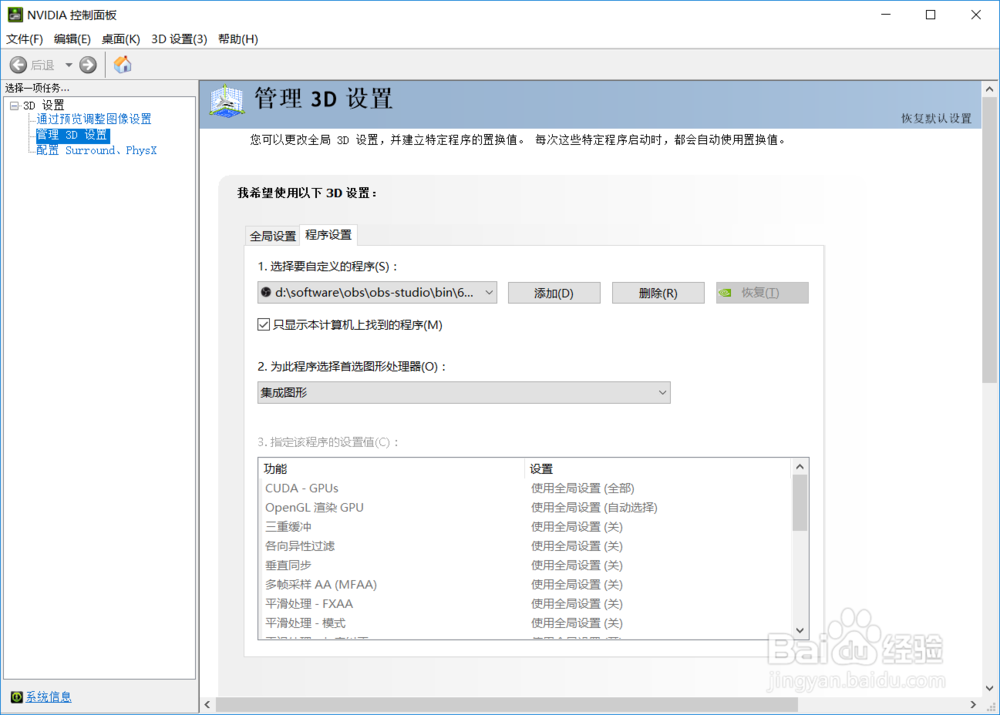
1、打开控制面板,右上角查看切换为大图标.

2、找到NVDIA控制面板,左键单击打开.

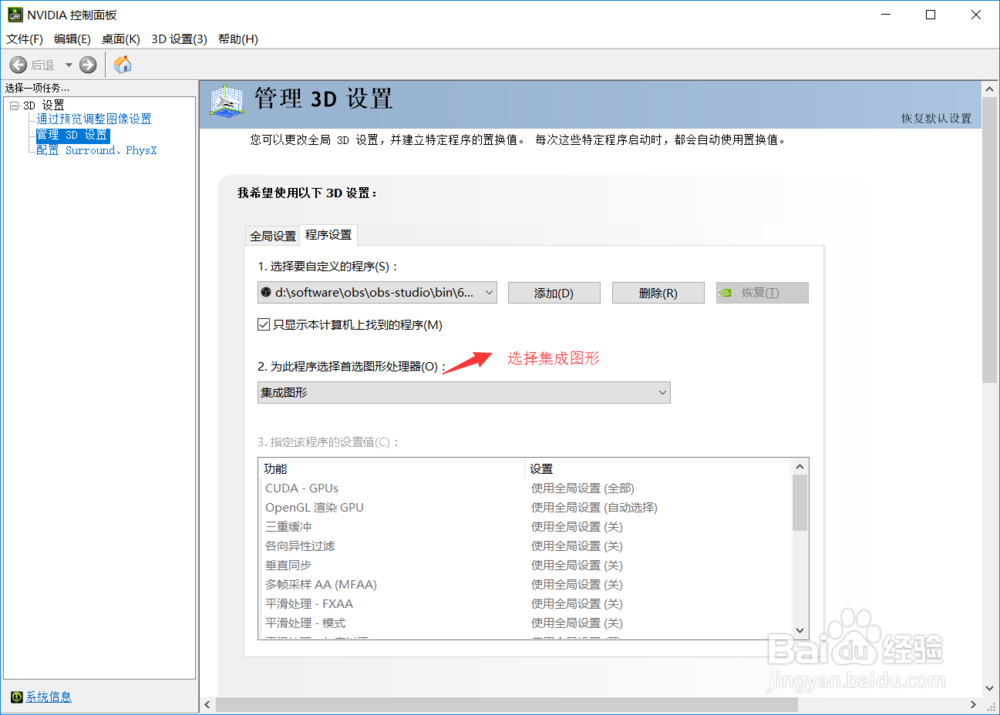
3、选择管理 3D 设置
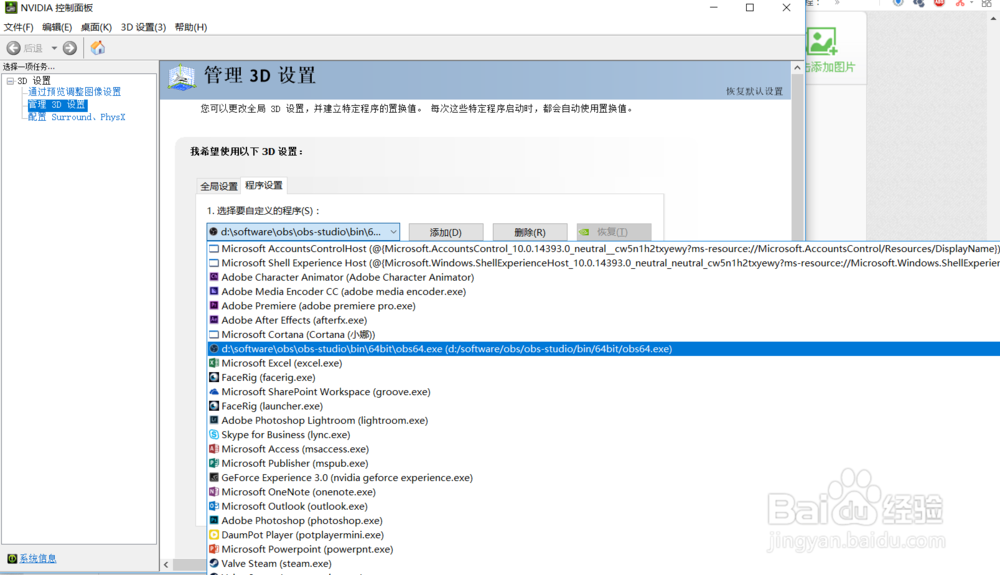
4、找到子菜单的程序设置,在1.选择要使用的程序一栏中找到Obs
5、在 为此程序选择首选图形处理器 一栏中选择集成图形
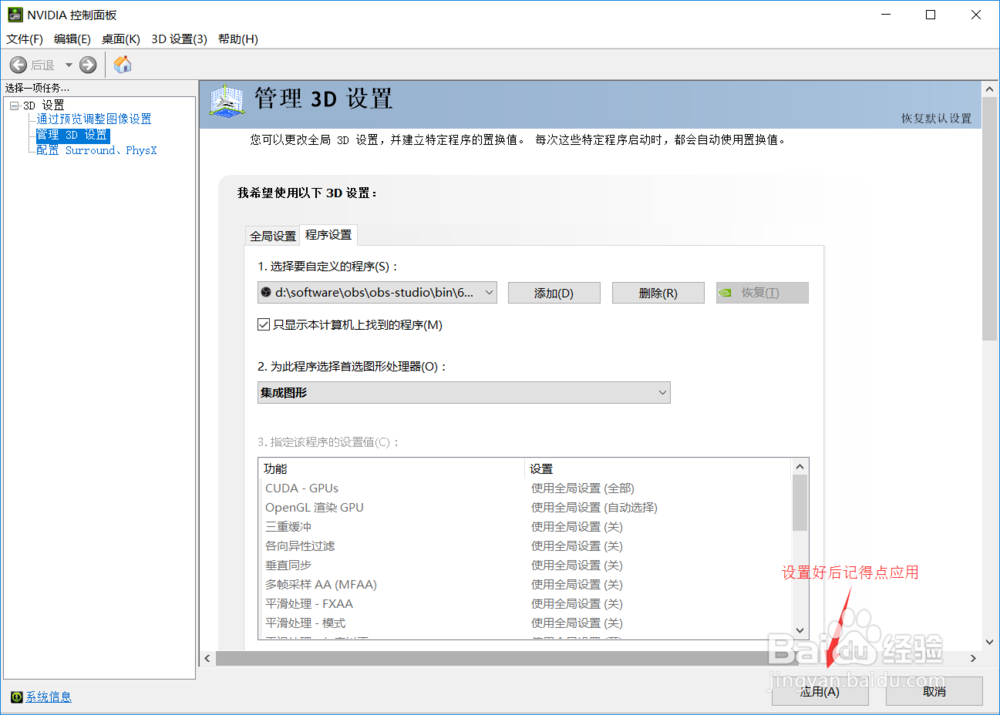
6、设置好后不要忘记点应用,这个时候你的电脑应该会卡住,请耐心等待一下.
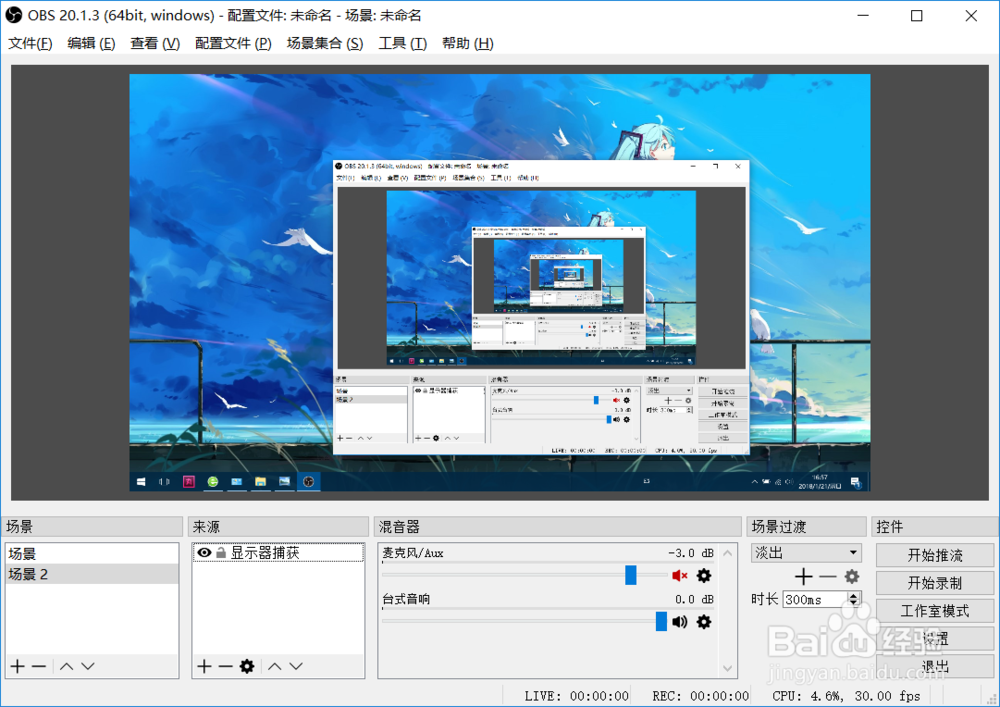
7、打开Obs ,场景一栏中右键添加场景,来源一栏中添加显示器捕获.

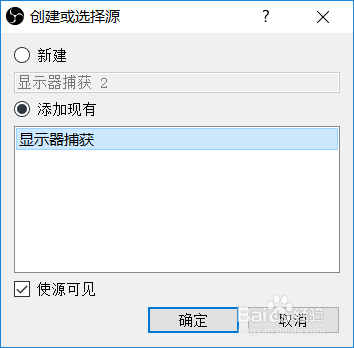
8、在弹出的窗口中选择 添加现有 - 显示器捕获 (确保选中显示器捕获的情况下按下) 单击确定
9、这时候你看见自己的电脑屏幕就表明设置成功了.
10、如果我的文章有帮助到您,请动动手指转发给您身边的朋友,帮助更多的人,谢谢!
声明:本网站引用、摘录或转载内容仅供网站访问者交流或参考,不代表本站立场,如存在版权或非法内容,请联系站长删除,联系邮箱:site.kefu@qq.com。
阅读量:23
阅读量:30
阅读量:160
阅读量:167
阅读量:173