路由器设置的几个步骤
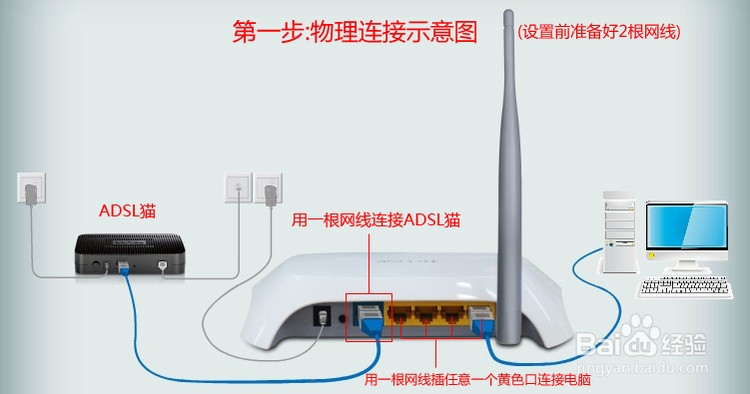
首先,打开您的IE浏览器,在地址栏中输入以下字符(如图所示)。

第二步(如图所示进行操作)。
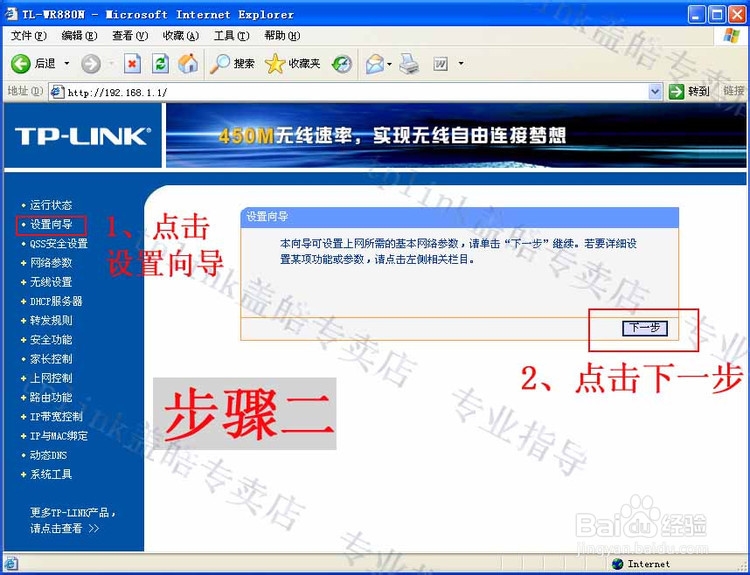
第三步(如下图所示)。
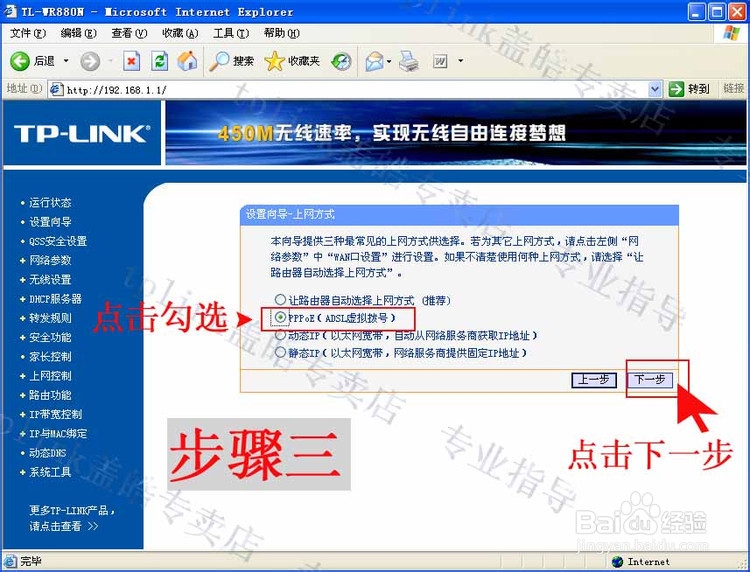
第四步如下图;
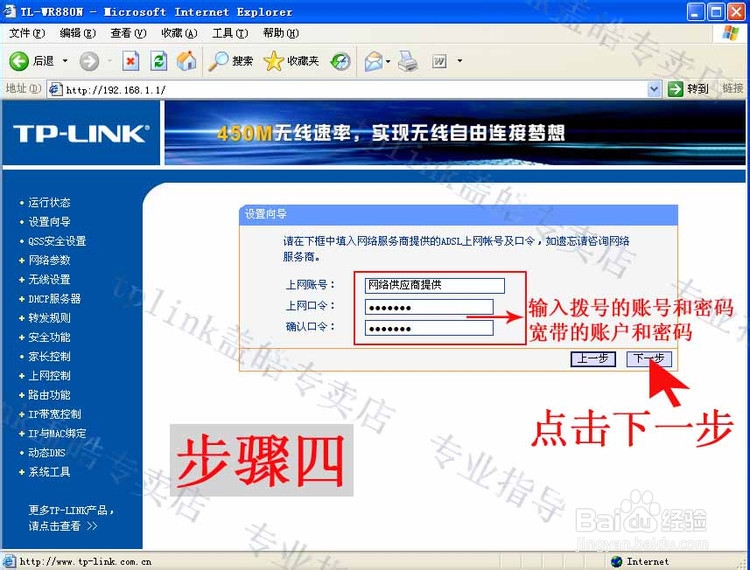
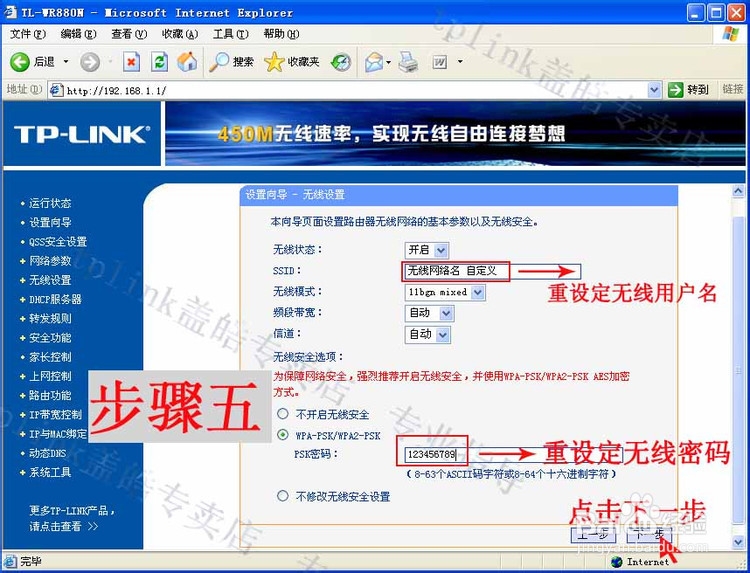
第五步(如图)
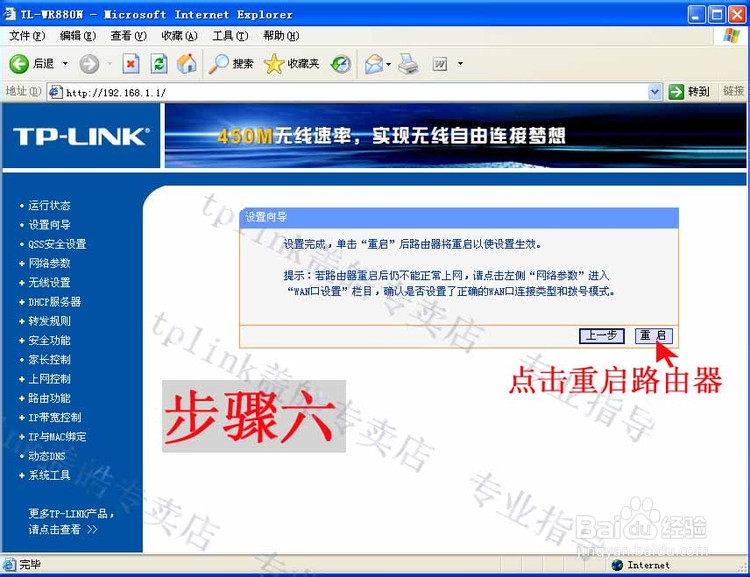
第七步(如下图所示)
注意:进入无线网络设置(SSID:即为无线网络名称只能用英文来命名、PSK密码即为无线网
络密码设置不少于8位英文+数字)
第八步(如图)。
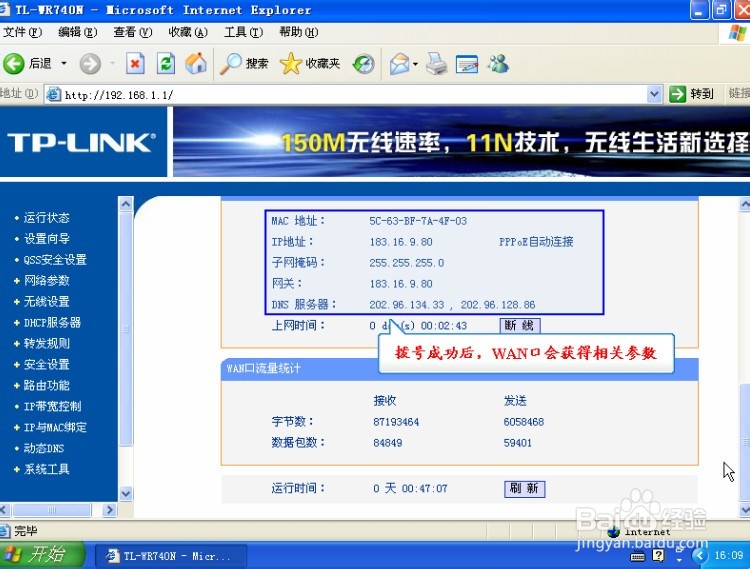
注意:重启完之后回到主页面点击“运行状态”在此界面查看“WAN口”是否有IP地址与DNS服务器
如果WAN口状态全部显示“0.0.0.0”那说明未设置好!正常情况严格按照上面的步骤做肯定能获
取网络地址!! 如果设置不成功请检查设置中是否有未按说明操作,恢复默认设置再试一次!!

1、无线路由器设置好之后
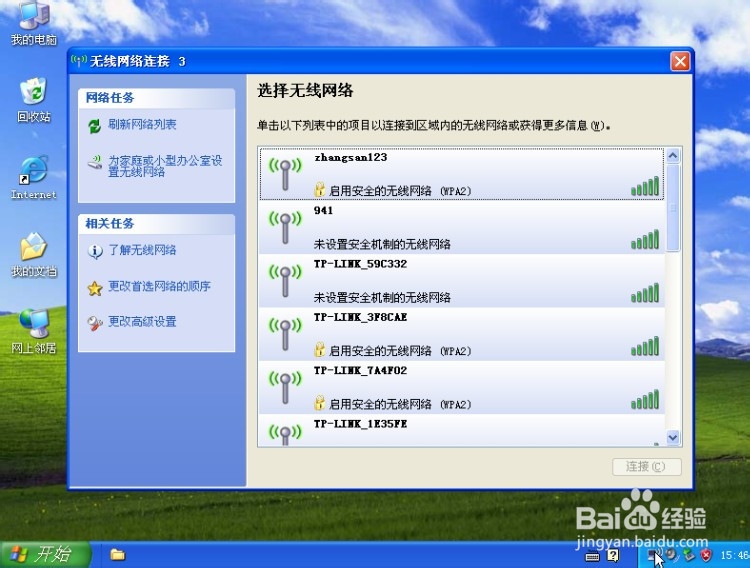
2、打开带无线网络功能的电脑、笔记本双击无线网络连接,即如下图鼠标指的位置
3、即可以找到自己的无线网络名称双击连接
4、输入密码即可上网了
声明:本网站引用、摘录或转载内容仅供网站访问者交流或参考,不代表本站立场,如存在版权或非法内容,请联系站长删除,联系邮箱:site.kefu@qq.com。
阅读量:107
阅读量:74
阅读量:146
阅读量:163
阅读量:166