Adobe Photoshop CC怎么同时打开几个图片?

2025-12-17 03:11:26

1、首先打开Adobe Photoshop CC界面,如下图。

Adobe Photoshop CC怎么同时打开几个图片?

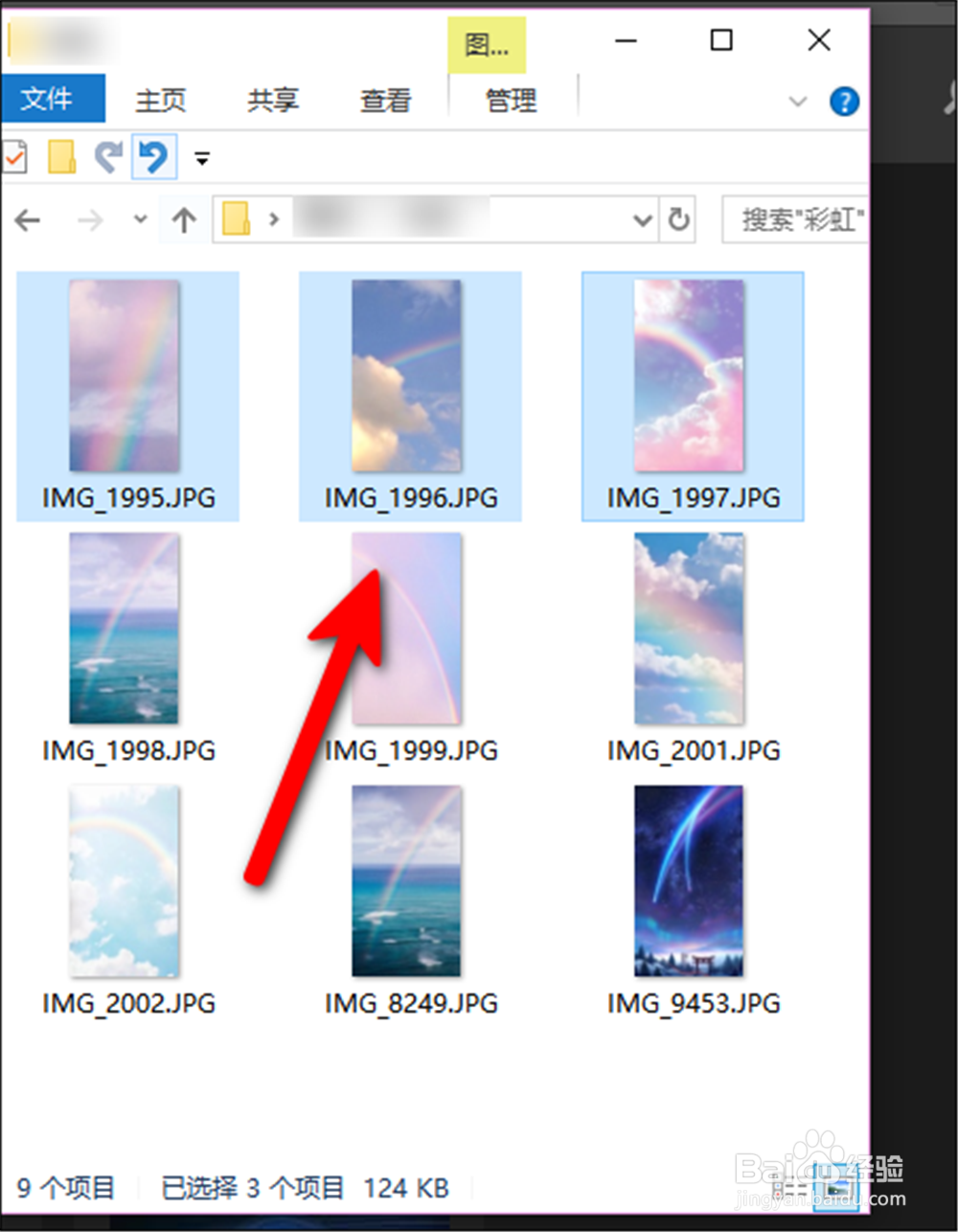
2、然后在文件夹中选中你要打开的图片,按住Ctrl键点击。

Adobe Photoshop CC怎么同时打开几个图片?

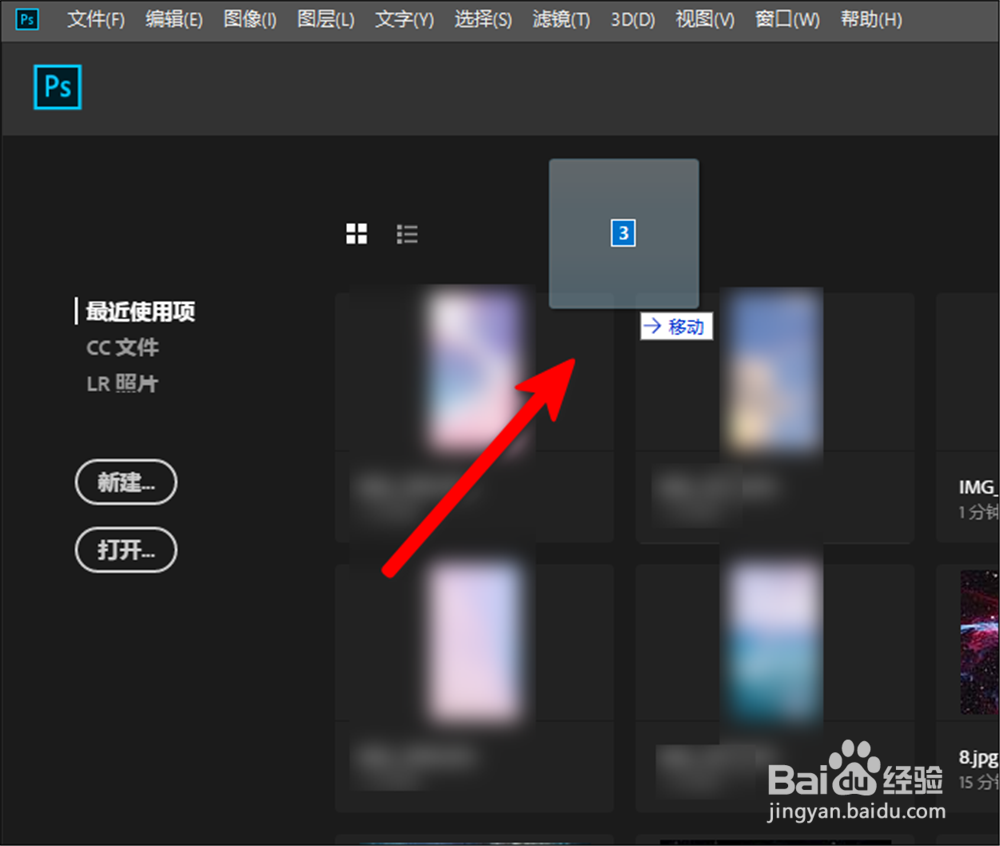
3、然后左键按住图片,拉动到软件界面上,可以通过下面的图标打开。

Adobe Photoshop CC怎么同时打开几个图片?

4、这样,就可以同时打开选中的几个图片了。

Adobe Photoshop CC怎么同时打开几个图片?

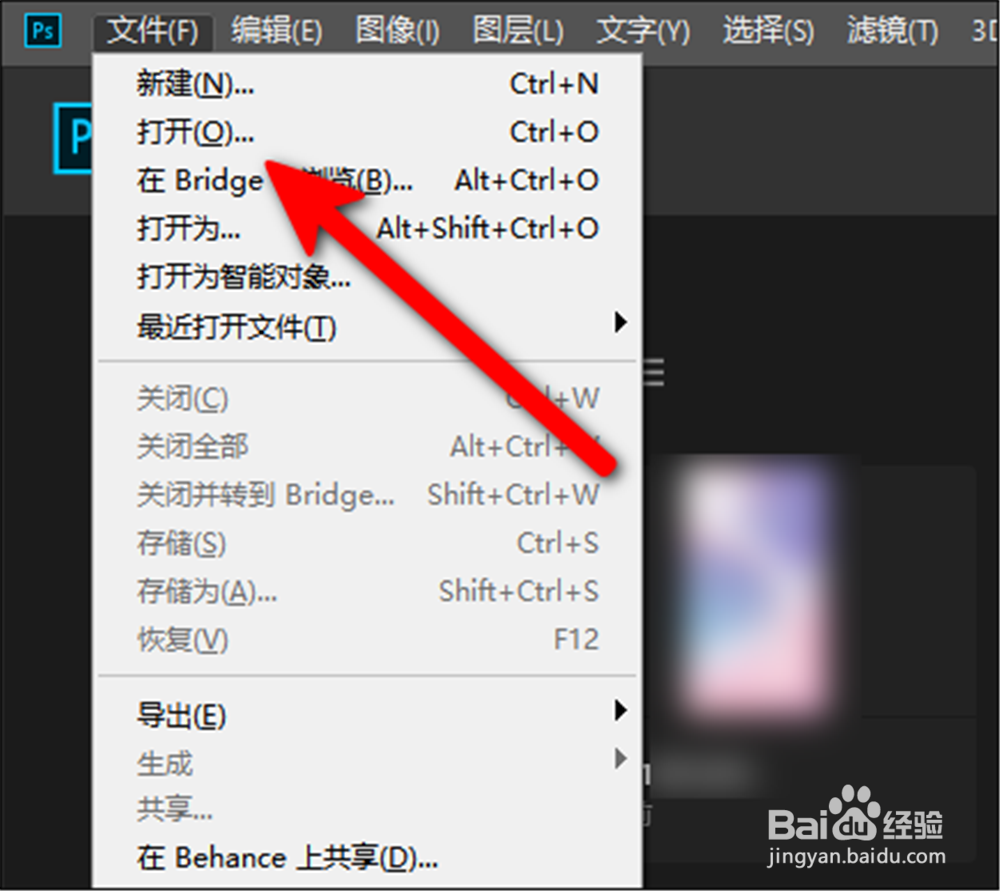
5、第二个方法是,点击软件界面左上角“文件”。

Adobe Photoshop CC怎么同时打开几个图片?

6、然后点击第二个“打开”,或者“Ctrl+O”快捷打开。

Adobe Photoshop CC怎么同时打开几个图片?

7、然后打开图片所在的文件夹。

Adobe Photoshop CC怎么同时打开几个图片?

8、按住Ctrl键多选图片,然后点击右下角“打开”。

Adobe Photoshop CC怎么同时打开几个图片?

9、这样也可以打开多个图片。点击标签切换编辑。

Adobe Photoshop CC怎么同时打开几个图片?

声明:本网站引用、摘录或转载内容仅供网站访问者交流或参考,不代表本站立场,如存在版权或非法内容,请联系站长删除,联系邮箱:site.kefu@qq.com。
相关推荐
  • 阅读量:140
  • 阅读量:137
  • 阅读量:30
  • 阅读量:180
  • 阅读量:36
  • 猜你喜欢