Word怎么批量删除英文字母
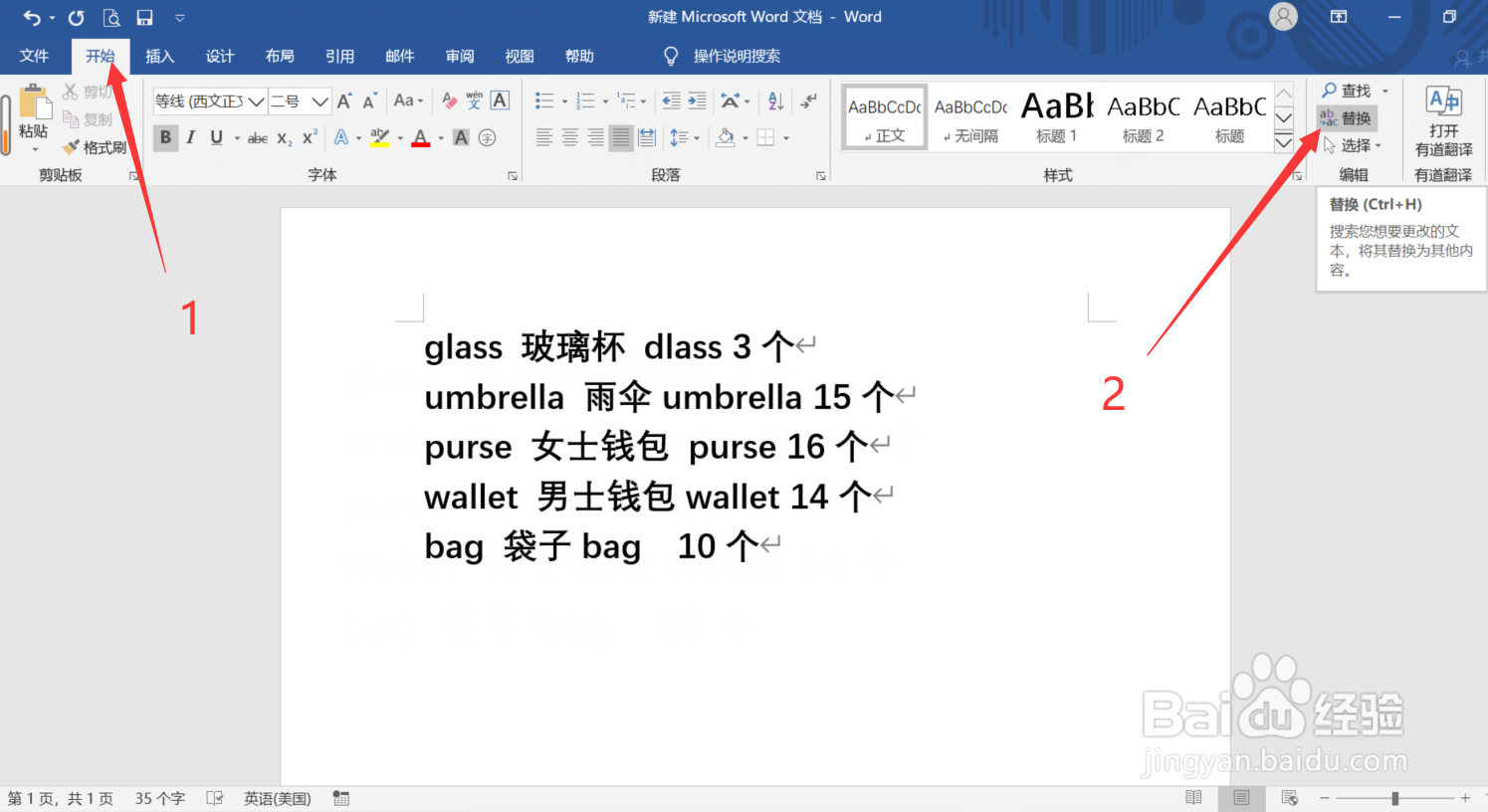
1、第一步:打开word文件,点击【开始】选项卡下的【替换】
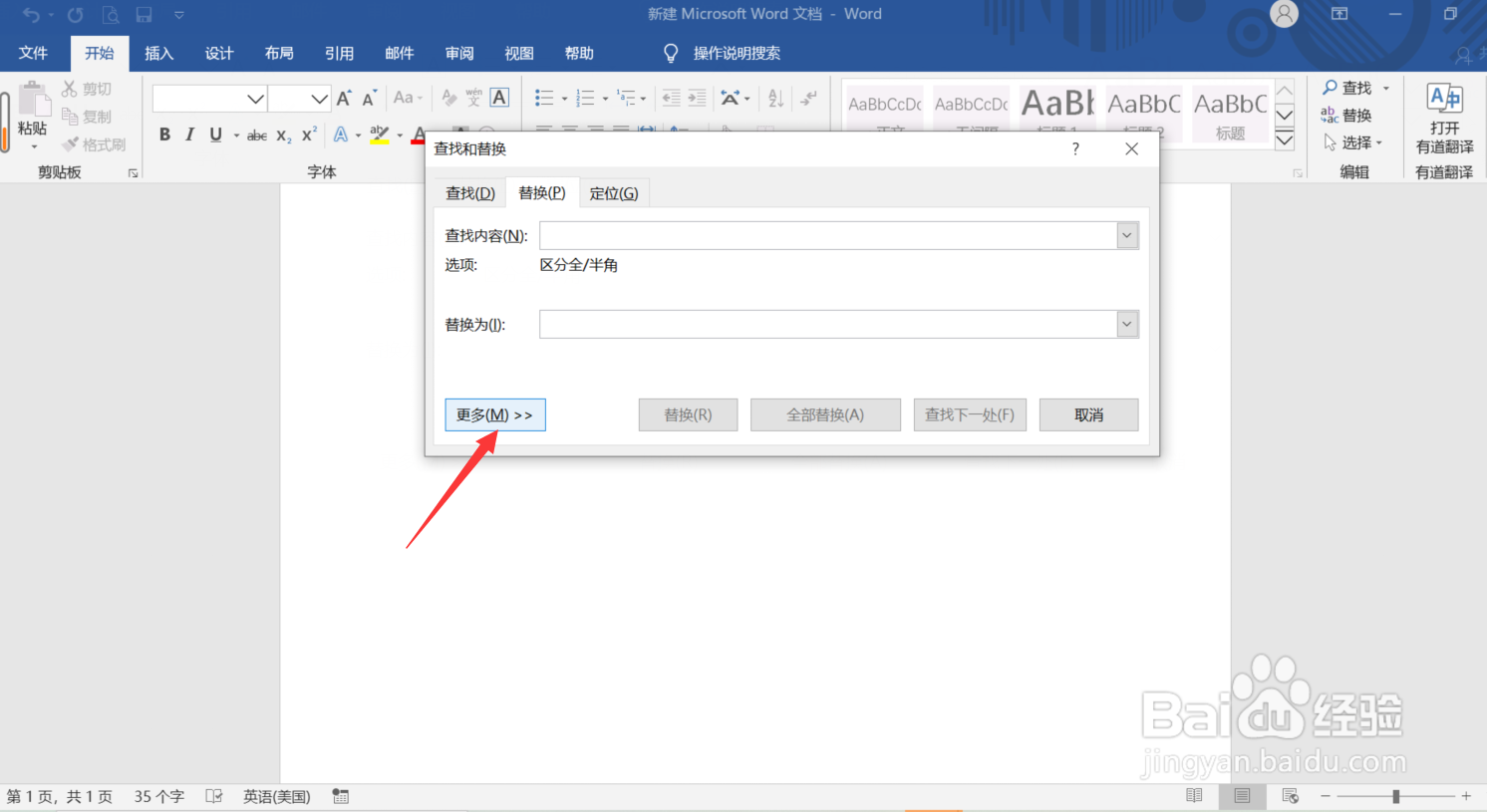
2、第二步:点击【更多】
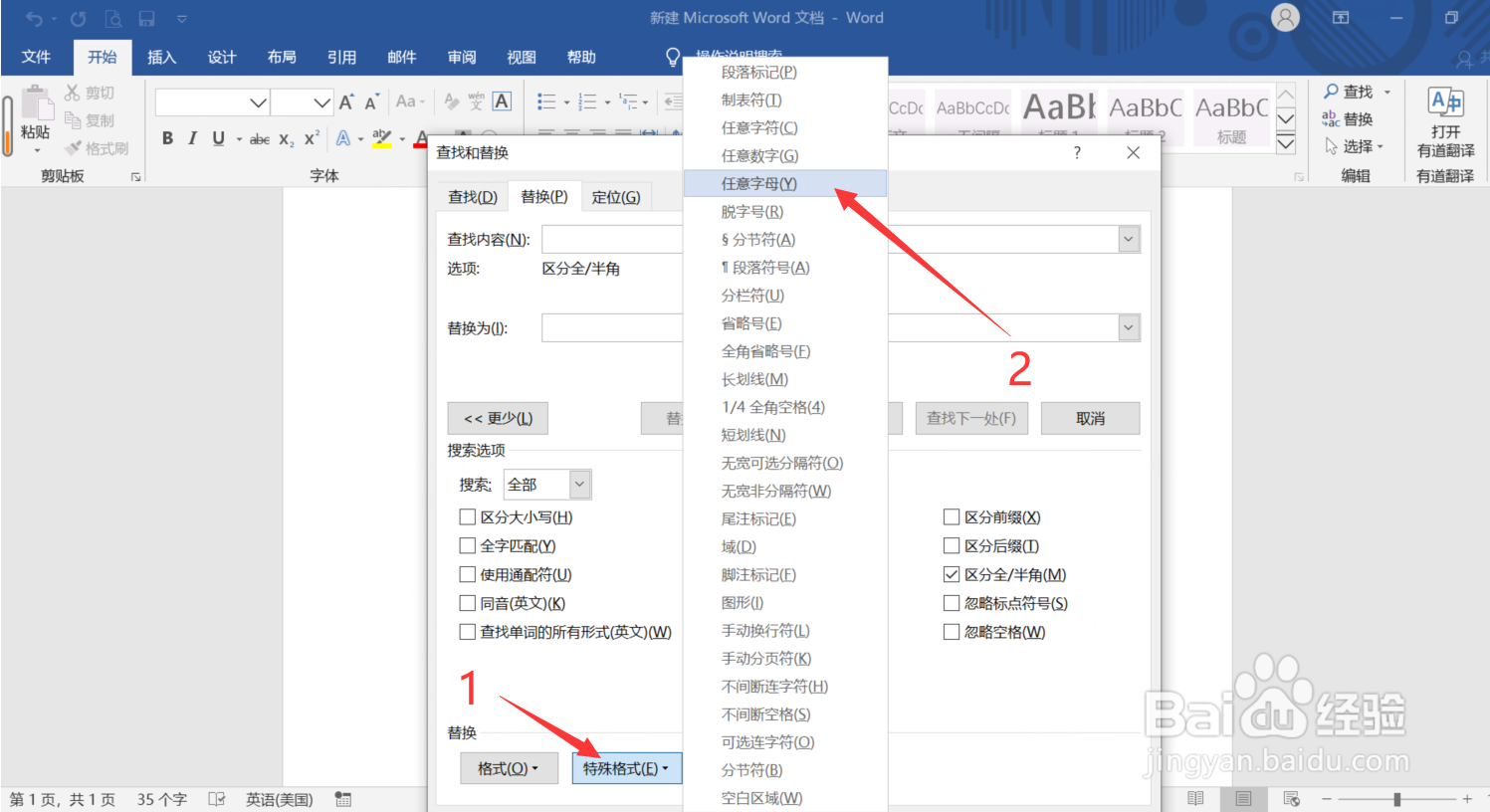
3、第三步:点击【特殊格式】,选择【任意字母】
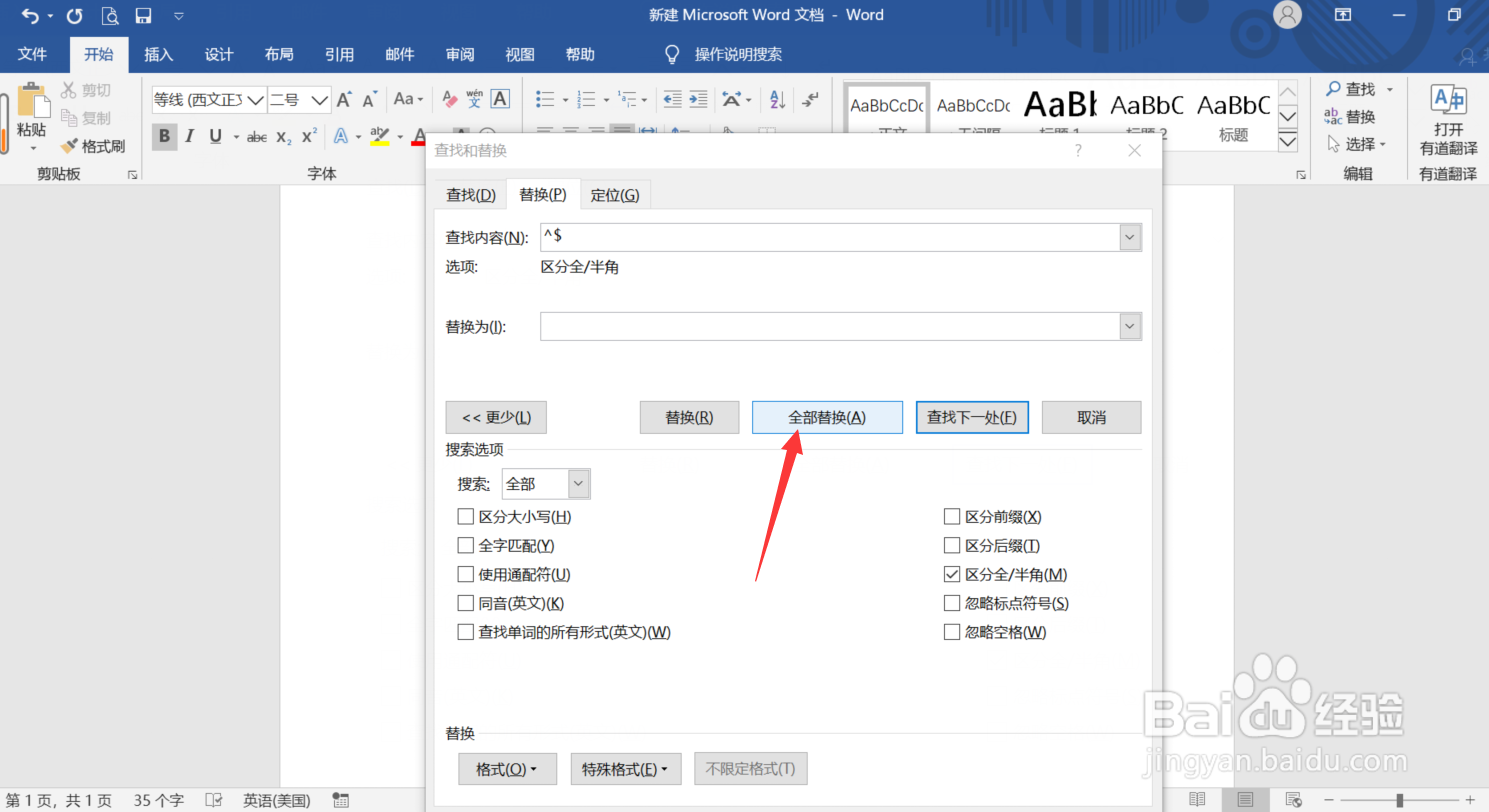
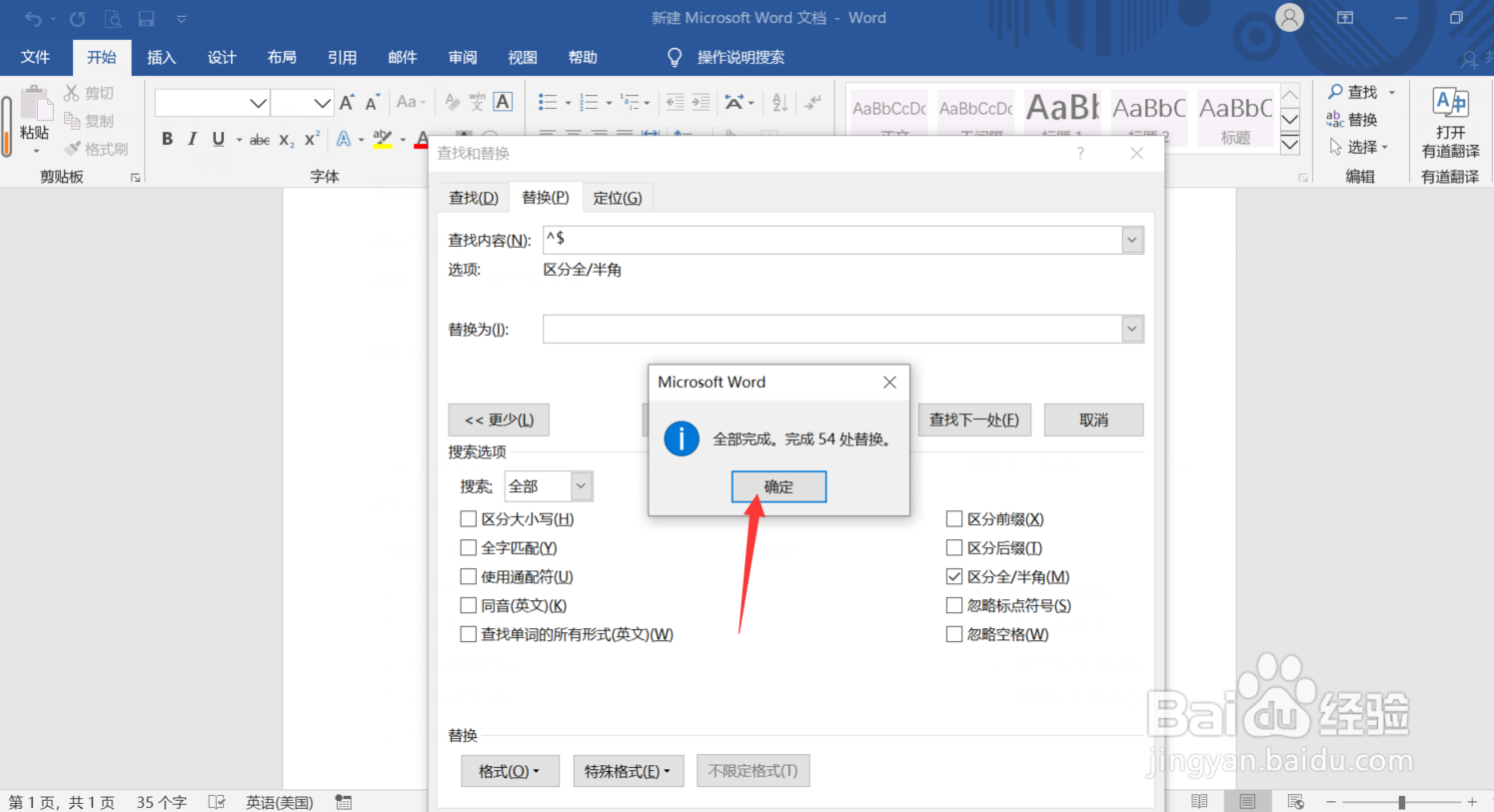
4、第四步:点击【全部替换】
5、第五步:点击【确定】即可
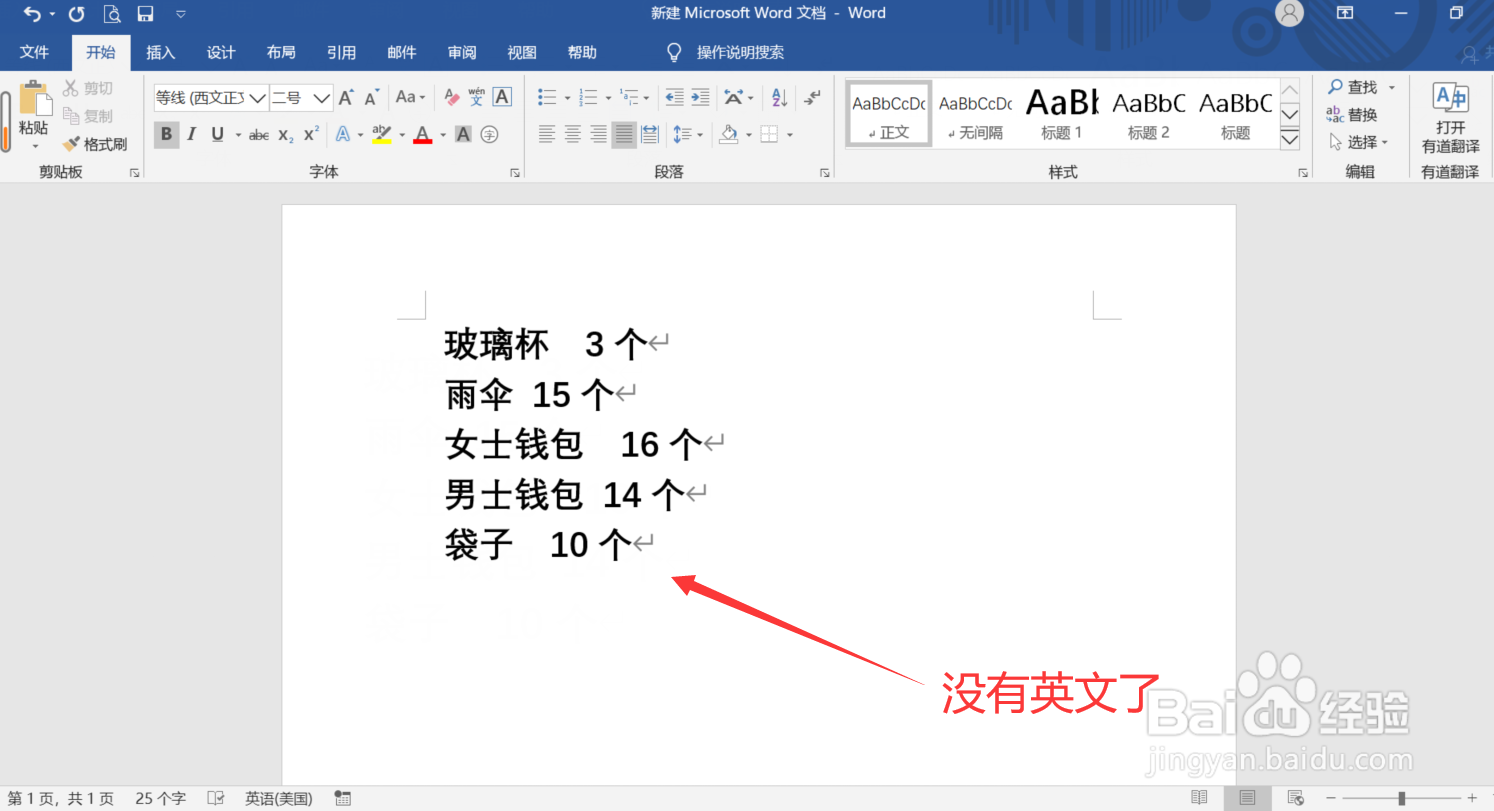
6、这样就批量删除Word文件中的英文字母啦,是不是很简单实用呢
1、点击【开始】选项卡下的【替换】
2、点击【更多】
3、点击【特殊格式】,选择【任意字母】
4、点击【全部替换】
5、点击【确定】即可
6、搞定
声明:本网站引用、摘录或转载内容仅供网站访问者交流或参考,不代表本站立场,如存在版权或非法内容,请联系站长删除,联系邮箱:site.kefu@qq.com。
阅读量:193
阅读量:196
阅读量:84
阅读量:99
阅读量:93