WPS表格中怎样给标签添加颜色
1、 同一工作簿有N多张同类型的工作表时,如下图所示,为了让不同时段工作表一目了然,我们可以给工作表标签着色来加以区别。
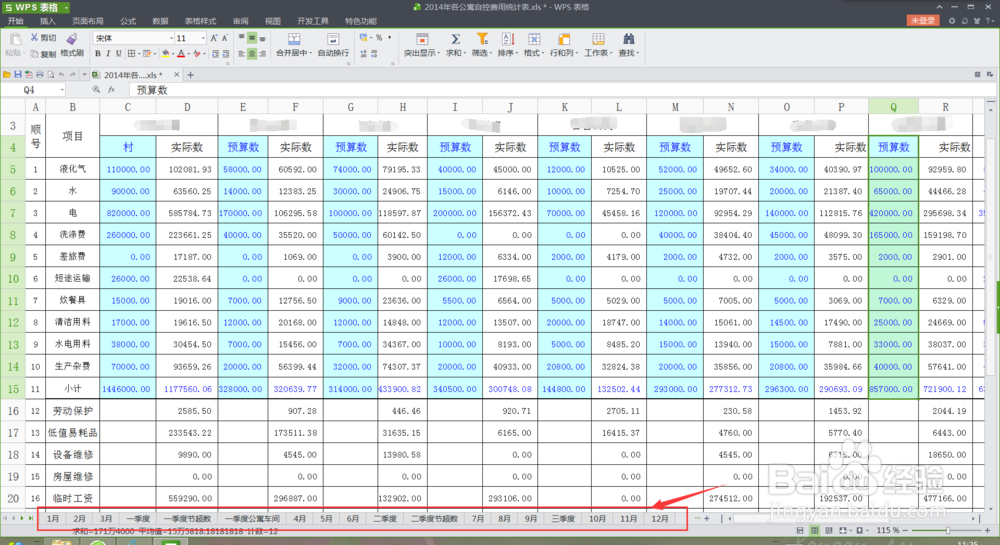
2、 鼠标移至需要着色的工作表标签上,如下图所示位置:
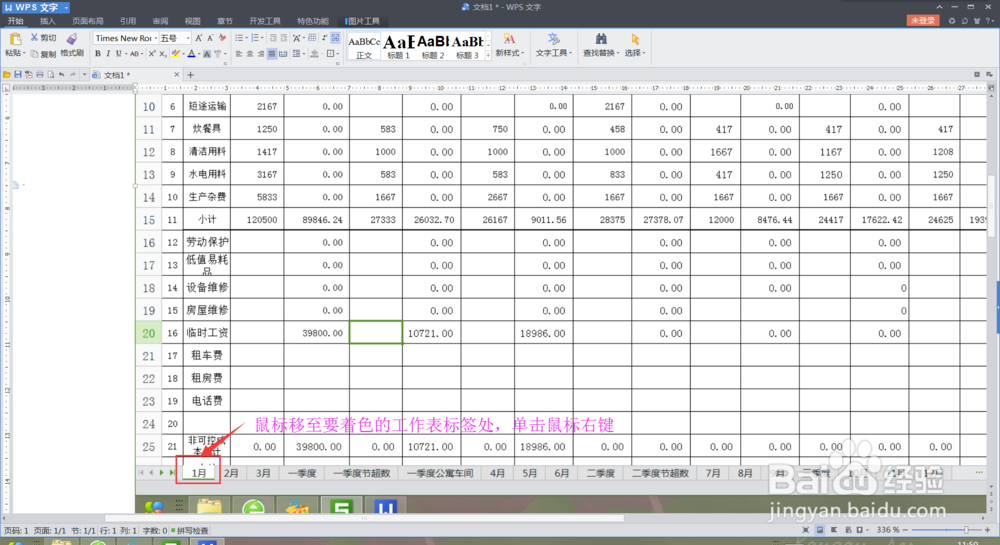
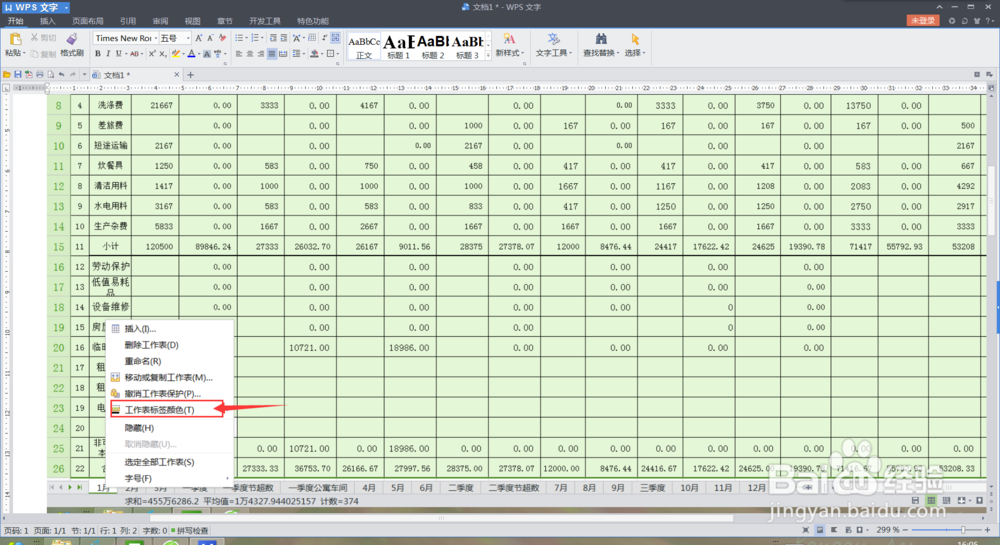
3、 单击鼠标右键,弹出下图所示选择窗口,选择其中的[工作表标签颜色]。
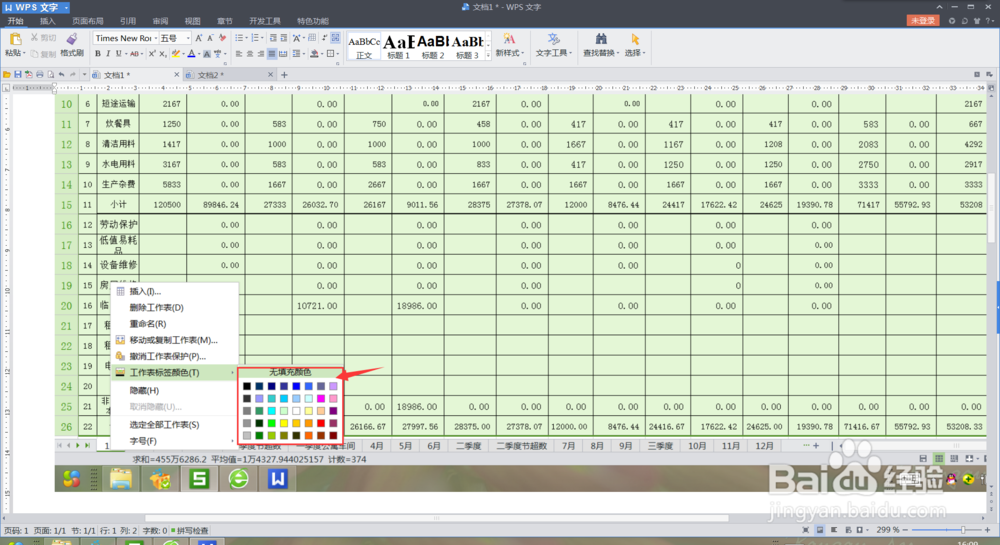
4、 单击[工作表标签颜色],弹出颜色选择(如下图所示),选择合适的颜色即可。
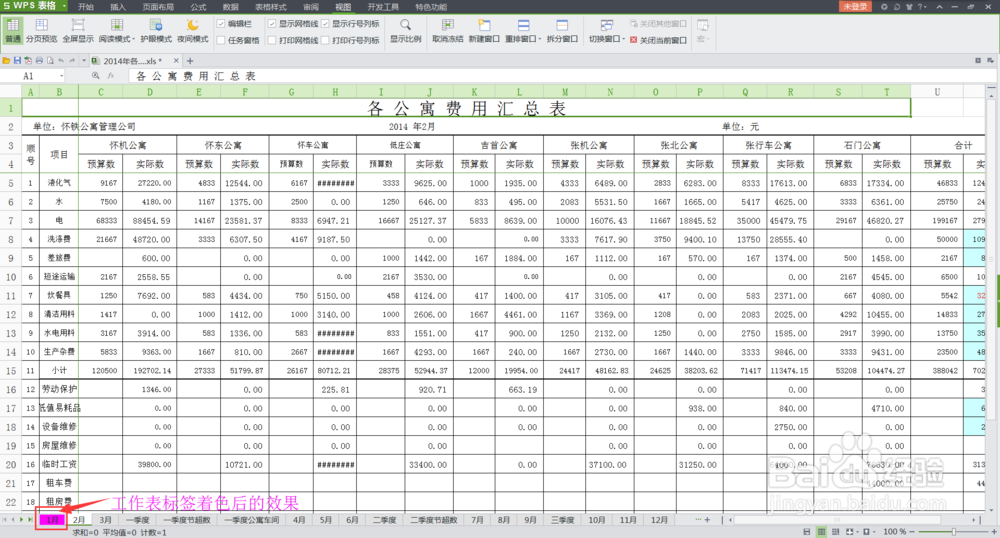
5、 工作表标签着色后的效果如下图所示:
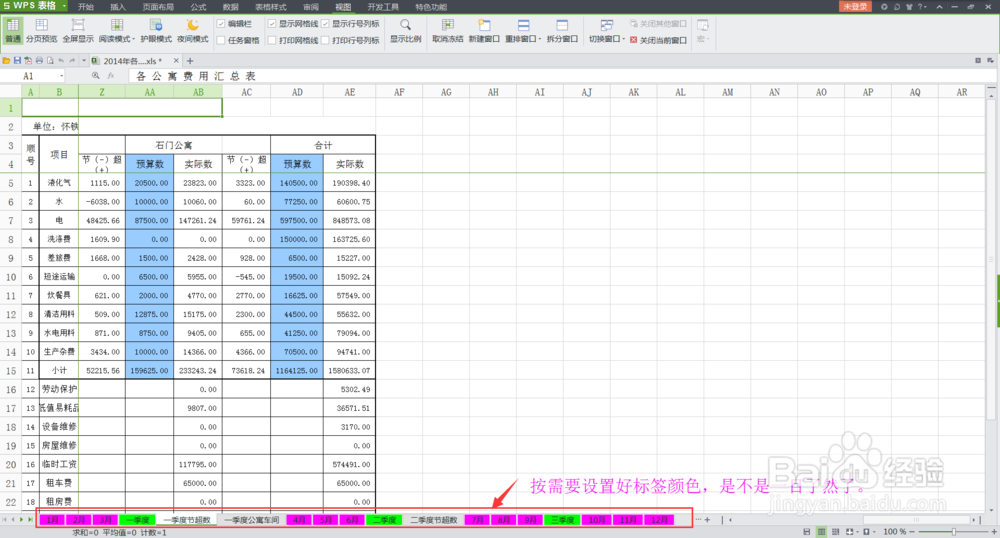
6、 按需要设置好同类型工作表标签颜色后,工作时更是一目了然了,如下图所示:
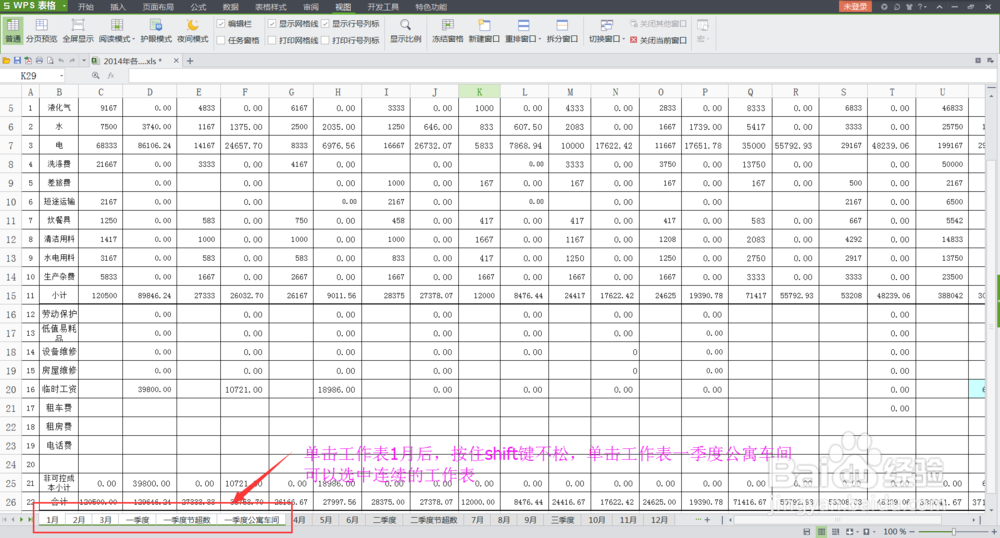
7、 按住shift键同时单击工作表,可以选择连续的工作表进行设置,如下图所示:
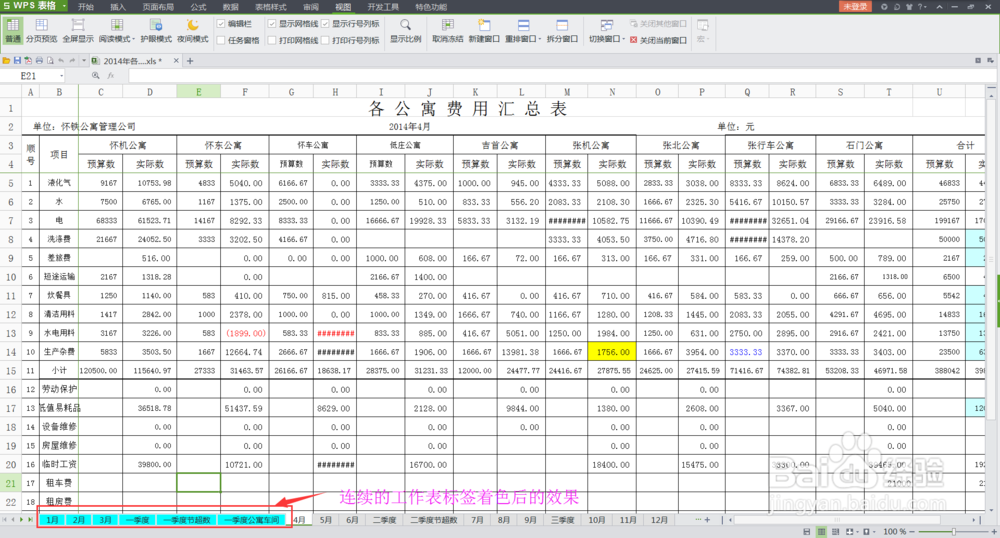
8、 要设置的工作表选好后,重复第3步和第4步的操作方法,即可给选中的工作表标签进行着色了,下图所示即为连续的工作表标签着色后的效果。
9、 按ctrl键同时单击工作表标签,可以选择多个不连续的工作表,如下图所示:
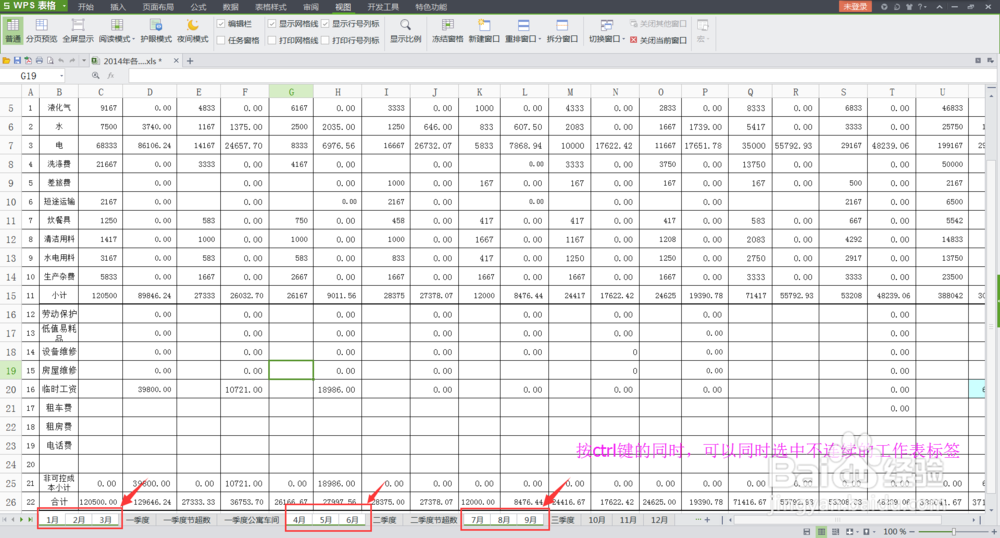
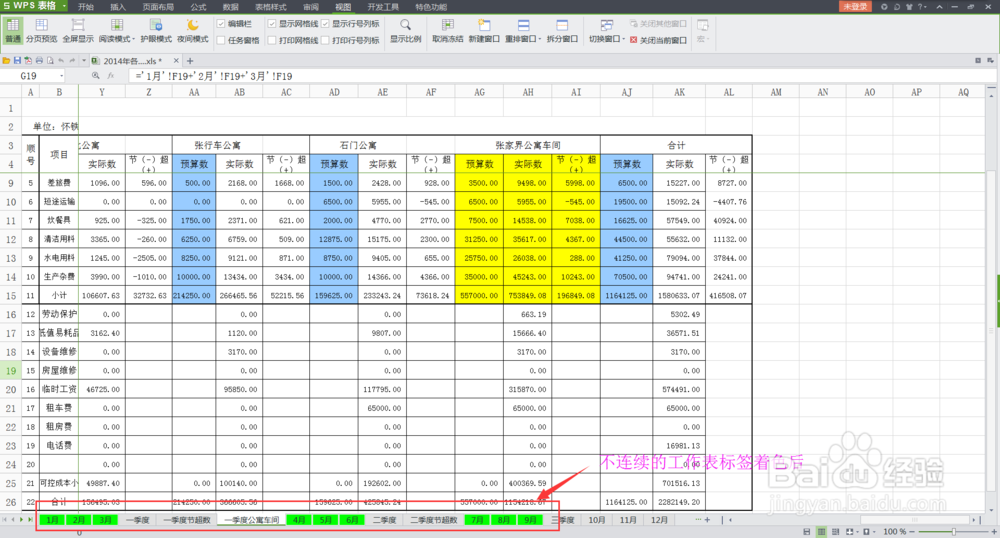
10、 工作表选好后,重复第3步和第4步的操作方法,即可给选中的工作表标签进行着色了,下图所示即为不连续工作表标签着色后的效果。
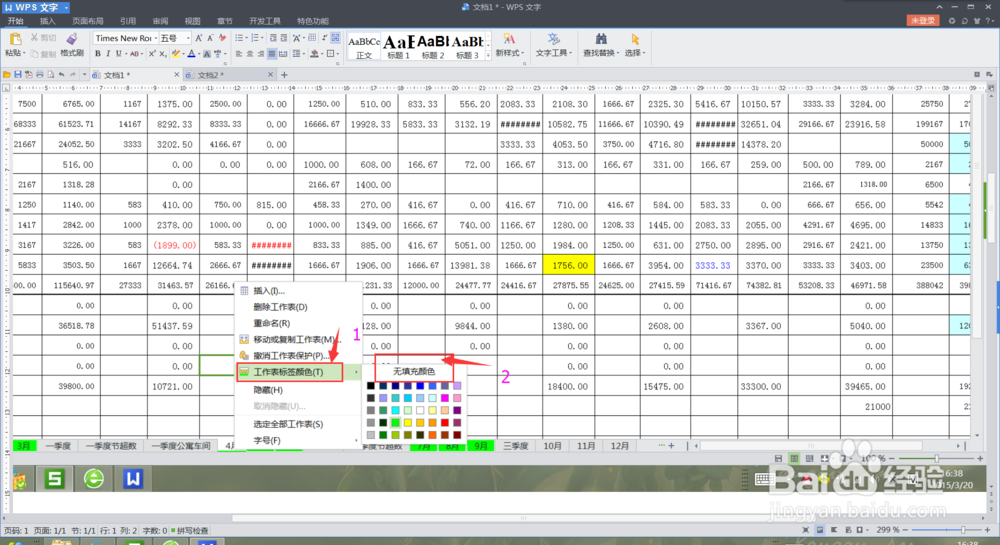
11、 当你要取消工作表标签着色时,选择要取消标签着色的工作表,单击鼠标右键后,按下图所示顺序选择[无填充颜色],即可取消工作表标签的着色。
声明:本网站引用、摘录或转载内容仅供网站访问者交流或参考,不代表本站立场,如存在版权或非法内容,请联系站长删除,联系邮箱:site.kefu@qq.com。
阅读量:55
阅读量:67
阅读量:113
阅读量:127
阅读量:179