AI怎么制作爱心涂抹效果
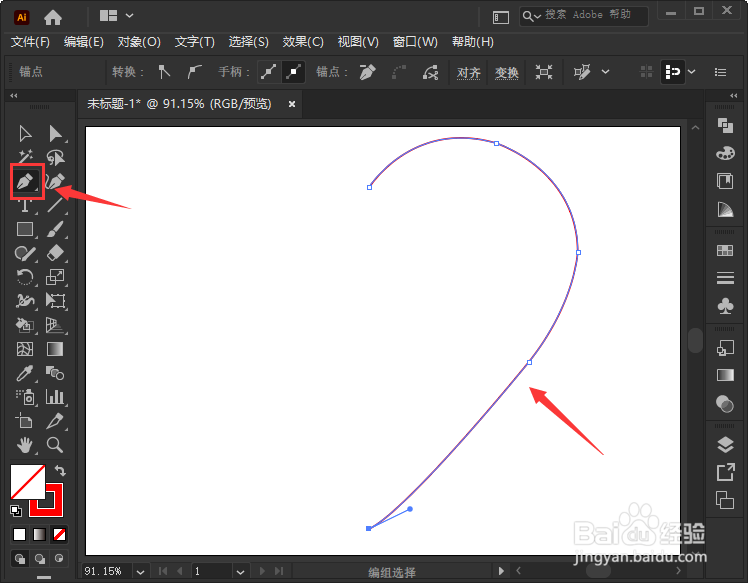
1、钢笔工具画出爱心的一半路径
我们用【钢笔工具】画出爱心的一半路径,看起来有点像耳朵的形状。
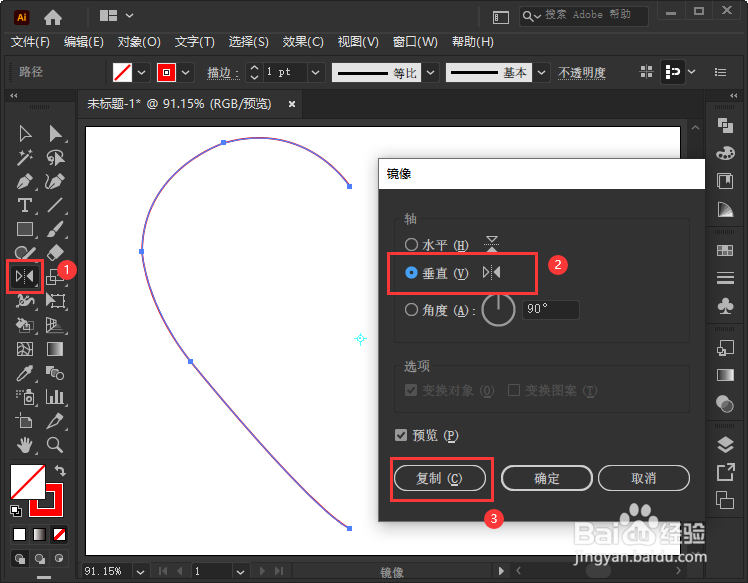
2、用镜像工具复制出另一半路径
我们点击【镜像工具】选择为【垂直】,点击【复制】,这样就得到另一半的路径了。
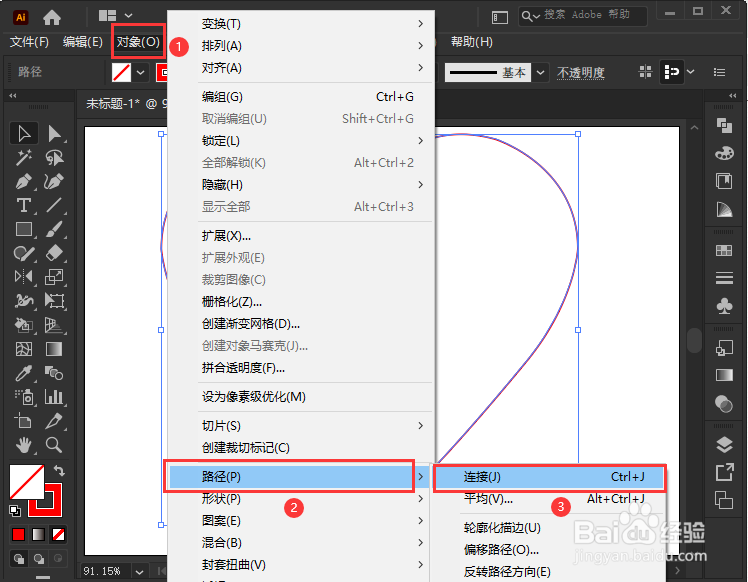
3、对象-路径-连接
我们2个路径一起选中,然后在【对象】-【路径】中选择为【连接】。
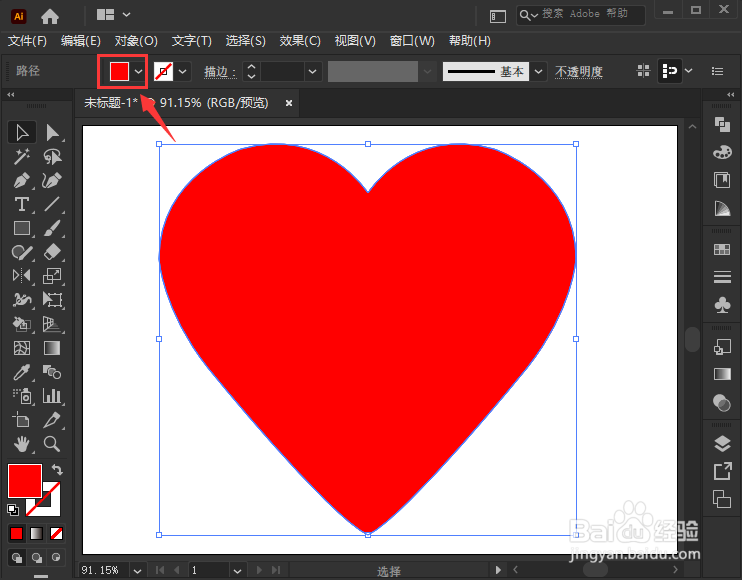
4、爱心填充为红色
接着,我们给连接好的爱心填充为红色,描边设置为无。
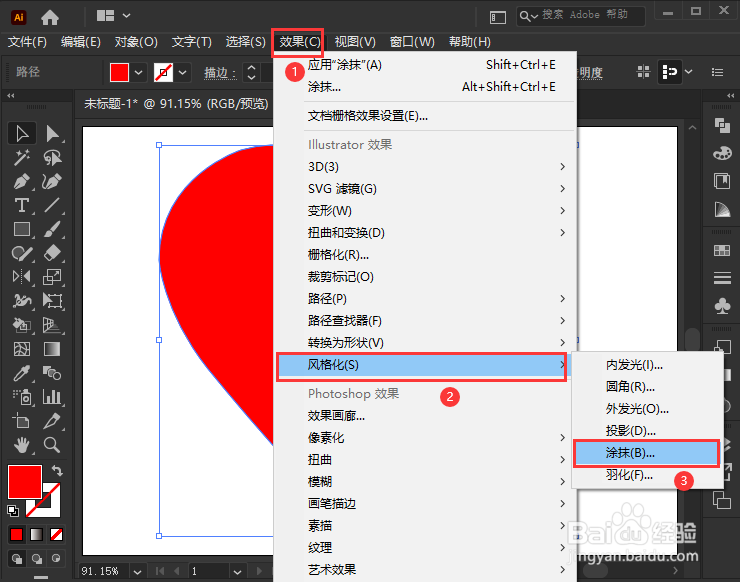
5、效果-风格化-涂抹
我们选中爱心,然后在【效果】-【风格化】中选择为【涂抹】。
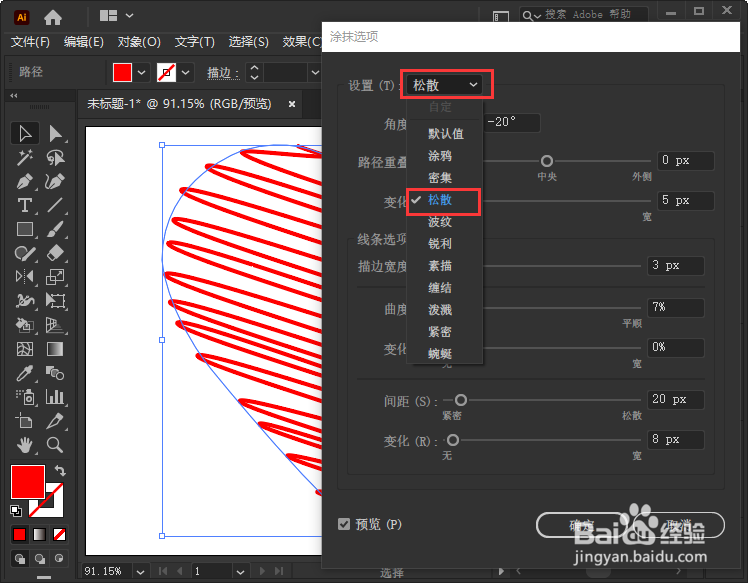
6、选择松散样式
我们在涂抹选项的位置中选择为【松散】样式。
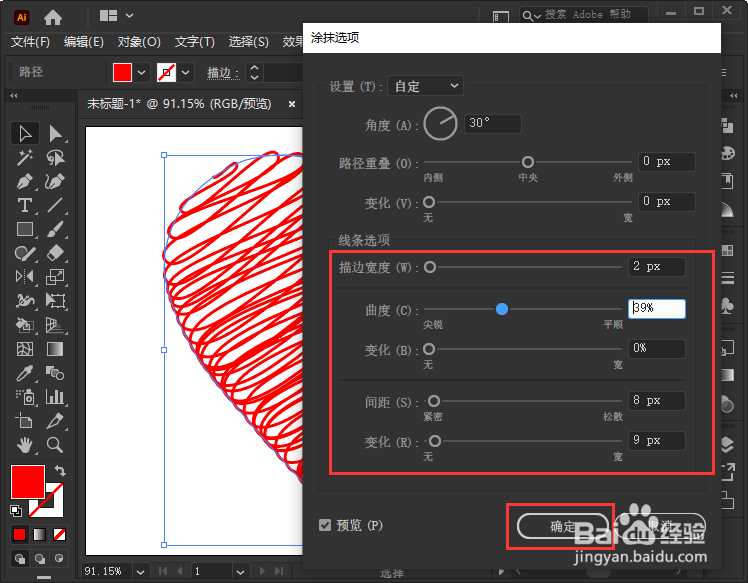
7、调整涂抹参数
接下来,我们把描边宽度设置为2px,曲度为39%,变化为0%,间距为8px,变化为9px,点击【确定】。
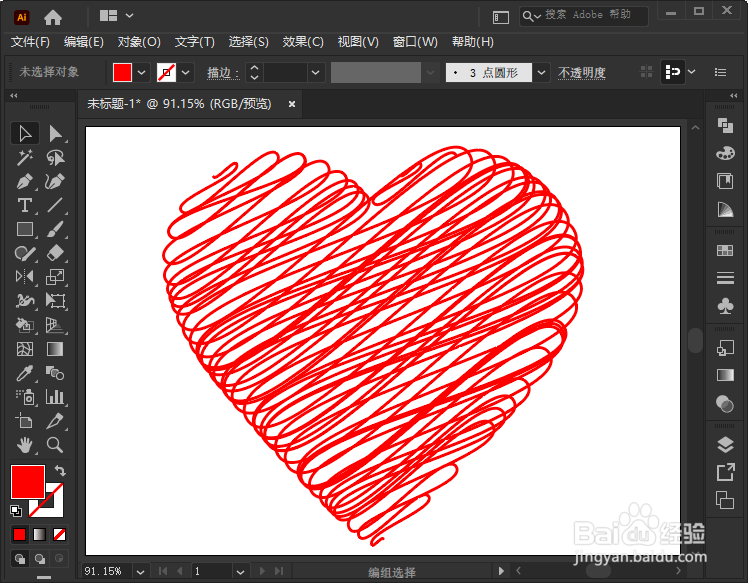
8、爱心涂抹效果
最后,我们来看一下爱心变成涂抹效果之后的样子。
声明:本网站引用、摘录或转载内容仅供网站访问者交流或参考,不代表本站立场,如存在版权或非法内容,请联系站长删除,联系邮箱:site.kefu@qq.com。
阅读量:48
阅读量:63
阅读量:24
阅读量:73
阅读量:46