excel批量插入图片批注
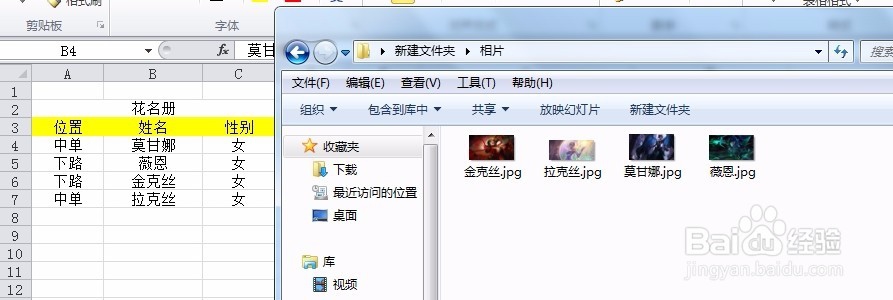
1、首先我们把花名册的excel表格和图片放同一个目录下,图片单独放在一个文件夹里,按姓名栏对应图片命名,并保证图片的格式统一。

2、右键花名册工作表,点查看代码,打开代码编辑框。或者点击宏工具调出代码编辑框也可以。

3、在框中输入代码:
Sub 批量插入图片批注提示()
Dim a
a = MsgBox("正在插入图片批示", vbOKCancel, "提示")
If a = 1 Then
On Error Resume Next
Dim MR As Range
Dim Pics As String
For Each MR In Selection
If Not IsEmpty(MR) Then
MR.Select
MR.AddComment
MR.Comment.Visible = False
MR.Comment.Text Text:=""
MR.Comment.Shape.Fill.UserPicture PictureFile:=ActiveWorkbook.Path & "\相片\" & MR.Value & ".jpg"
End If
Next
End If
End Sub
上述代码中的“相册”与你存放图片的文件夹同名,.jpg就是图片格式,也要和你的图片格式相同。

4、选中要插入图片的姓名所在单元格,点击代码框的运行按钮,即这个三角形。就开始运行代码了。

5、在弹出的提示框中确定,就会发现代码运行完毕了。刚才选中的单元格右上角都有了红色的三角点,鼠标指针放上去就会显示相应的图片了。

声明:本网站引用、摘录或转载内容仅供网站访问者交流或参考,不代表本站立场,如存在版权或非法内容,请联系站长删除,联系邮箱:site.kefu@qq.com。
阅读量:143
阅读量:63
阅读量:64
阅读量:160
阅读量:160