PS基础教程03——矩形工具的使用方法
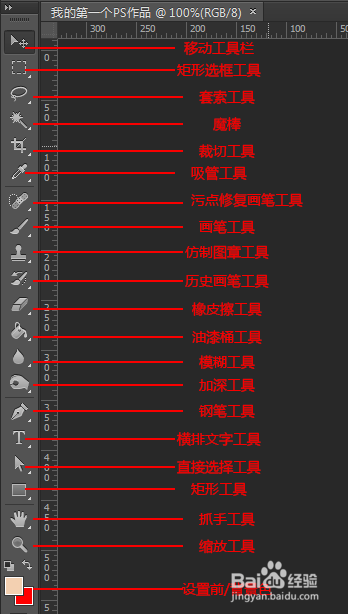
1、我们首先来认识一下工具栏,看看这些工具叫什糟总科么名字。当鼠标移动到对应的工具上,几秒钟后就会浮现对应的工具名称。因为工具栏的工具比较多,我们需要分几节课来讲解。
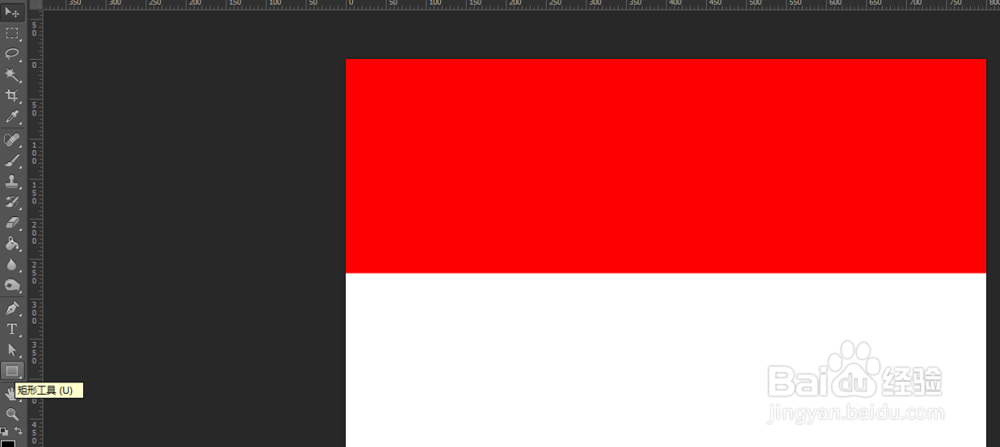
2、首先运用前几节课学的知识,新建一个画布,然后点击矩形工具,鼠标在画布上面单击左键不放,然后拖动鼠标,可以看到矩形的大小随着我们鼠标的移动而改变。
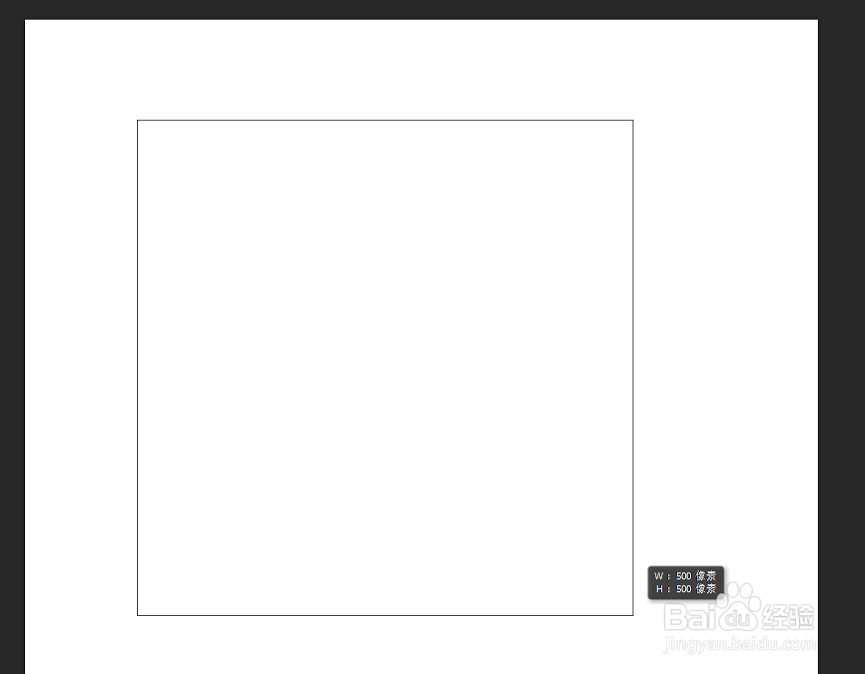
3、这里我们新建一个500*500像素的正方形矩形。怎么才能恰好是正方形呢?如果只靠鼠标来画难度还是有点高的,这里我们鼠标左键按住不放,同时按住Shift键,就会发现矩形图变成正方形,松开手即可创建出正方形图像。同样的道理,我们如果绘制圆形也是一样按住Shift键。
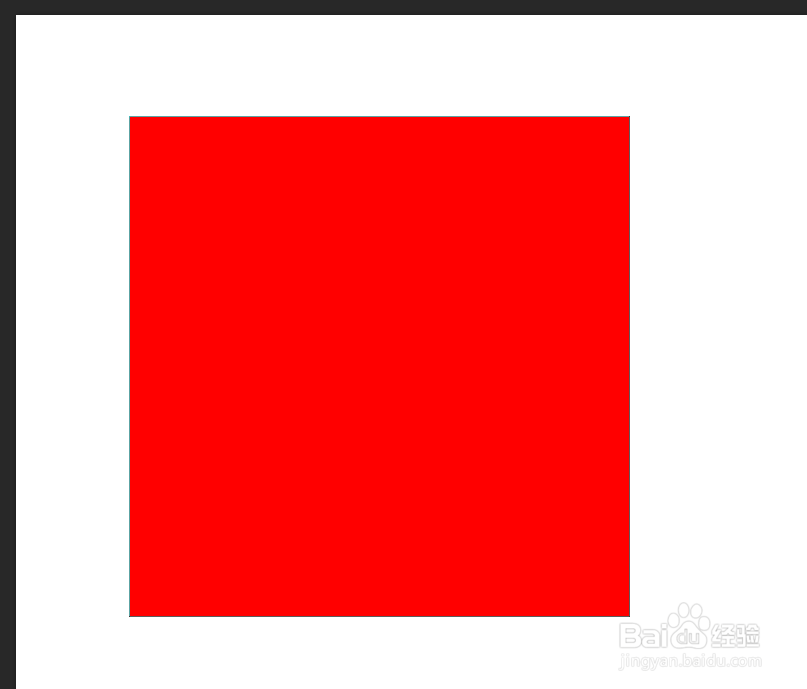
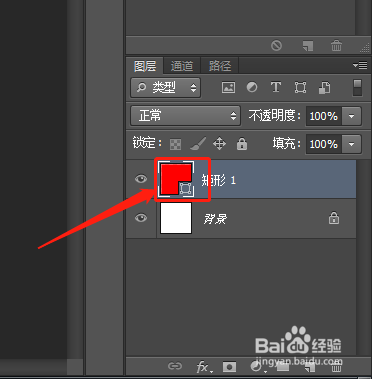
4、在右下角的图层面板,我们可以看到系统自动创建了一个名为棍脂矩形1的图层,我们所创建的正方形就放在这个图层上面。
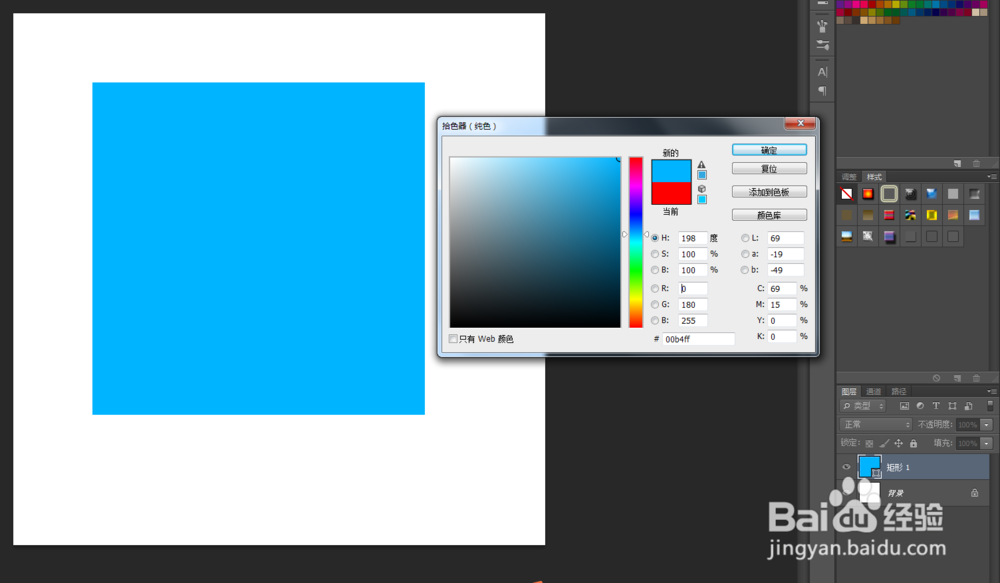
如果双击图片上红框标注区域,在弹出的窗口中选择好需要的颜色,即可改变已经创建的正方形的颜色。
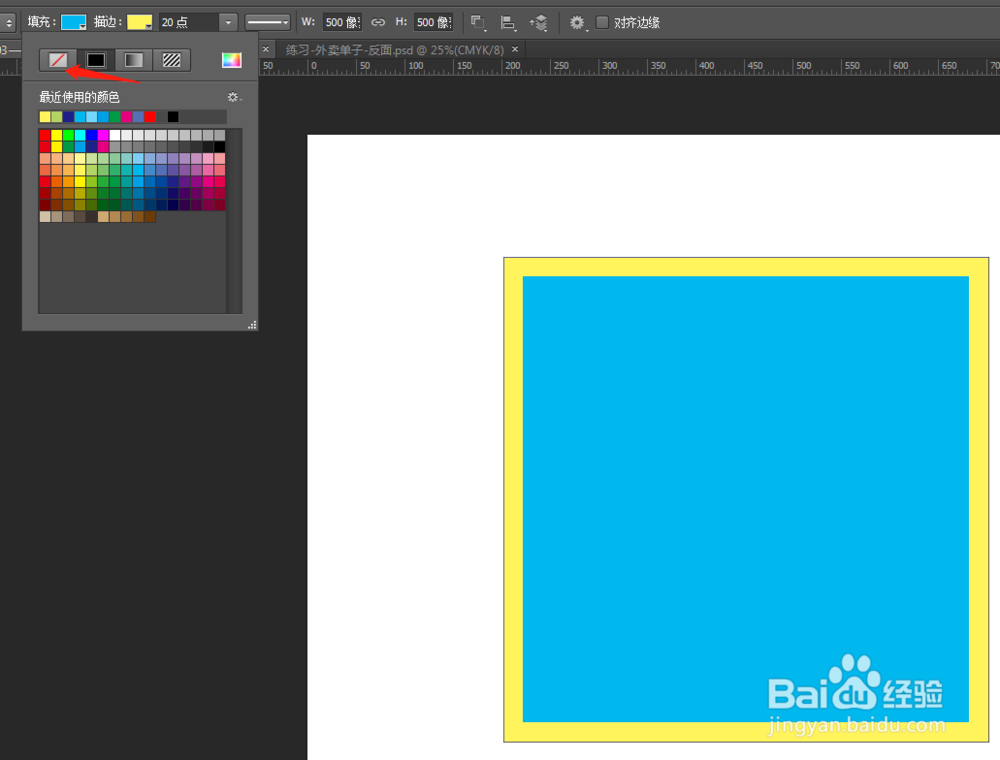
5、选中矩形工具之后,左上角的界面也会有变化。
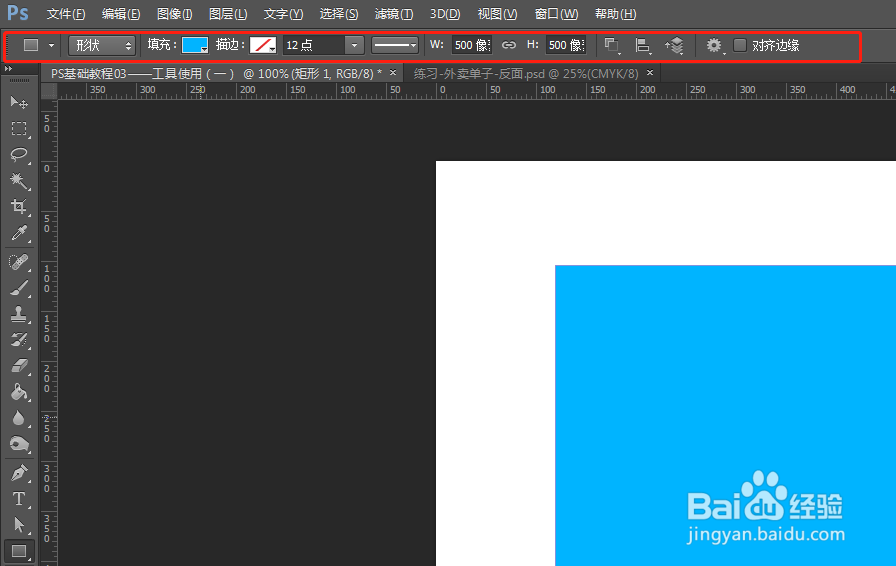
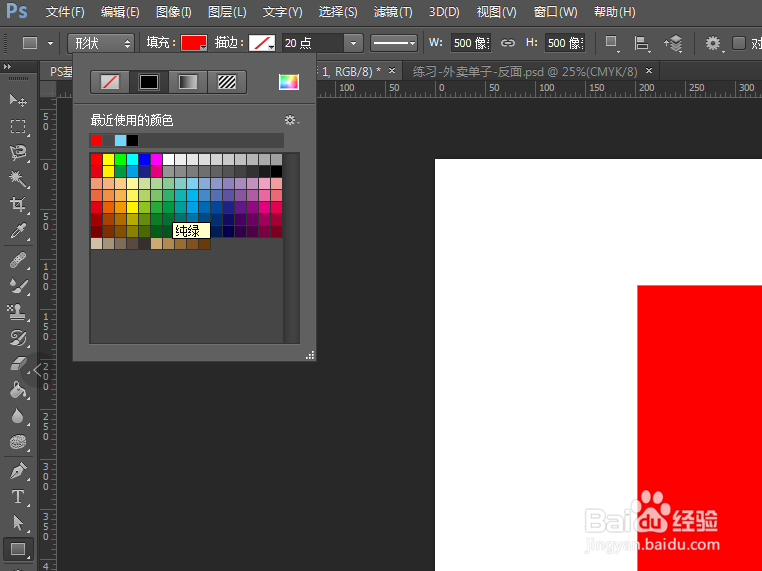
6、点击填充,会弹出一个颜色茄联版,这里是设置的矩形内部的颜色,如果想设置内部为空则选择那个有红色斜杠的图标;
点击旁边的描边,也会弹出一个颜色版,这里是设置矩形边框的颜色,如果想设置边框为空则选择那个有红色斜杠的图标,即无边框。
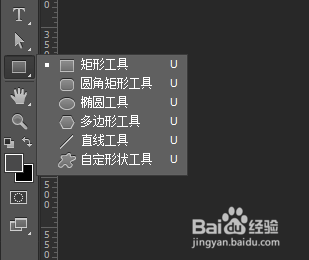
7、长按矩形工具键,可以看到弹出的菜单中有很多其他的工具,大家可以尝试一下圆角矩形工具、椭圆工具等,使用方法和上面的矩形工具是一样的,只是图形换了而已。
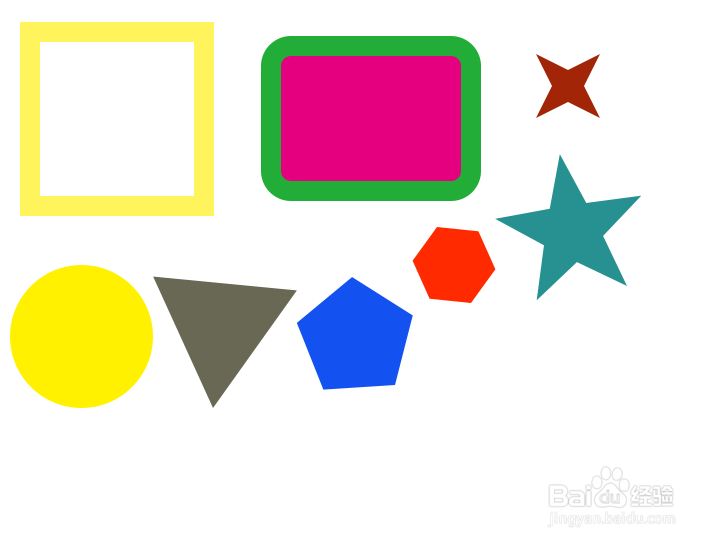
8、大家可以试试,使用矩形工具栏中的其他工具来创建下图中的其他基本图形。
声明:本网站引用、摘录或转载内容仅供网站访问者交流或参考,不代表本站立场,如存在版权或非法内容,请联系站长删除,联系邮箱:site.kefu@qq.com。
阅读量:27
阅读量:131
阅读量:177
阅读量:155
阅读量:139