如何下载网页上播放的视频(网页不提供下载)
1、我们先清空临时文件夹里的所有内容便于查找我们要下载的视频文件。
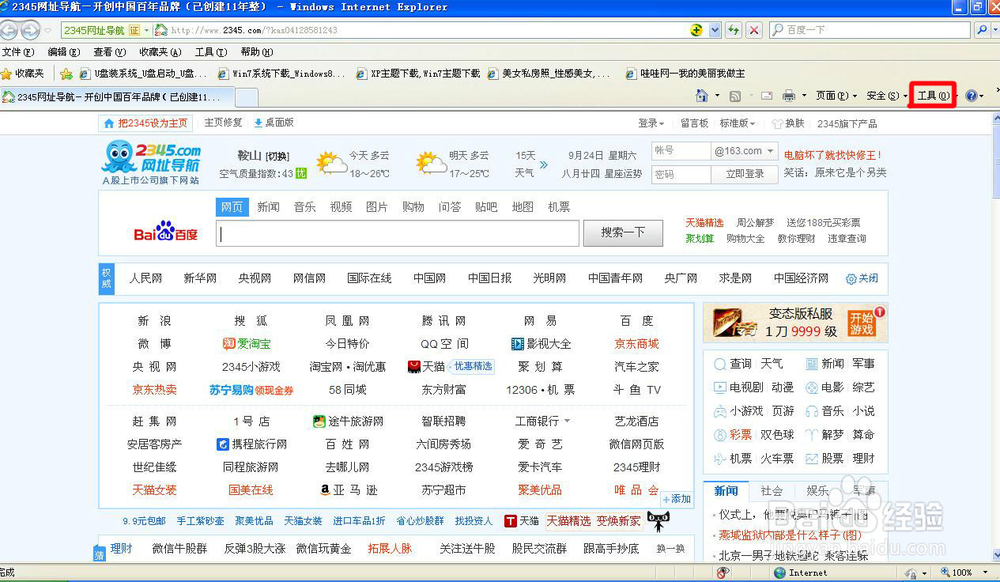
清空临时文件夹步骤1:打开IE浏览器点击右上方的“工具”
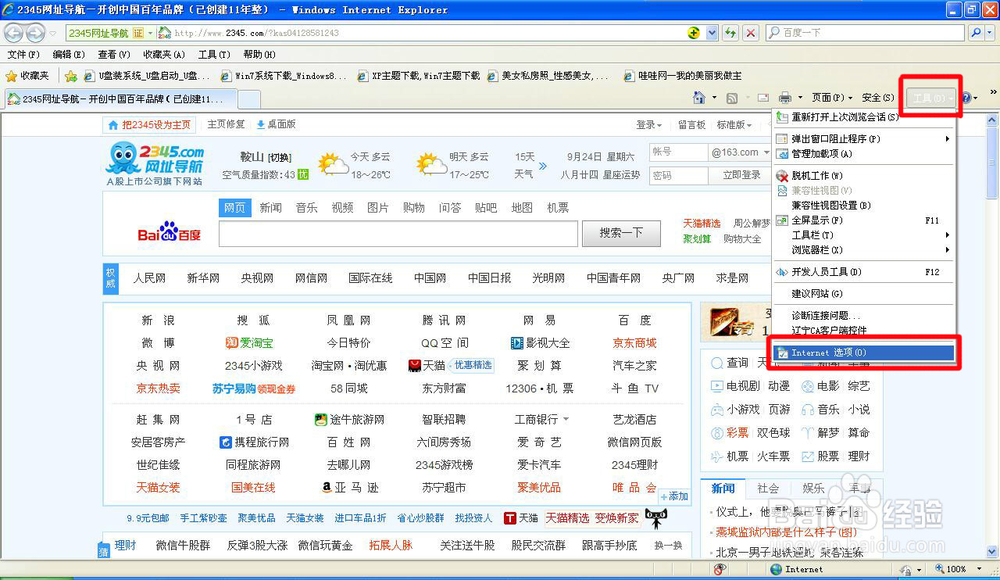
2、清空临时文件夹步骤2:点击“Internet选项”,弹出对话框
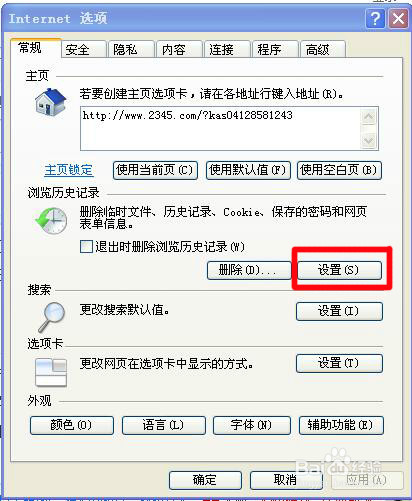
3、清空临时文件夹步骤3:点击“设置”
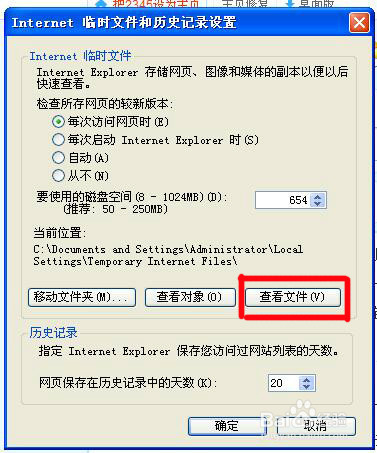
4、清空临时文件夹步骤4:点击“查看文件”
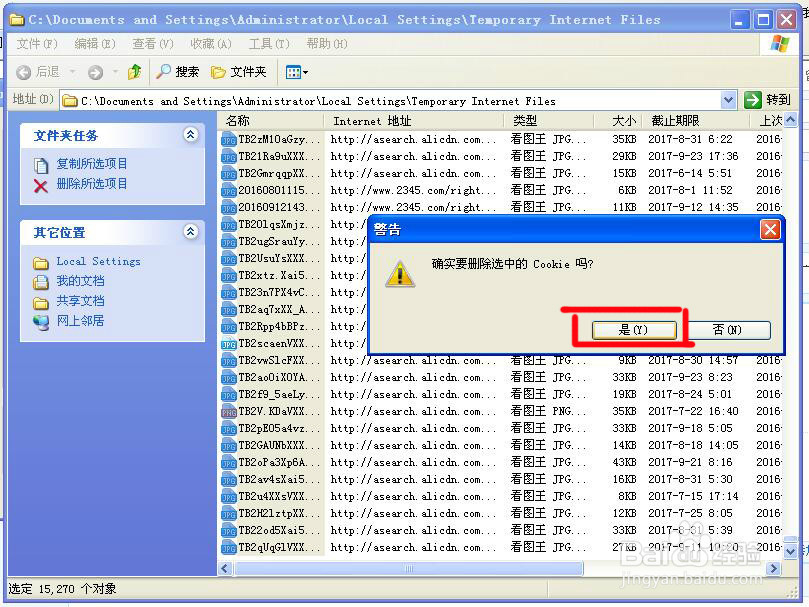
5、清空临时文件夹步骤5:按键盘上的“cfrl+A”全选文件,按鼠标右键“删除”这里的所有文件。这是我们的工作已近完成一大半了。
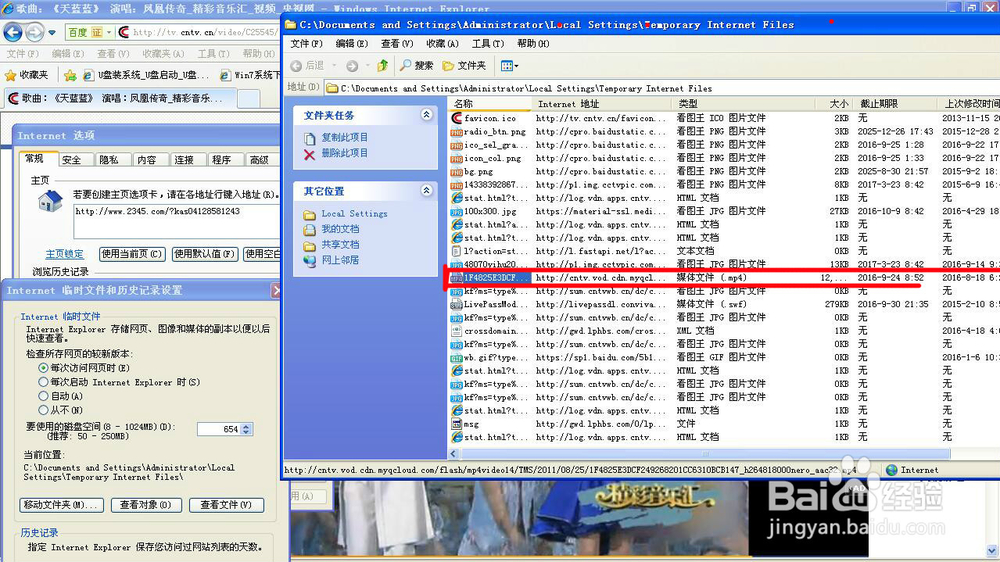
6、用浏览器打开你要下载的视频并播放,这时后台就已经在下载这个视频了,等视频快要播放完的时候(如果你网速快等几分钟即可),打开上面第四步中的“查看文件”就会看到刚刚打开网页产生的临时文件了。

7、看到的临时文件如下图,仔细查找“视频文件”中较大的文件就是你要找的东西了,在文件上点击右键复制,粘贴到你的硬盘里就行了。
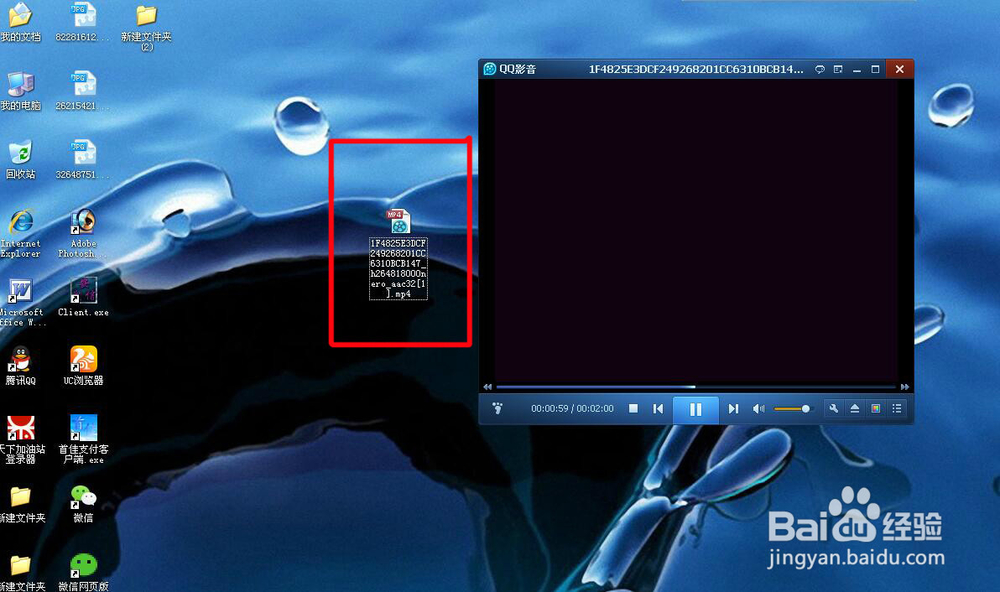
8、看我找到的视频就粘贴到了桌面。祝你成功!
声明:本网站引用、摘录或转载内容仅供网站访问者交流或参考,不代表本站立场,如存在版权或非法内容,请联系站长删除,联系邮箱:site.kefu@qq.com。
阅读量:178
阅读量:55
阅读量:76
阅读量:186
阅读量:66