简易顺序计时器swf文件可插入PPT使用
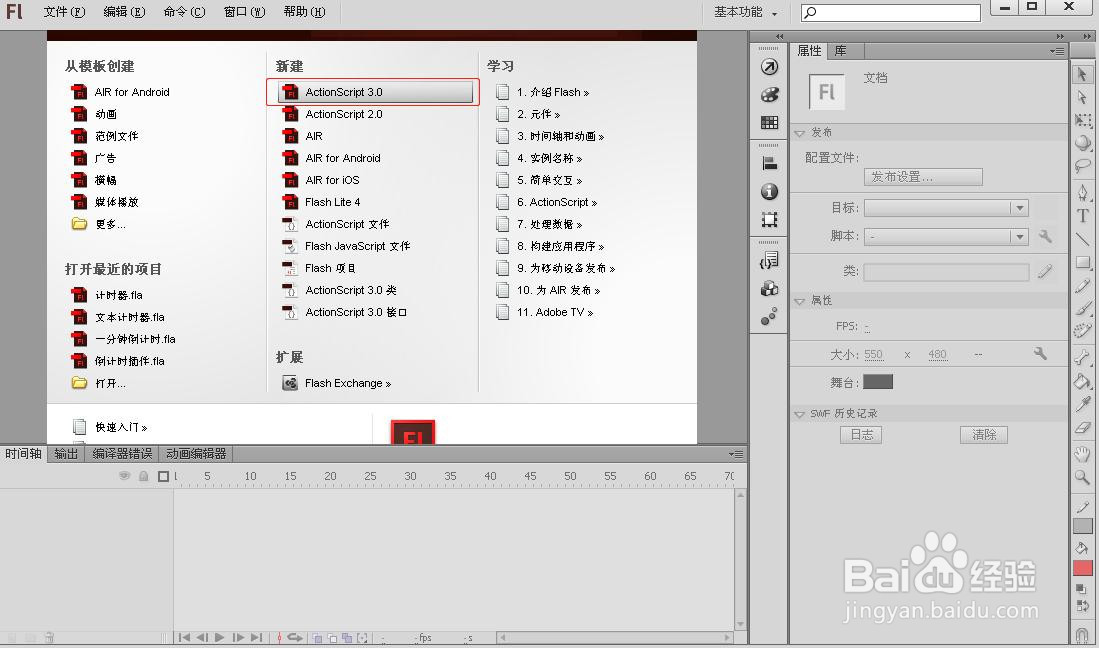
1、打开flash软件,选择“ActionScript3.0”,新建一个空白文档,保存为“计时器.fla”。
2、选择“文本工具”,在舞台插入一个文本框,命名“time_txt”,在“属性”里面选择“动态文本”,“嵌入”样式,“使用设备字体”消除锯齿,颜色选择“红色”。

3、选择“矩形工具”,矩形填充颜色选择“蓝色”,在舞台插入一个矩形;
选择“文本工具”,在矩形里面插入一个文本框,颜色选择“白色”,文本框输入“开始|暂停”;
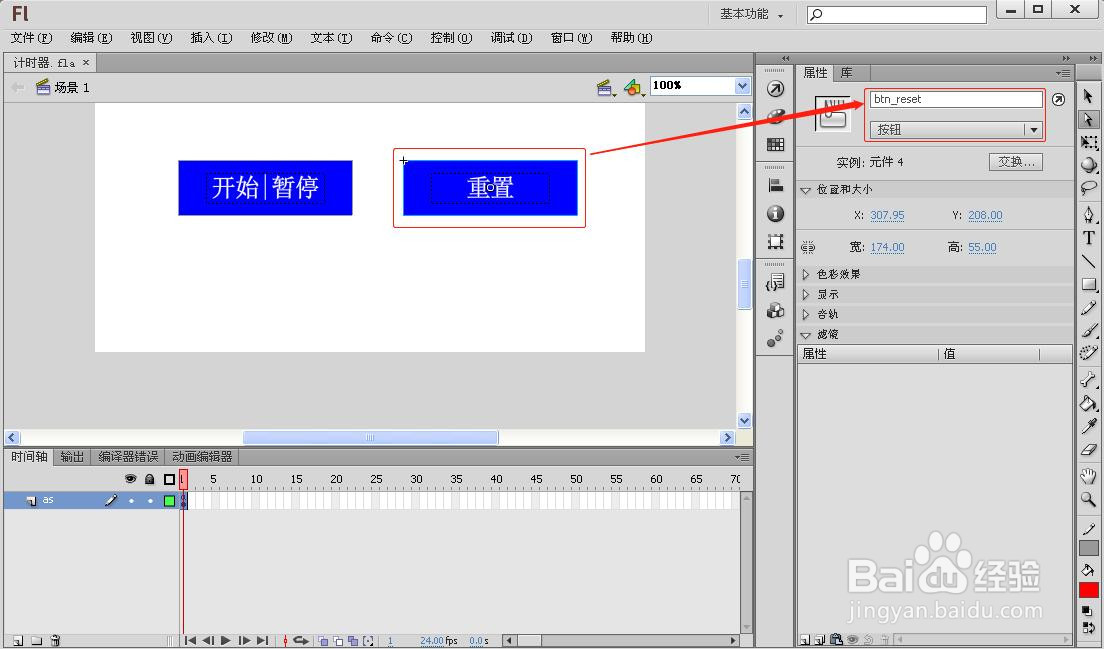
选择“部分选取工具”,选择矩形和文本框,然后右键选择“转换为元件”,选择类型为“按钮”,生成一个“开始|暂停”按钮,命名为“btn_start”;
重复刚才的步骤,生成一个“重置”按钮,命名为“btn_reset”。

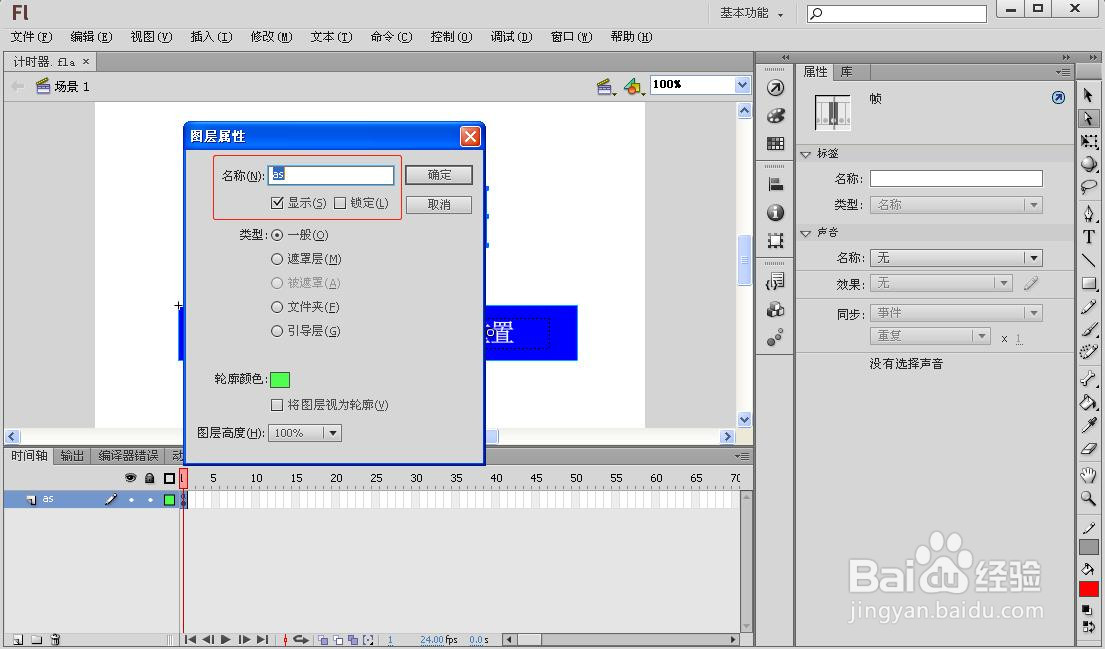
4、选择“图层1”,右键选择“属性”,命名为“as”。

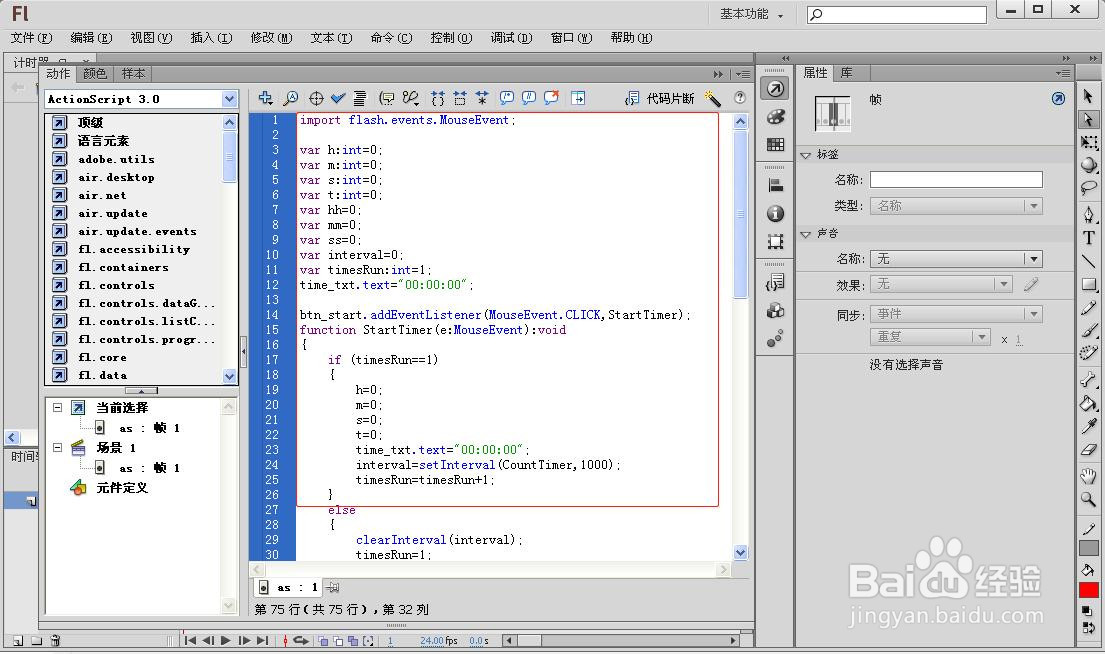
5、选择图层“as”的第一帧,右键选择“动作”,输入代码:
import flash.events.MouseEvent;
var h:int=0;
var m:int=0;
var s:int=0;
var t:int=0;
var hh=0;
var mm=0;
var ss=0;
var interval=0;
var timesRun:int=1;
time_txt.text="00:00:00";
btn_start.addEventListener(MouseEvent.CLICK,StartTimer);
function StartTimer(e:MouseEvent):void
{
if (timesRun==1)
{
h=0;
m=0;
s=0;
t=0;
time_txt.text="00:00:00";
interval=setInterval(CountTimer,1000);
timesRun=timesRun+1;
}
else
{
clearInterval(interval);
timesRun=1;
}
}
btn_reset.addEventListener(MouseEvent.CLICK,ResetTimer);
function ResetTimer(e:MouseEvent):void
{
time_txt.text="00:00:00";
clearInterval(interval);
timesRun=1;
}
function CountTimer()
{
t=t+1;
s=t%60;
m=t/60%60;
h=t/3600%24;
if (s<10)
{
ss="0"+s;
}
else
{
ss=s;
}
if (m<10)
{
mm="0"+m;
}
else
{
mm=m;
}
if (h<10)
{
hh="0"+h;
}
else
{
hh=h;
}
time_txt.text=hh+":"+mm+":"+ss;
}

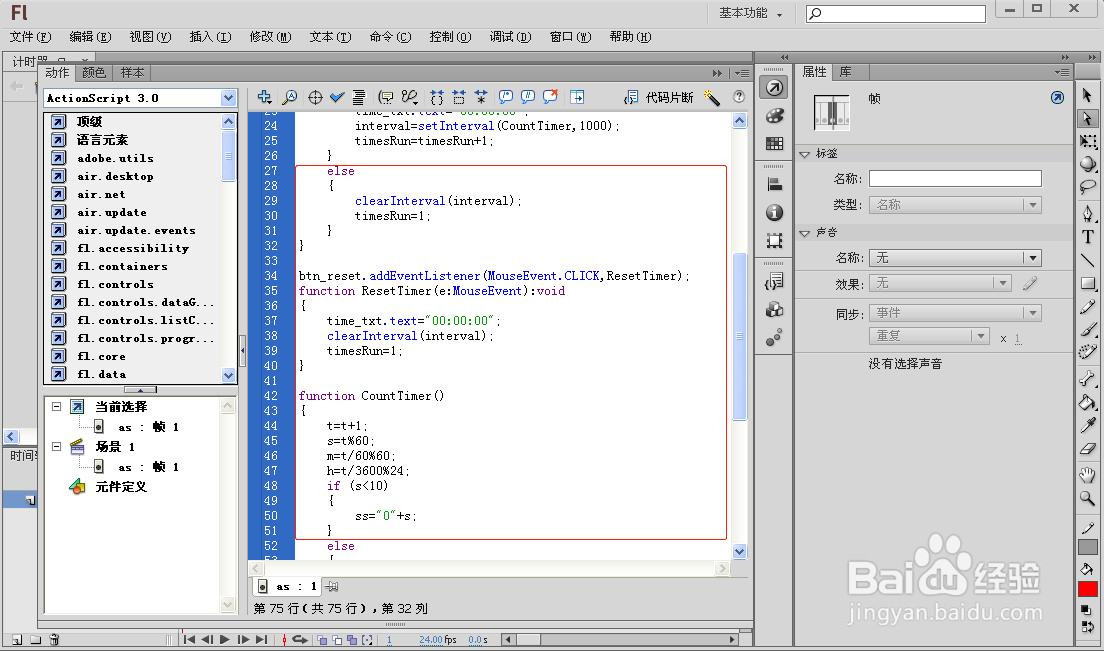

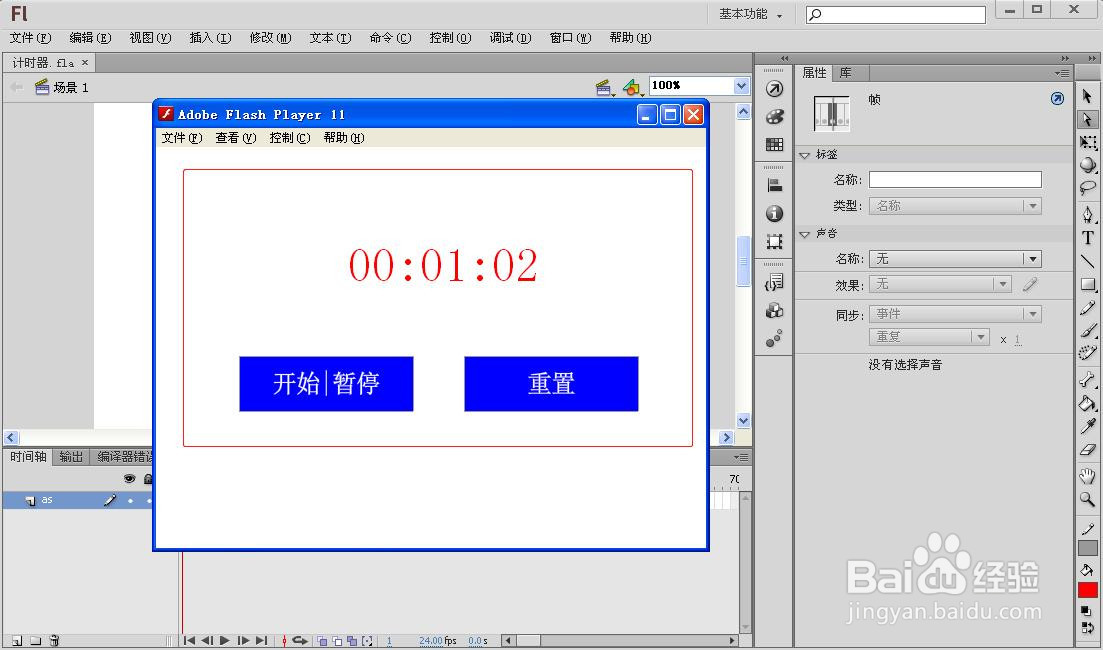
6、快捷键“Ctrl+Enter”调试,生成“计时器.swf”。
声明:本网站引用、摘录或转载内容仅供网站访问者交流或参考,不代表本站立场,如存在版权或非法内容,请联系站长删除,联系邮箱:site.kefu@qq.com。
阅读量:152
阅读量:58
阅读量:61
阅读量:86
阅读量:33