Microsoft Outlook 2013 配置qq邮箱
1、打开Microsoft Outlook 2013。

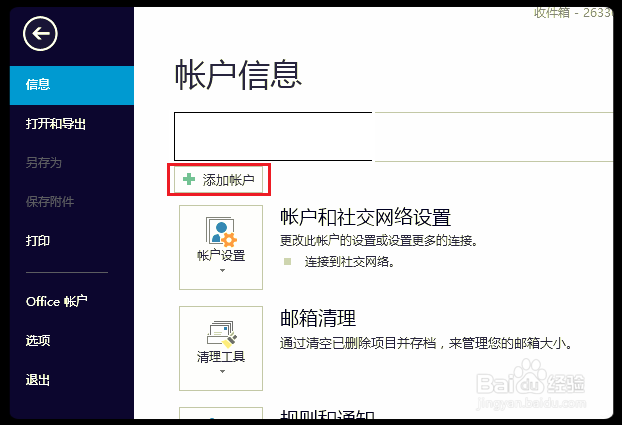
2、点击左上角的文件按钮,打开信息界面,选择添加账户。
3、选中“手动设置或其他服务器类型”,单击下一步。

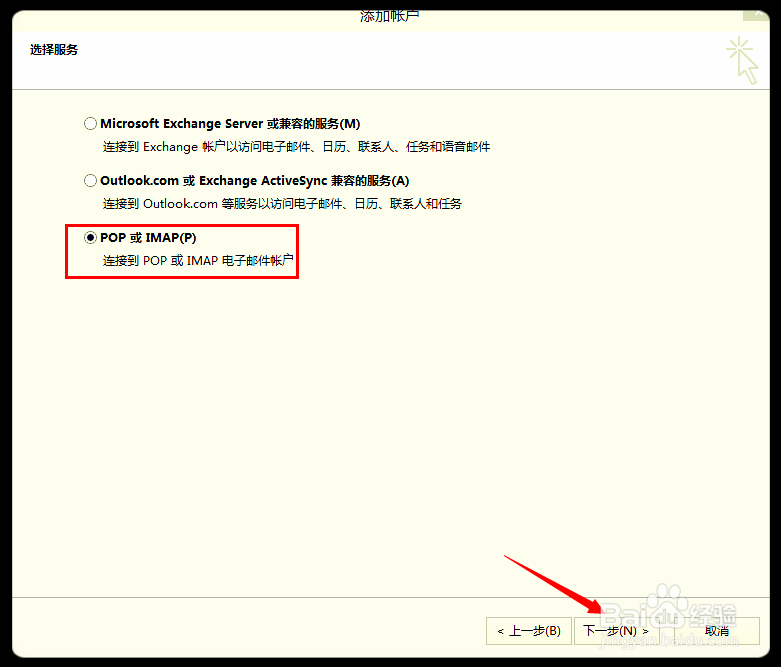
4、选中“POP或IMAP”,单击下一步。
5、在添加账户界面输入自己的QQ信息。姓名即你的QQ号,账户类型 POP3.邮件接收服务器为pop.qq.com,发送邮件服务器smtp.qq.com,登录名和密码即你登陆qq邮箱的用户名和密码,然后保存密码,以后自动登陆。然后单击“其他设置”。

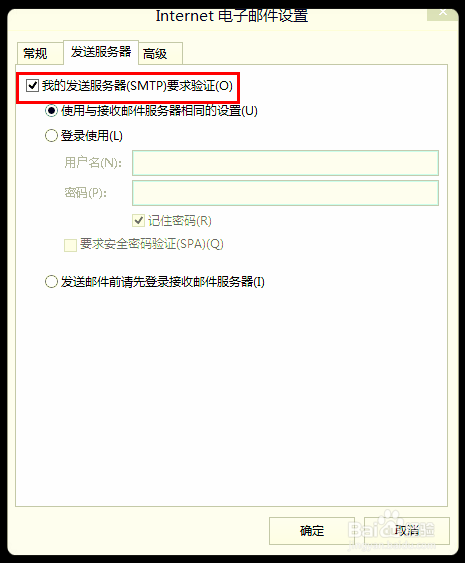
6、在“发送服务器”中选则“我的发送服务器要求验证”。
7、在”高级“中设置下列参数。
接收服务器(POP3) (I) 995,选中”此服务器要求加密连接“
发送服务器(SMTP)(O)465 ,加密类型为 SSL
选中”在服务器上保留邮件的副本“,取消”XX天后删除服务器上的邮件副本“ ,防止你用网页登陆QQ邮箱时已被删除。
用SSL加密会更安全。

8、确定后返回第七步的界面,点击下一步。验证成功,关闭。
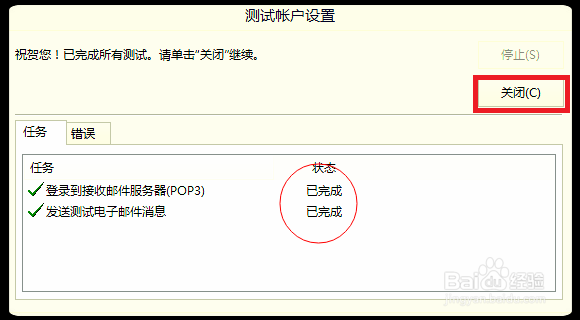
9、提示设置全部完成,点击完成即可。

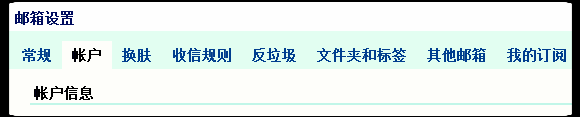
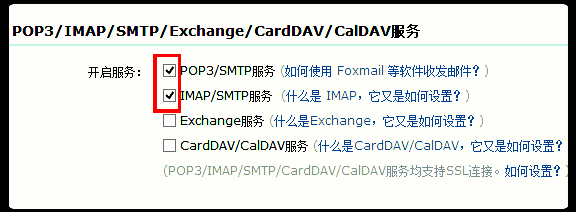
1、在添加QQ账户时可能会不成功,这时,需要打开QQ邮件进行相应的设置。
设置 - 账户 - POP3/IMAP/SMTP/Exchange/CardDAV/CalDAV服务 -选中第一项即可。
声明:本网站引用、摘录或转载内容仅供网站访问者交流或参考,不代表本站立场,如存在版权或非法内容,请联系站长删除,联系邮箱:site.kefu@qq.com。
阅读量:69
阅读量:36
阅读量:183
阅读量:67
阅读量:159