苹果iPhone6、iPhone6 Plus相片相册管理技巧
1、当我们在 iPhone 上打开“照片”应用以后,在“照片”栏目里会显示存储在手机上的所有照片。所有的照片都可以在这里找到,但当照片越来越多时,找起来就很不方便了。
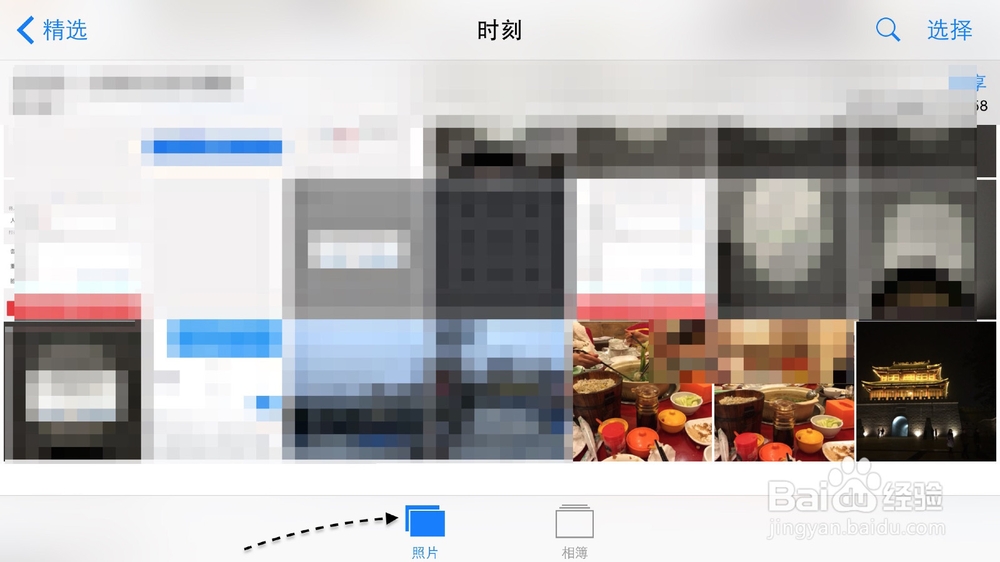
2、正因为如此,所以苹果为我们提供了便于日常管理的“相薄”功能,点击“相薄”栏目进入。
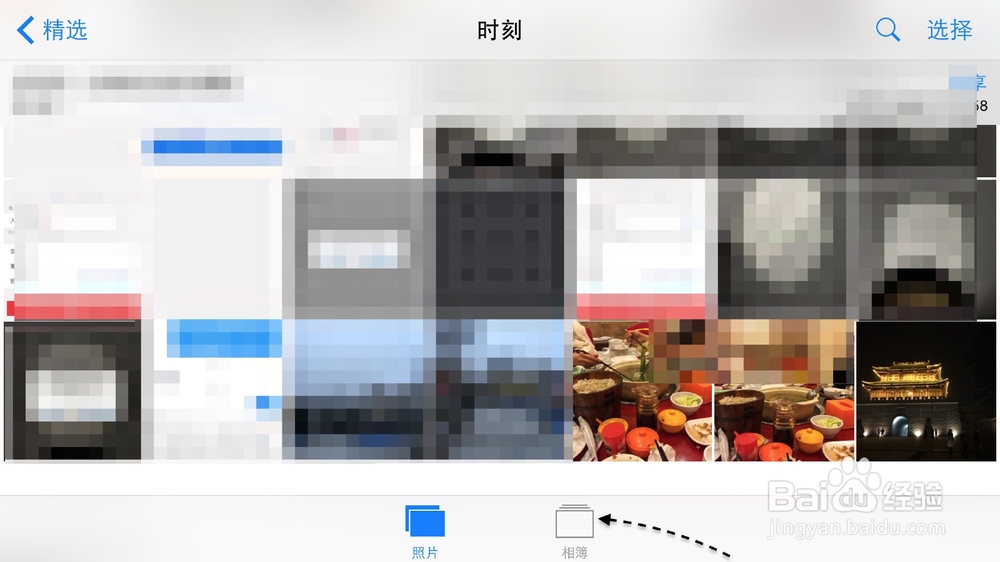
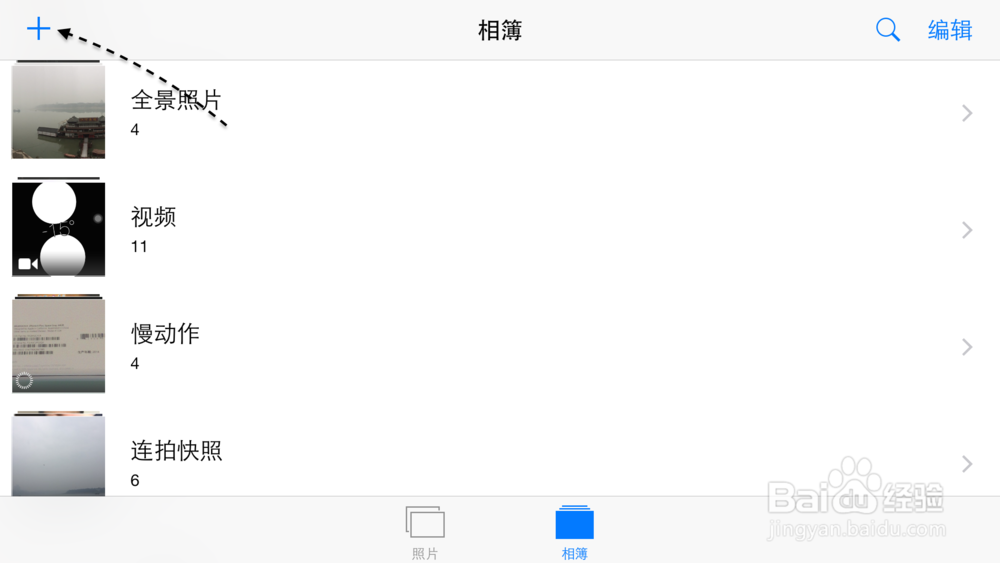
3、在相薄列表里有系统自动创建的相册,也有一些软件创建的,当然我们也可以手动来创建新的相册。点击 + 按钮即可创建一个新的相册。
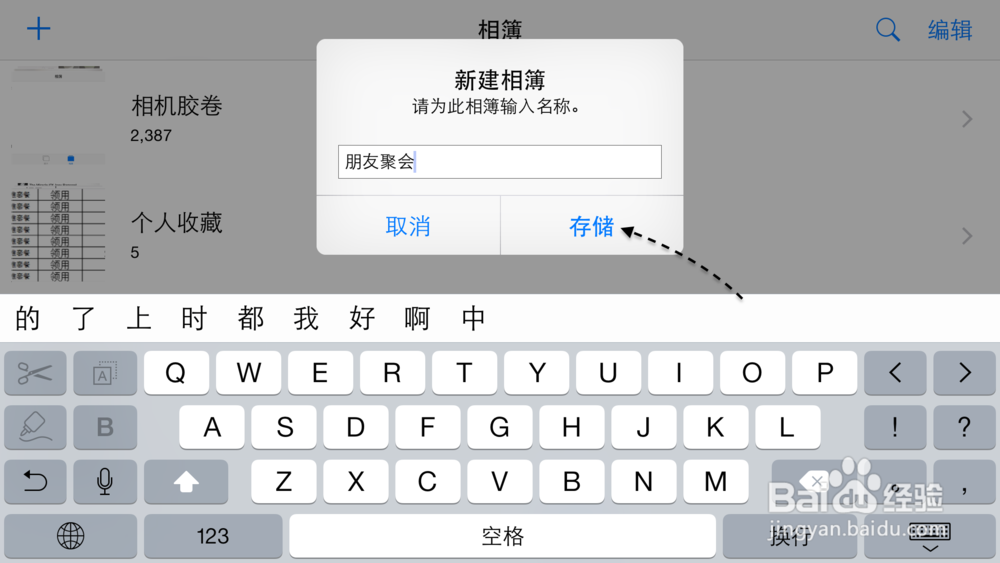
4、比如我在这里创建一个名为“朋友聚会”的相册,点击“存储”按钮继续。
5、当创建好以后会自动打开所有的照片,让我们选择要添加到新建相册的照片。这里随意选择二张照片,点击“完成”按钮继续。
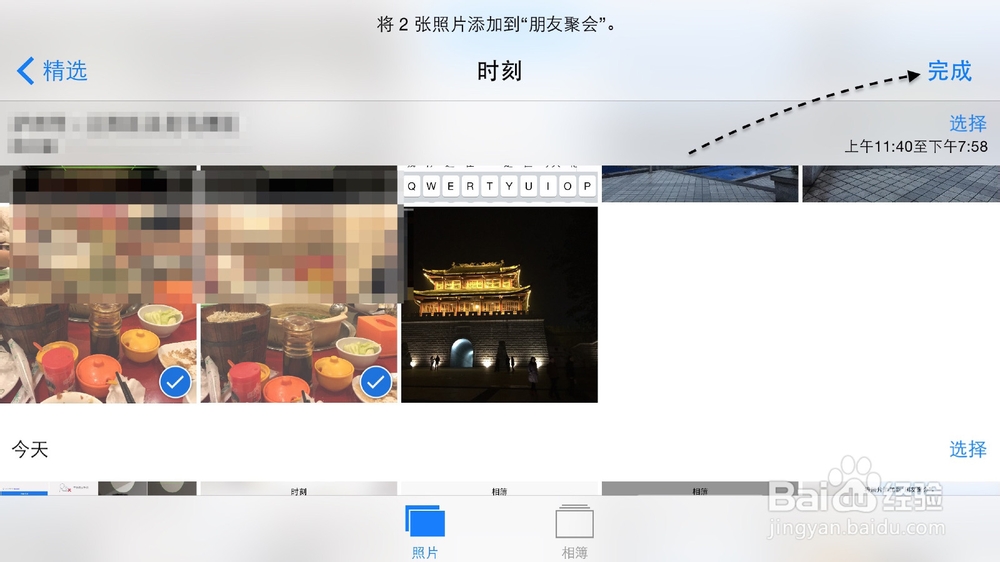
6、随后我们在相薄中找到刚刚创建的新相册,可以看到已经有了二张照片,点击进入。
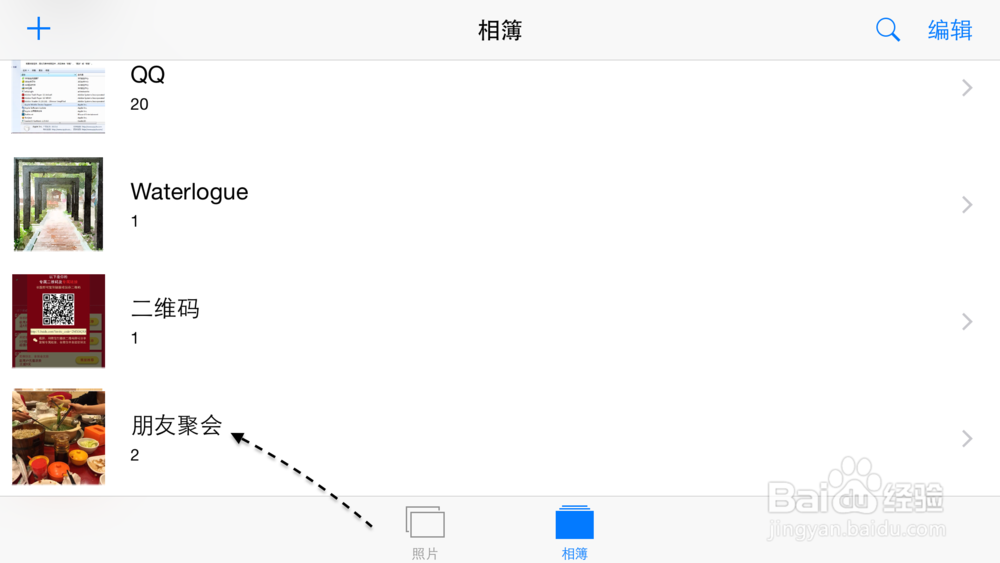
7、如果还想添加更多的照片到这里的话,请点击右上角的“选择”按钮。
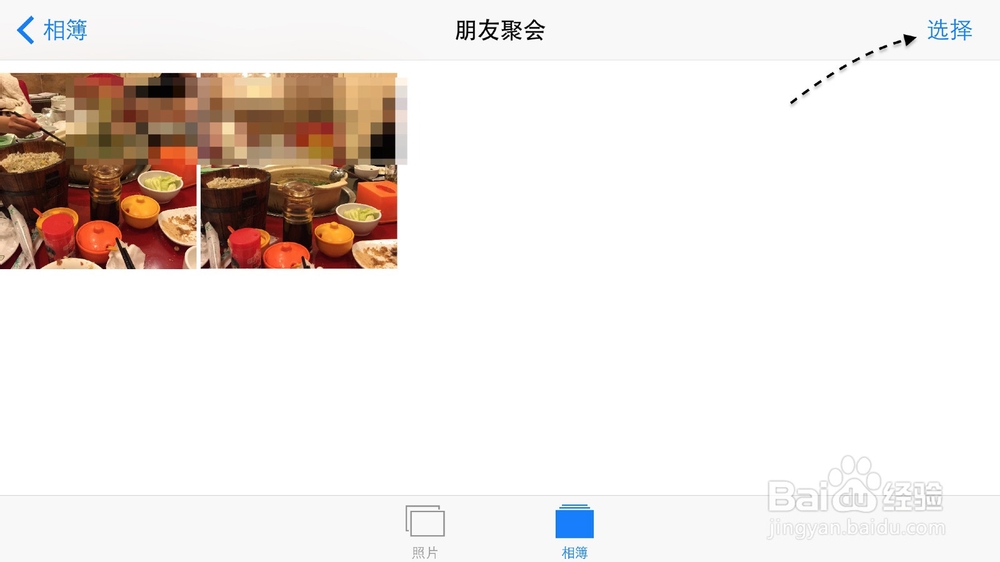
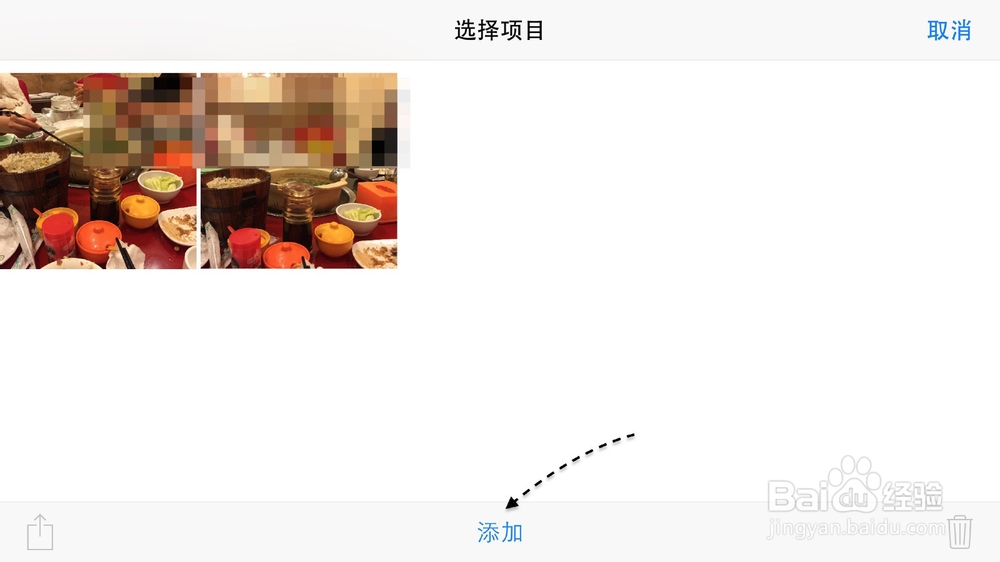
8、随后我们再点击底部的“添加”按钮,然后同样会打开所有的照片,让我们选择。
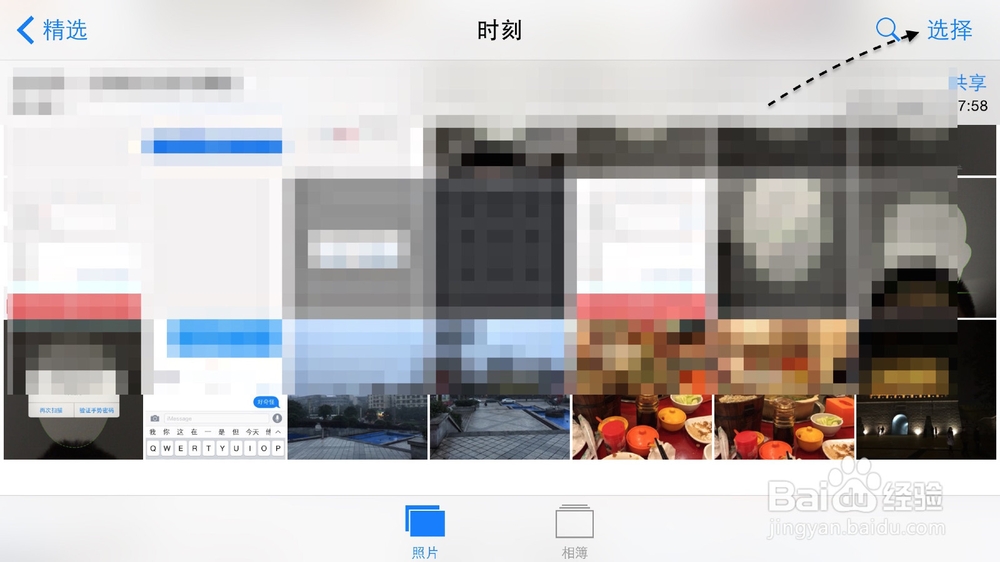
9、当然在所有照片栏目里,我们也可以直接选择照片,添加到其它相册里。先请点击右上角的“选择”按钮,如图所示
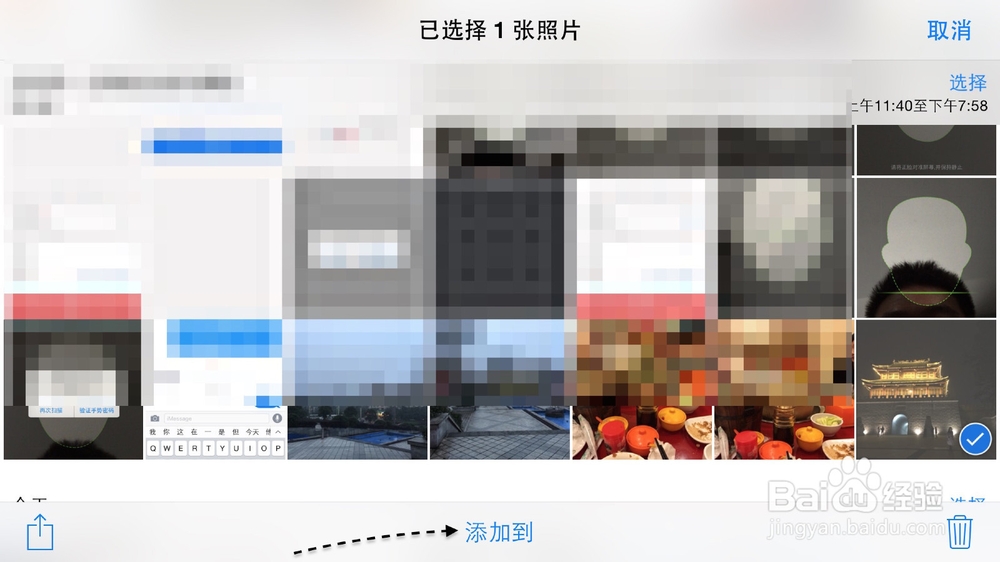
10、接着请点击底部的“添加到”按钮,即可选择想要添加到的相册。
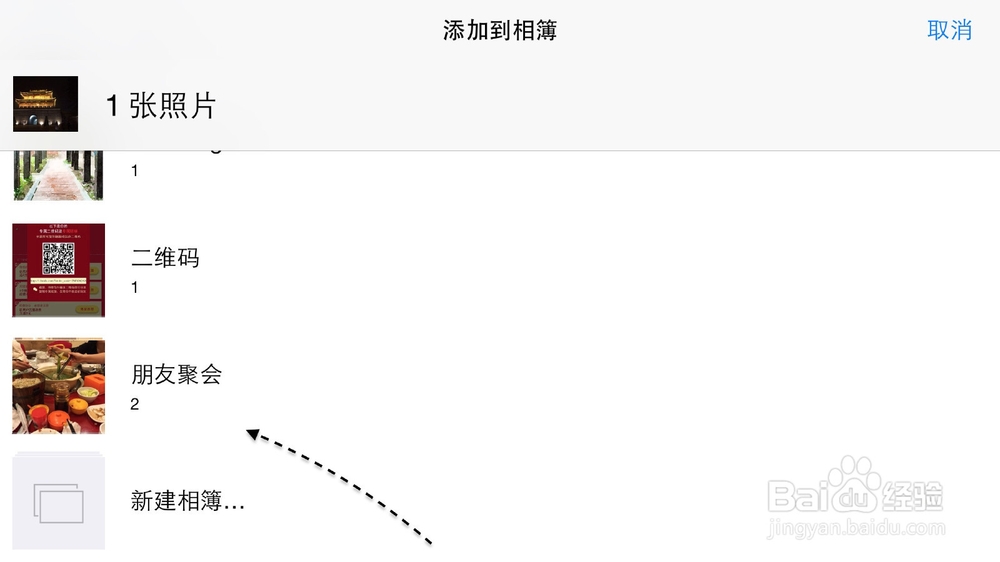
11、随后就可以选择当前已经存在的相册,当然你也可以新建一个相册。
12、以上就是一些在 iPhone 上对照片的管理技巧,这样可以让我们的照片变得更加有序,当想要查看时,可以通过相册来查找,要比直接在所有相片里找要方便得多。
声明:本网站引用、摘录或转载内容仅供网站访问者交流或参考,不代表本站立场,如存在版权或非法内容,请联系站长删除,联系邮箱:site.kefu@qq.com。
阅读量:115
阅读量:25
阅读量:152
阅读量:164
阅读量:89