如何在Illustrator中制作3D电影文字效果
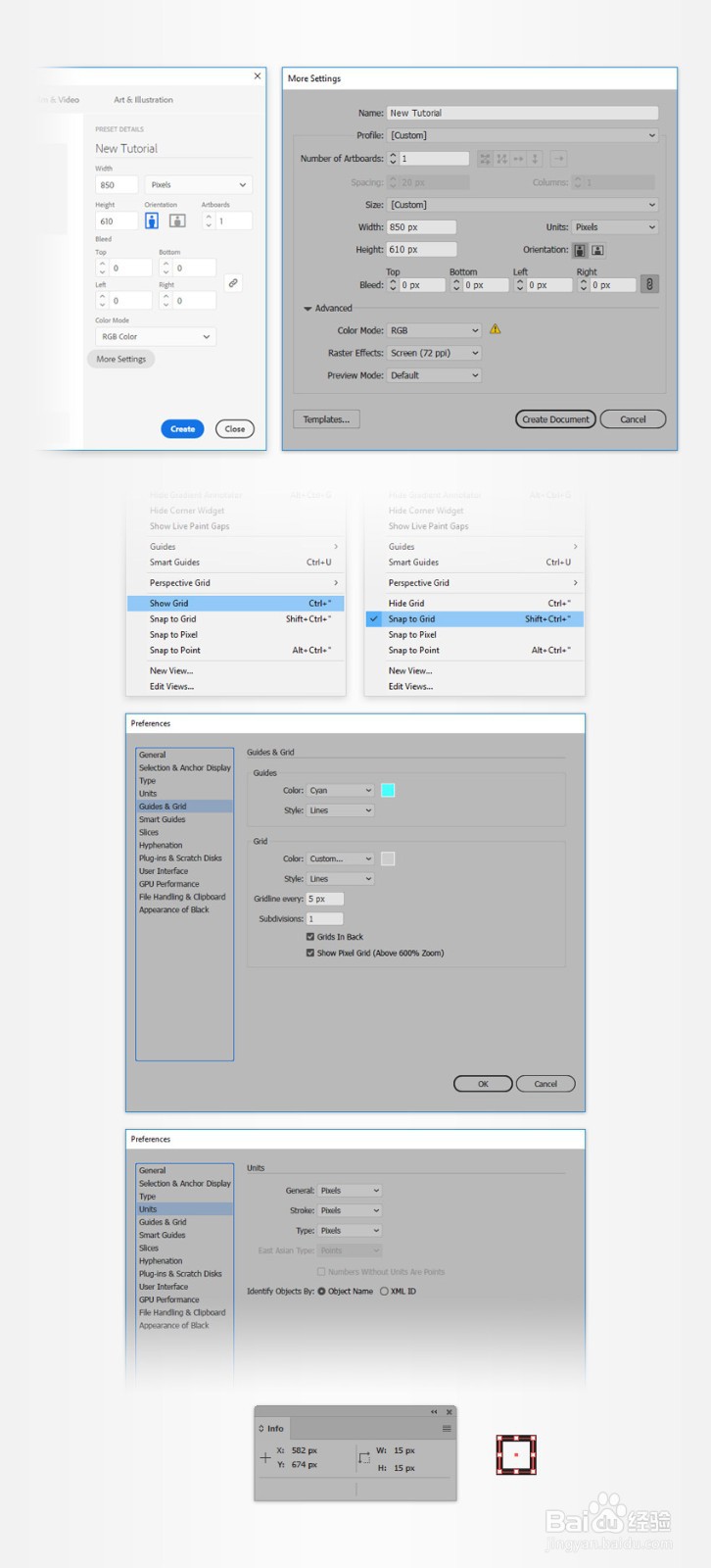
1、点击Control-N创建一个New Document。从“ 单位”下拉菜单中选择“ 像素 ” ,在“ 宽度”框中输入850,在“ 高度”框中输入610,然后单击“ 更多设置”按钮。选择“ RGB”作为“ 色彩模式”,将“ 光栅效果”设置为“ 屏幕”(72 ppi),然后单击“ 创建文档”按钮。
启用网格(“ 视图”>“显示网格”)和“ 对齐网格”(“ 视图”>“对齐网格”)。您将需要每5 px一个网格,因此只需转到“ 编辑”>“首选项”>“参考线”>“网格”,然后在“ 每个网格线”框中输入5,在“ 细分”框中输入1。尽量不要被所有网格所困扰,这会使您的工作更加轻松,并且请记住,您可以使用Control-“ 键盘快捷键轻松地启用或禁用它 。
您可以在Andrei Stefan的这个简短教程中了解有关Illustrator网格系统的更多信息:了解Adobe Illustrator的网格系统。
您还应该打开“ 信息”面板(“ 窗口”>“信息”)以实时预览形状的大小和位置。不要忘记从“ 编辑”>“首选项”>“单位”将度量单位设置为“ 像素”。所有这些选项将大大提高您的工作速度。
1、第1步
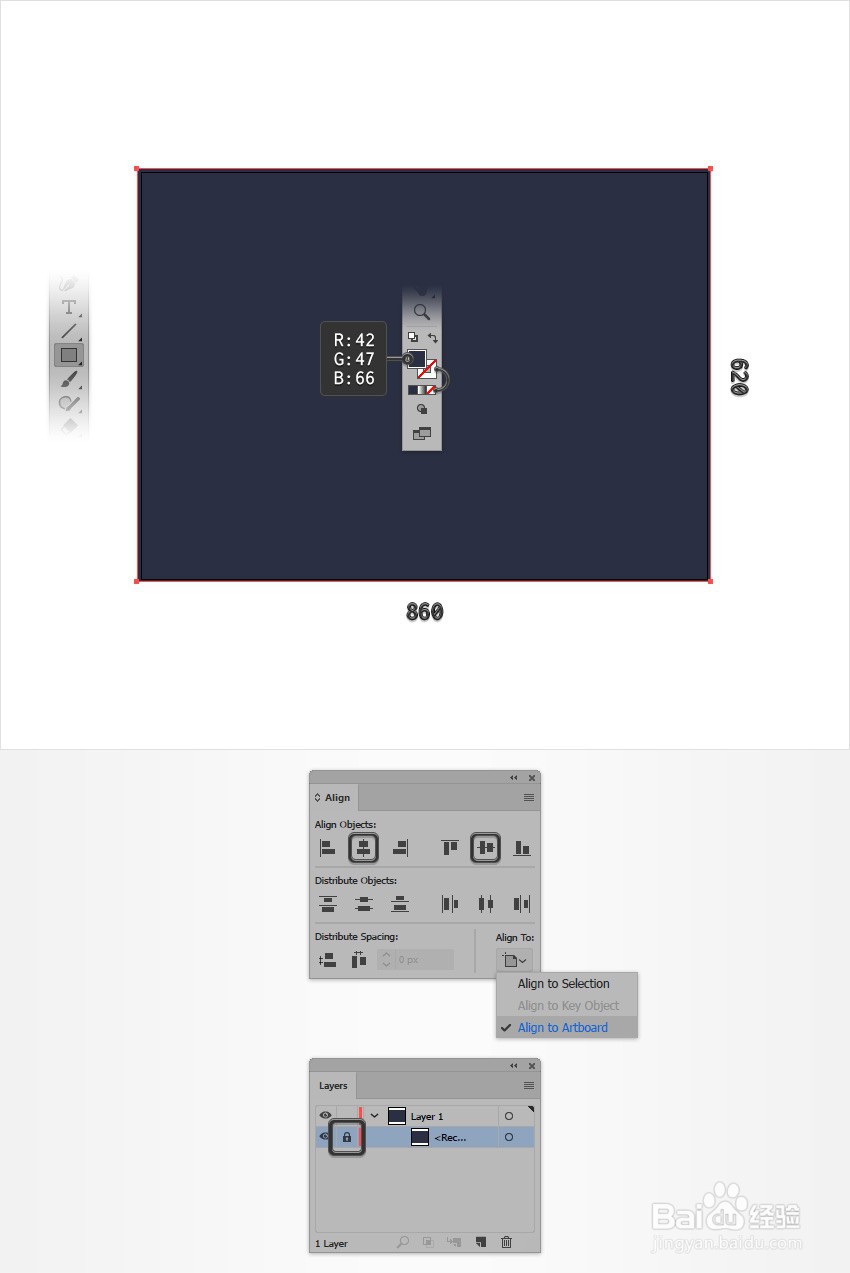
选择矩形工具(M),然后将焦点放在工具栏上。从“ 笔划”中删除颜色,然后选择“ 填充”并将其颜色设置为R = 42 G = 47 B = 66。移动到画板上,只需创建一个860 x 620 px的矩形-网格和“ 对齐网格”将使此操作更加容易。
确保您的矩形保持选中状态,然后打开“ 对齐”面板(“ 窗口”>“对齐”)。从该下拉菜单中选择“ 与画板对齐”,然后单击“ 水平对齐中心”和“ 垂直对齐中心”按钮以轻松使选择居中。
移至“ 层”面板(“ 窗口”>“层”),选择现有层,然后简单地锁定形状以确保您不会意外选择/移动它。
2、第2步
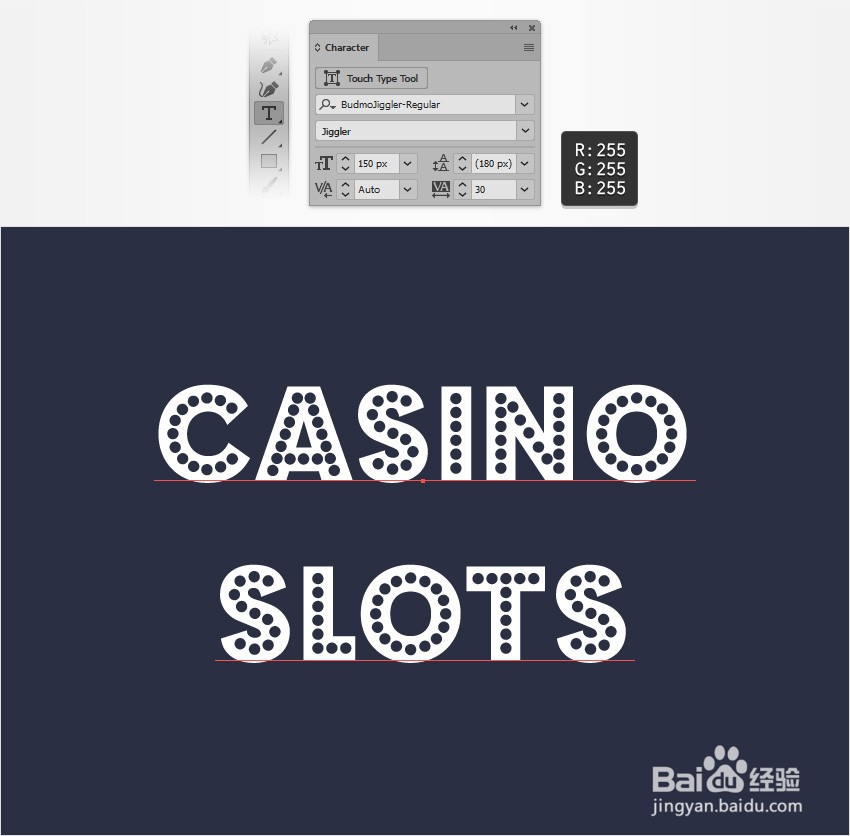
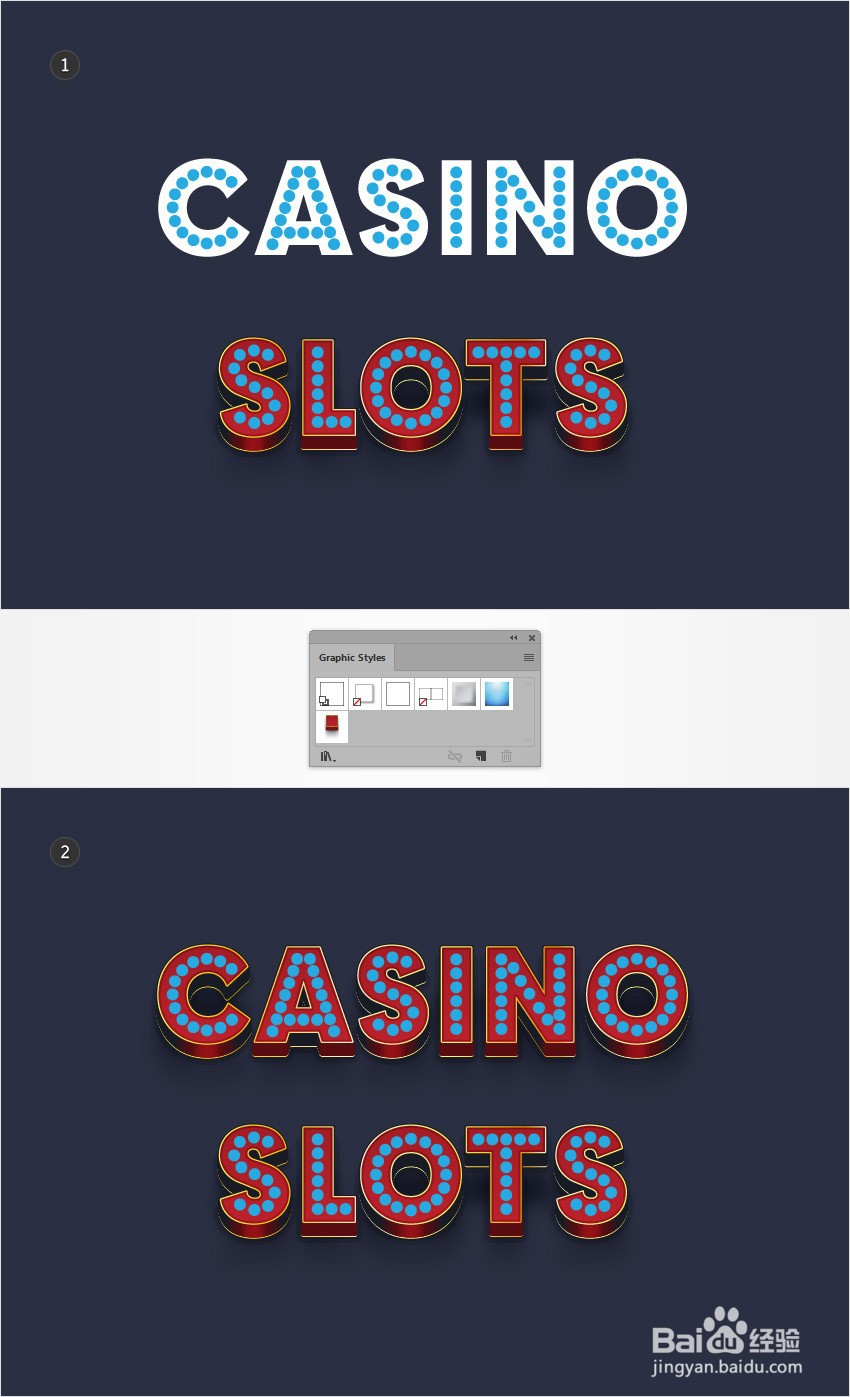
选择“ 文字工具”(T),然后打开“ 字符”面板(“ 窗口”>“文字”>“字符”)。选择BudmoJiggler-Regular字体,并将“ 大小”设置为150 px,将“ 跟踪”设置为30。添加“ CASINO SLOTS ”文本,将颜色设置为白色,然后居中。
1、第1步
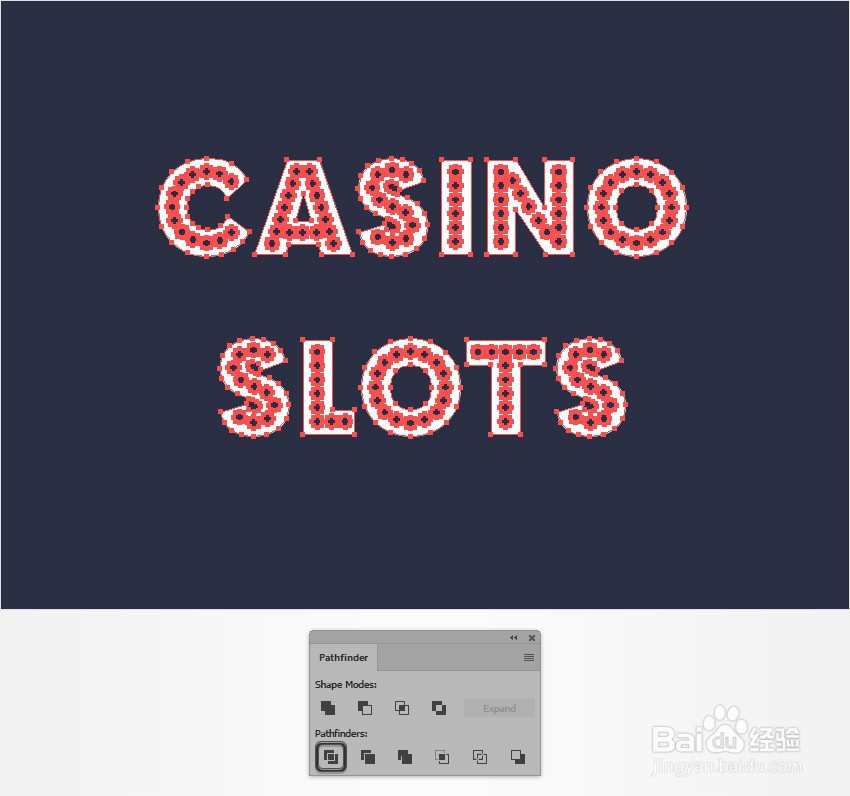
确保您的文本保持选中状态,然后转到“ 类型”>“创建轮廓”(Shift-Control-O)。打开“ 路径查找器”面板(“ 窗口”>“路径查找器”),单击“ 划分”按钮,然后使用Shift-Control-G键盘快捷键取消分组。
2、第2步
将焦点放在“ 图层”面板上,打开现有图层,您应该找到一堆没有为“ 填充”或“ 描边”设置颜色的形状(基本上不可见)。从“ 图层”面板中选择这些形状之一,然后转到“ 选择”>“相同”>“外观”以轻松选择所有具有相同“ 外观”属性的形状 。用随机蓝色填充这些形状。
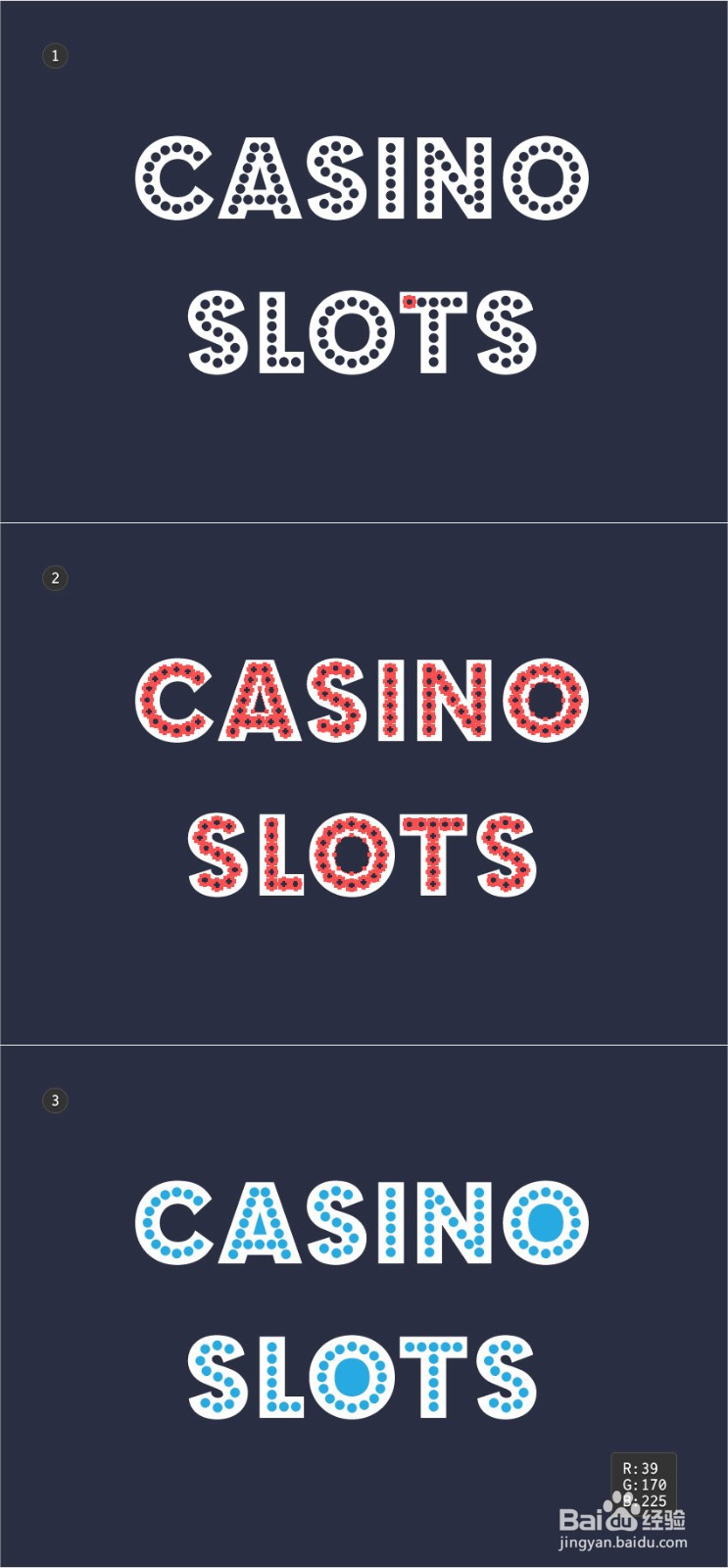
3、第3步
选择第一个图像中突出显示的三个形状,然后使用Delete键将其删除。
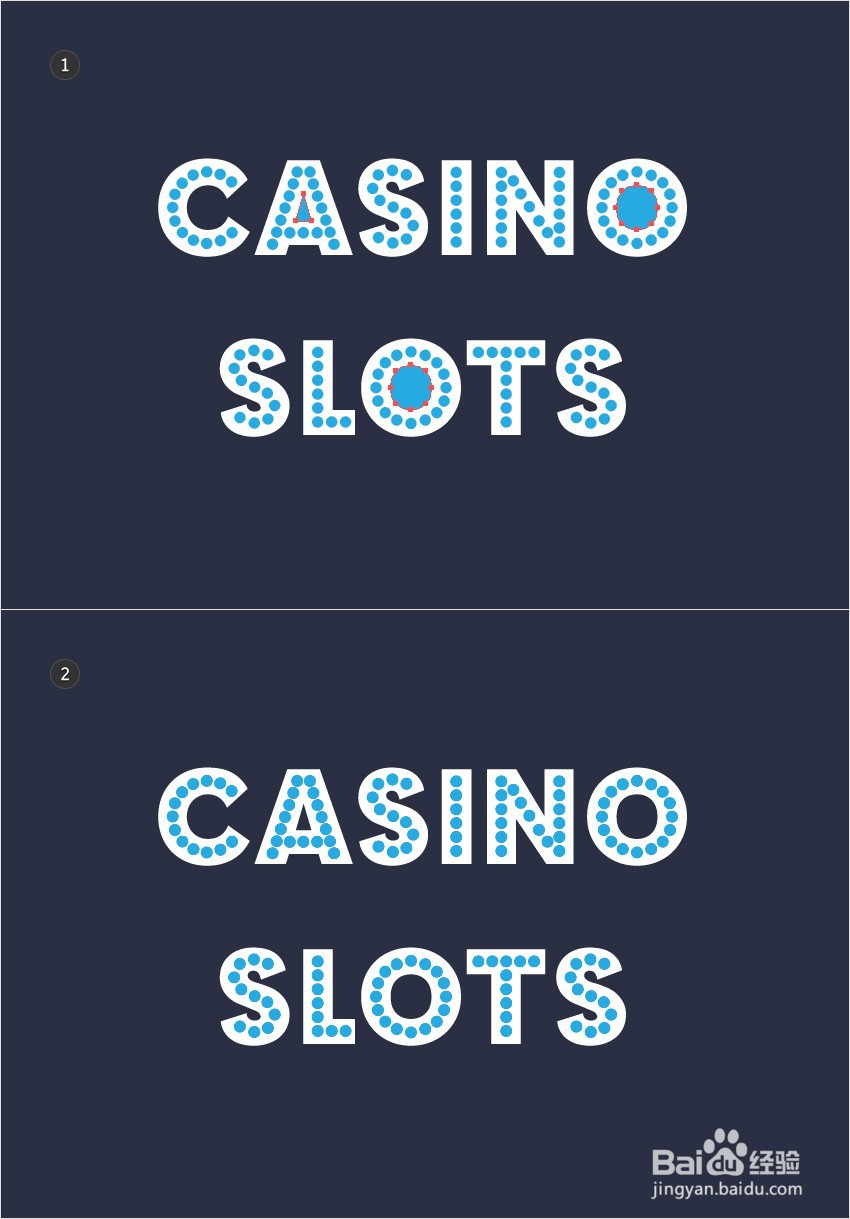
4、第4步
选择所有这些蓝色形状并将其分组(Control-G)。确保已选择此新组,并在正面添加一个副本(Ctrl-C> Control-F)。与白色形状沿着选择此组副本,然后单击团结从按钮探路者面板。
取消组合(Shift-Control-G)得到的白色形状。移至“ 图层”面板,选择其余的蓝色形状组,并将其置于最前面(Shift-Control-])。
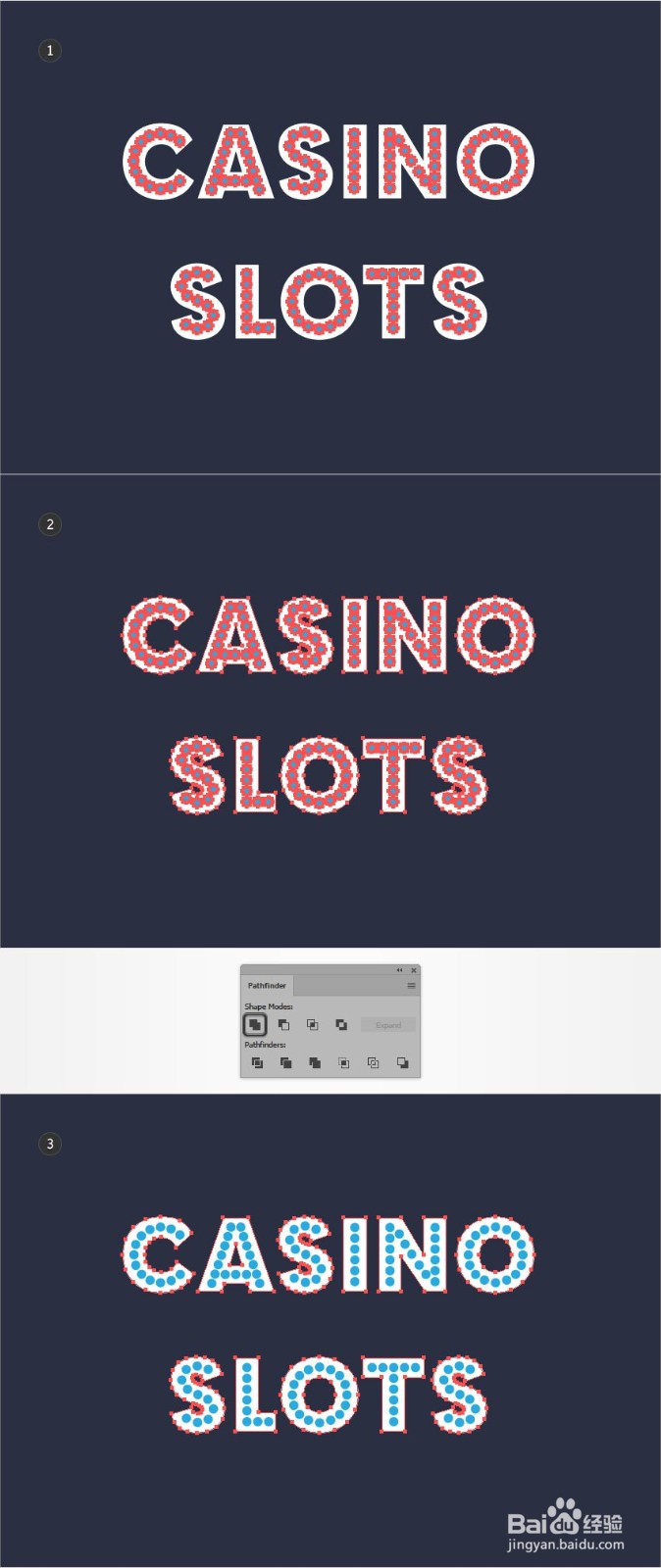
5、第5步
选择组成您的主要单词的六个白色形状,然后按Control-8(或转到“ 对象”>“复合路径”>“生成”)以将它们变成复合路径。移至底部的单词,选择白色形状,然后将其变成第二条复合路径。
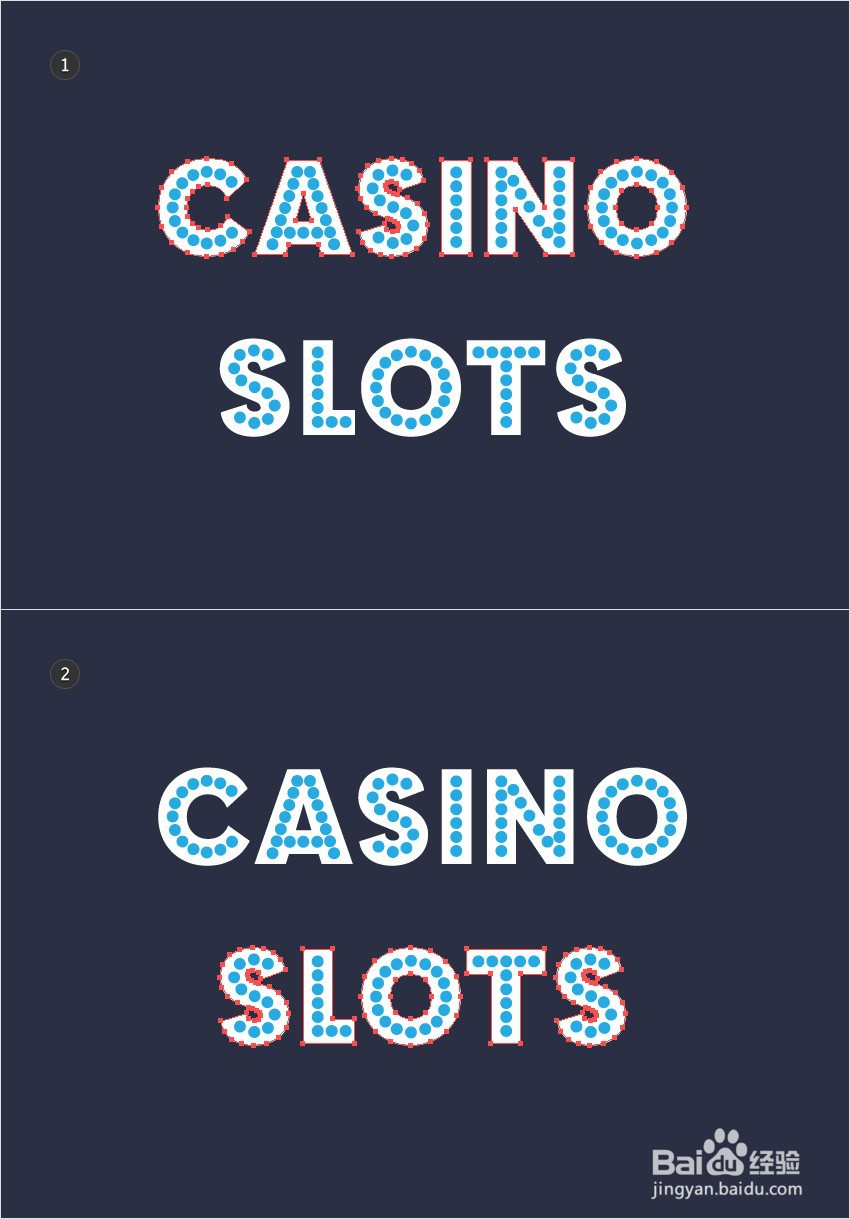
1、第1步
确保您的底部复合路径保持选中状态,并集中在“ 外观”面板(“ 窗口”>“外观”)上。选择“ 填充”,然后简单地将颜色替换为下面显示的“ 线性渐变”。
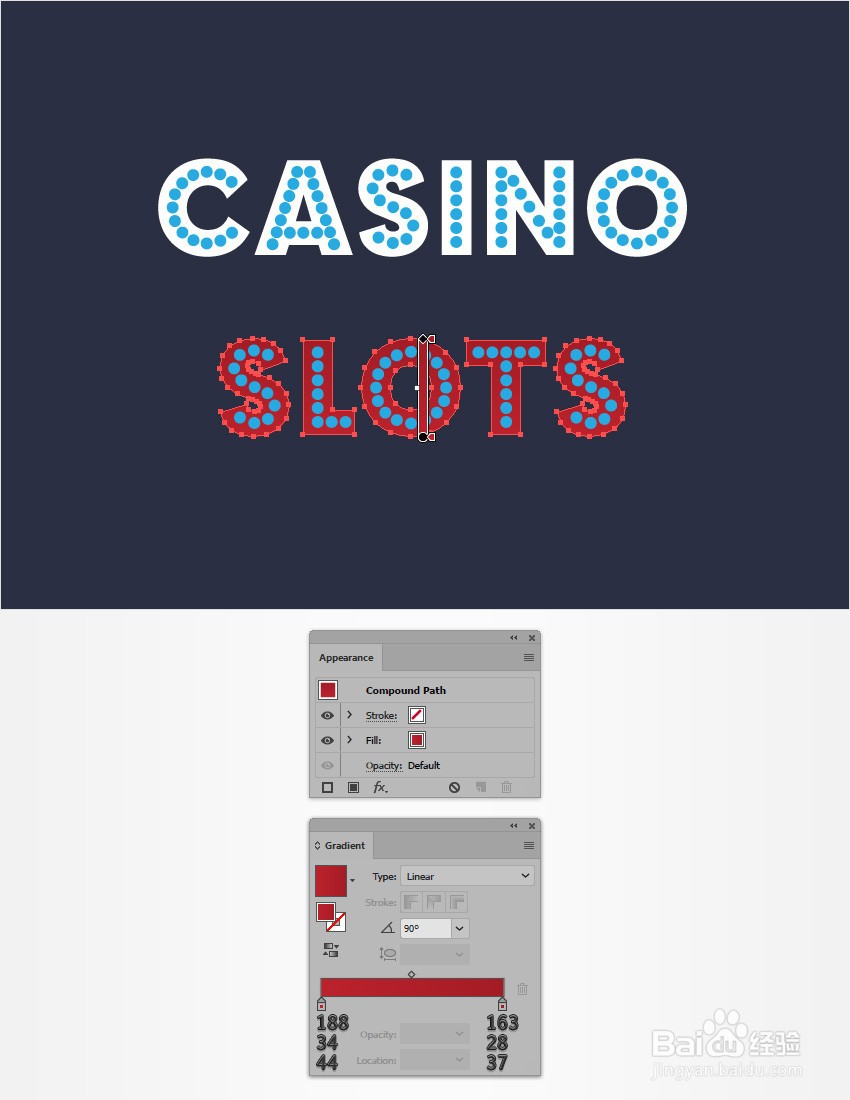
2、第2步
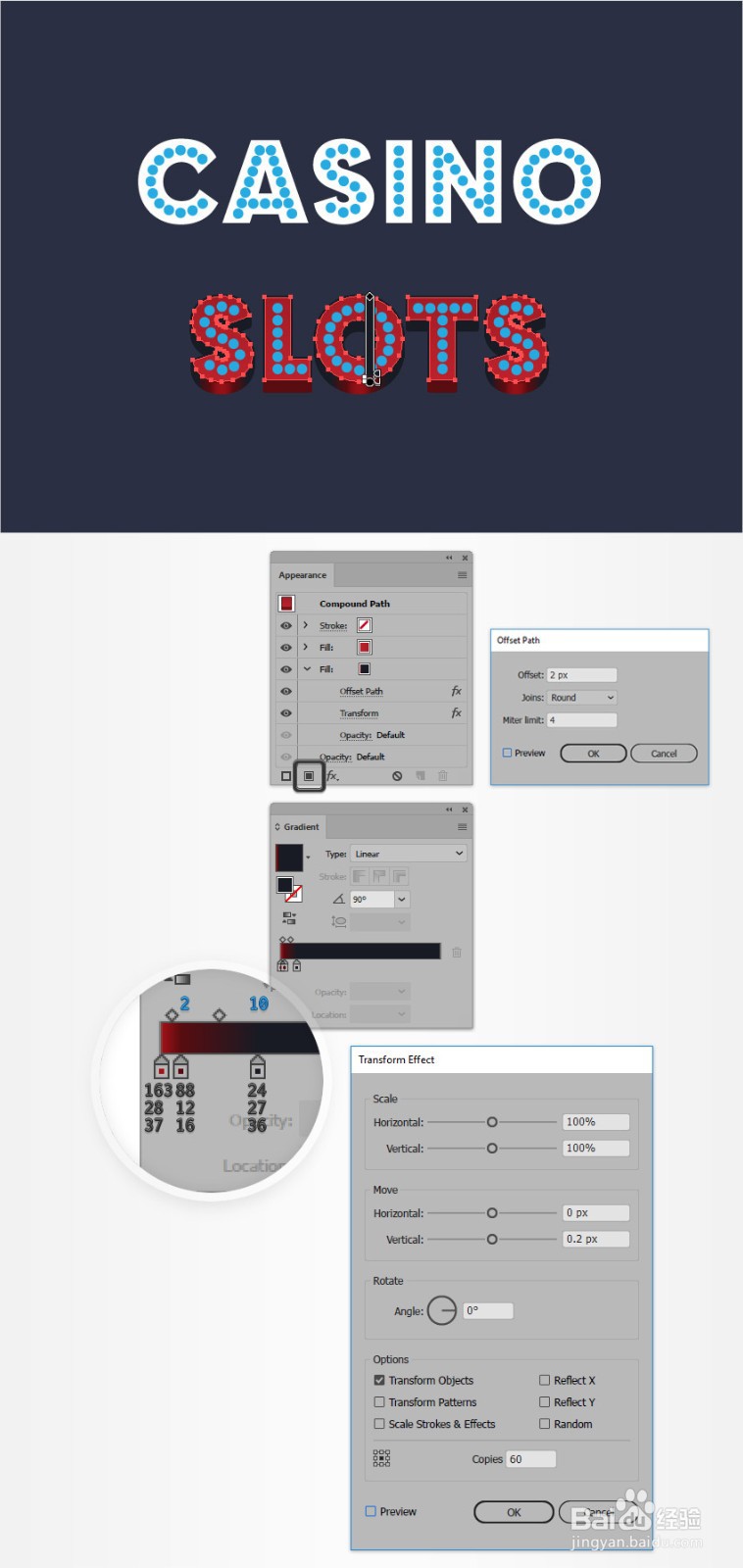
确保您的底部复合路径保持选中状态,继续关注外观面板,然后使用“ 添加新填充”按钮添加第二个填充。
将新的填充拖动到现有填充下面,应用如下所示的线性渐变,然后转到效果>路径>偏移路径。输入2 px的偏移,将Joins设置为Round,然后单击 OK。请记住,“ 渐变”窗口中的蓝色数字代表位置百分比。在仍然选择此底部填充的情况下,转到“ 效果”>“扭曲和变形”>“变形”。将“ 垂直移动”滑块拖动到0.2像素,在“ 副本”框中输入60,然后单击“ 确定”按钮。
3、第3步
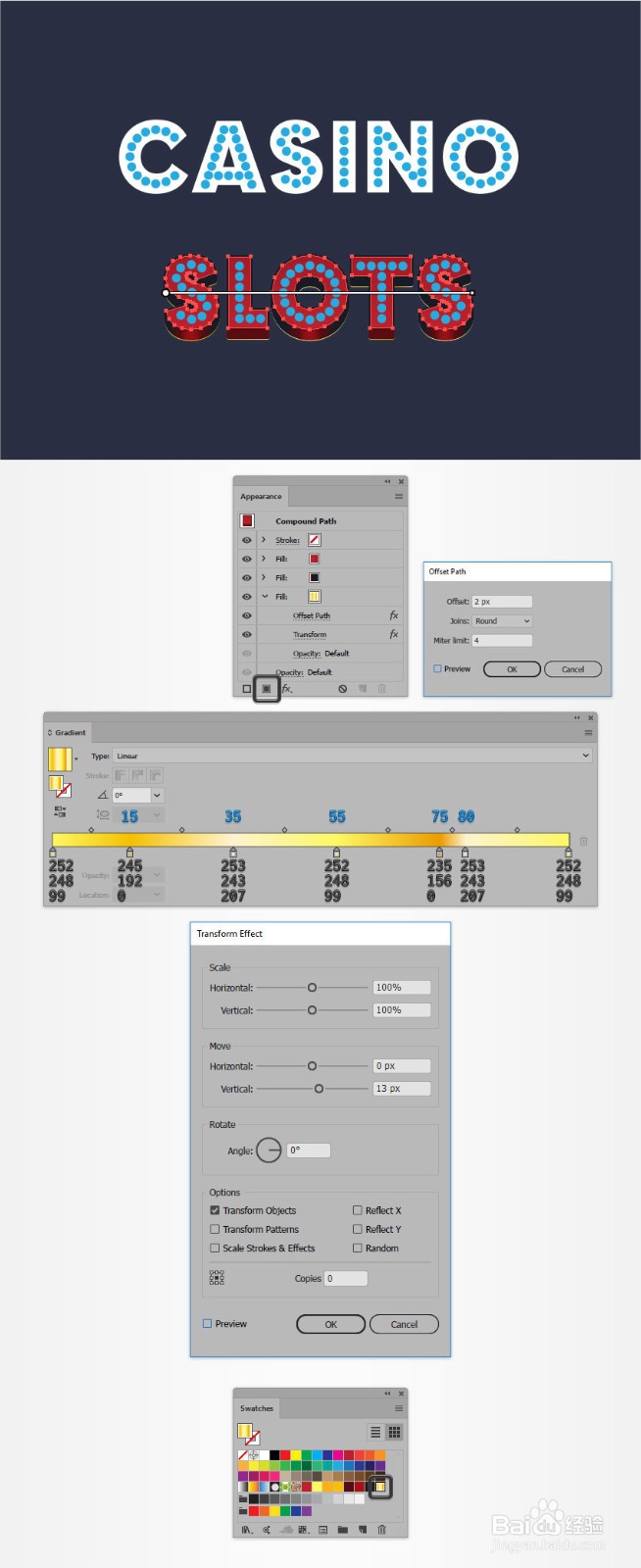
确保您的底部复合路径保持选中状态,继续关注外观面板,并使用相同的“ 添加新填充”按钮添加第三个填充。
将新的填充拖动到现有填充下面,应用如下所示的“ 线性渐变”,然后转到“ 效果”>“路径”>“偏移路径”。输入2 px的偏移量,将Joins设置为Round,然后单击该OK按钮。接下来,转到效果>扭曲和变形>变形。将“ 垂直移动”滑块拖动到13像素,然后单击“ 确定”。
在仍然选择此底部填充的情况下,转到“ 色板”面板(“ 窗口”>“色板”),然后单击“ 新建色板” 以快速保存黄色的“ 线性渐变”。
4、第4步
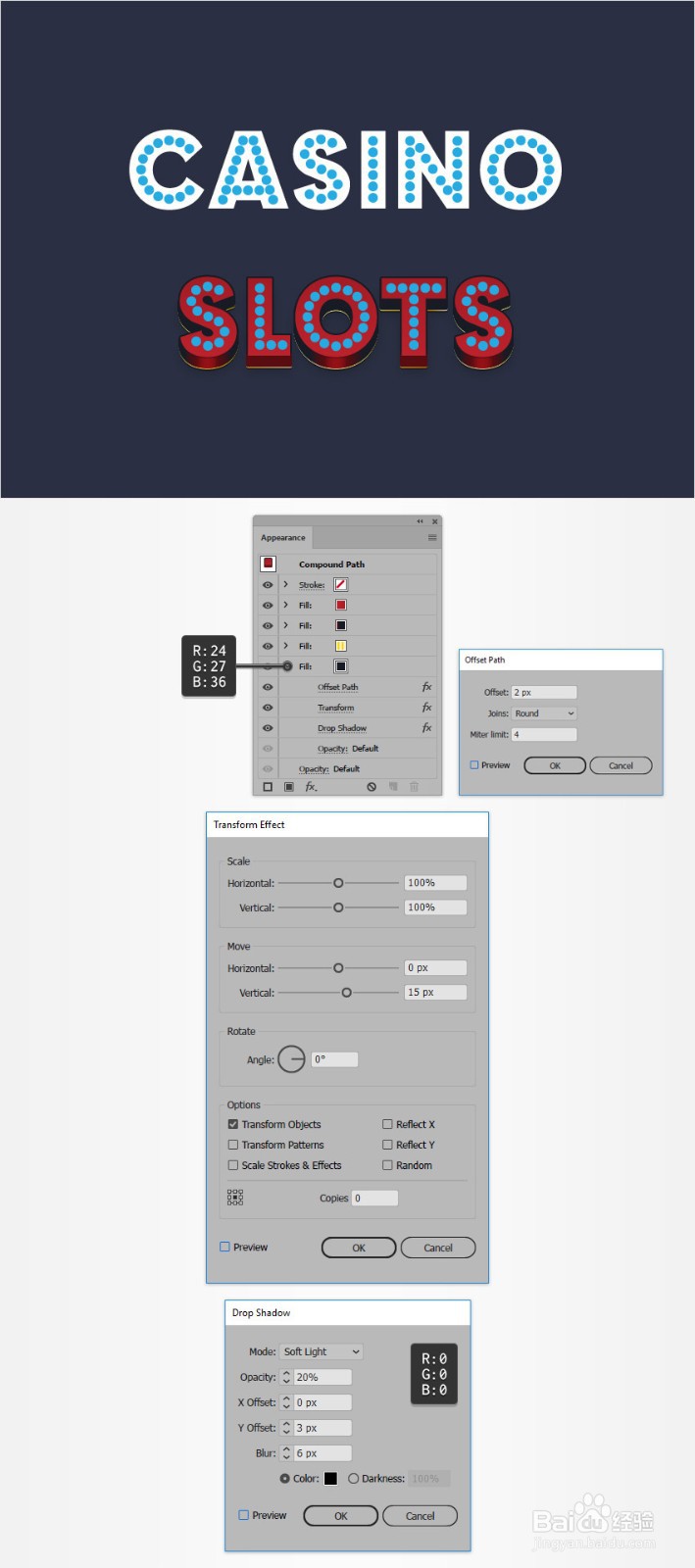
确保您的底部复合路径保持选中状态,继续关注外观面板,并添加第四个Fill。
将此新填充拖动到现有填充下面,将颜色设置为R = 24 G = 27 B = 36,然后转到效果>路径>偏移路径。输入2 px的偏移量,将Joins设置为Round,然后单击该OK按钮。接下来,转到效果>扭曲和变形>变形。将“ 垂直移动”滑块拖动到15像素,单击“ 确定”,然后转到“ 效果”>“样式化”>“阴影”。输入下图所示的属性,然后单击“ 确定”。
5、第5步
确保您的底部复合路径保持选中状态,继续关注外观面板并添加第五个Fill。
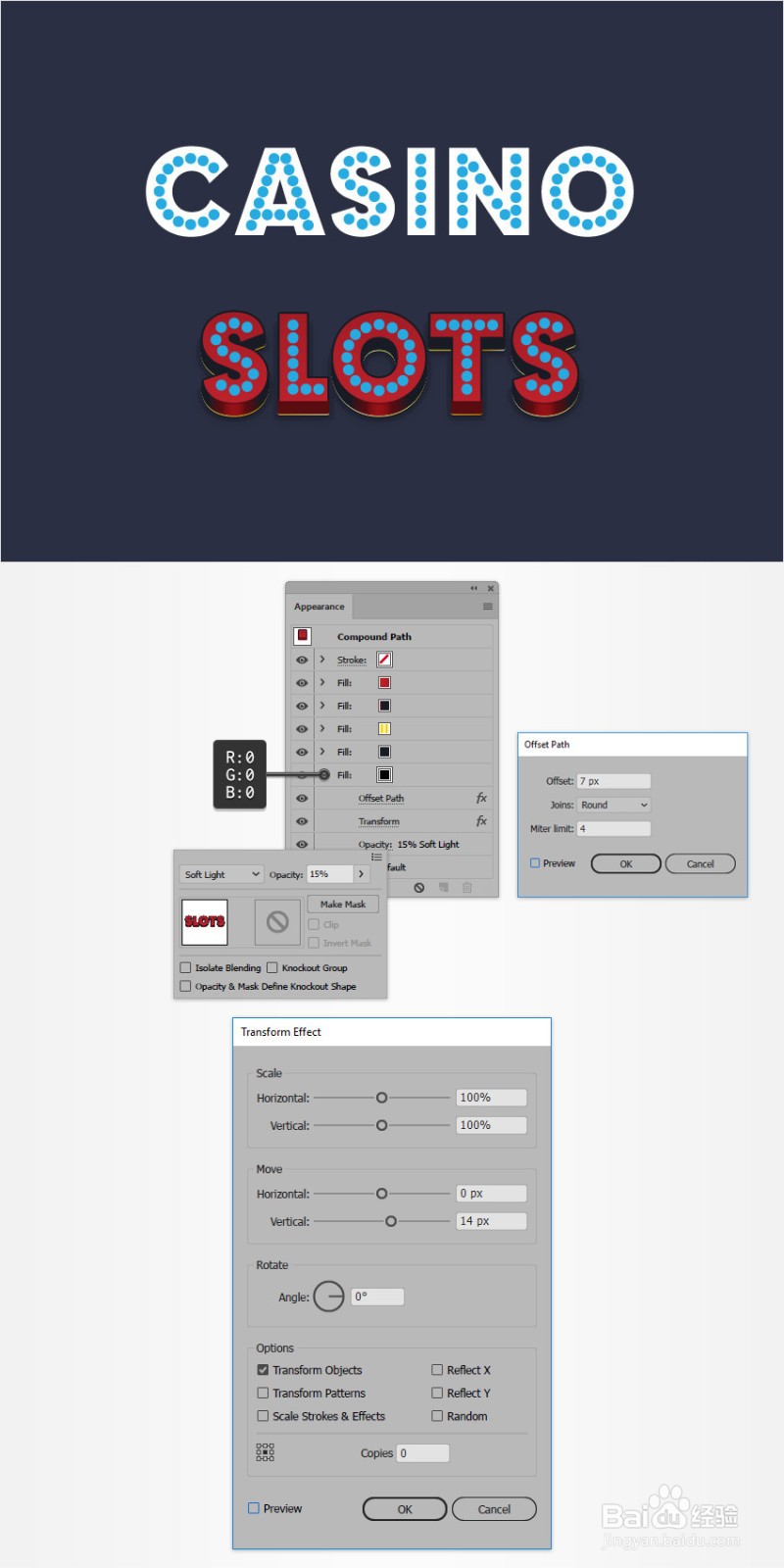
将此新填充拖动到现有填充下面,并将颜色设置为黑色(R = 0 G = 0 B = 0)。将其不透明度降低到15%,将混合模式更改为柔光,然后转到效果>路径>偏移路径。输入7像素的偏移量,将“ 连接”设置为“ 圆形”,然后单击“ 确定”。接下来,转到效果>扭曲和变形>变形。将垂直移动滑块拖动到14像素,然后单击 确定。
6、第6步
确保您的底部复合路径保持选中状态,继续关注外观面板,并添加第六个Fill。
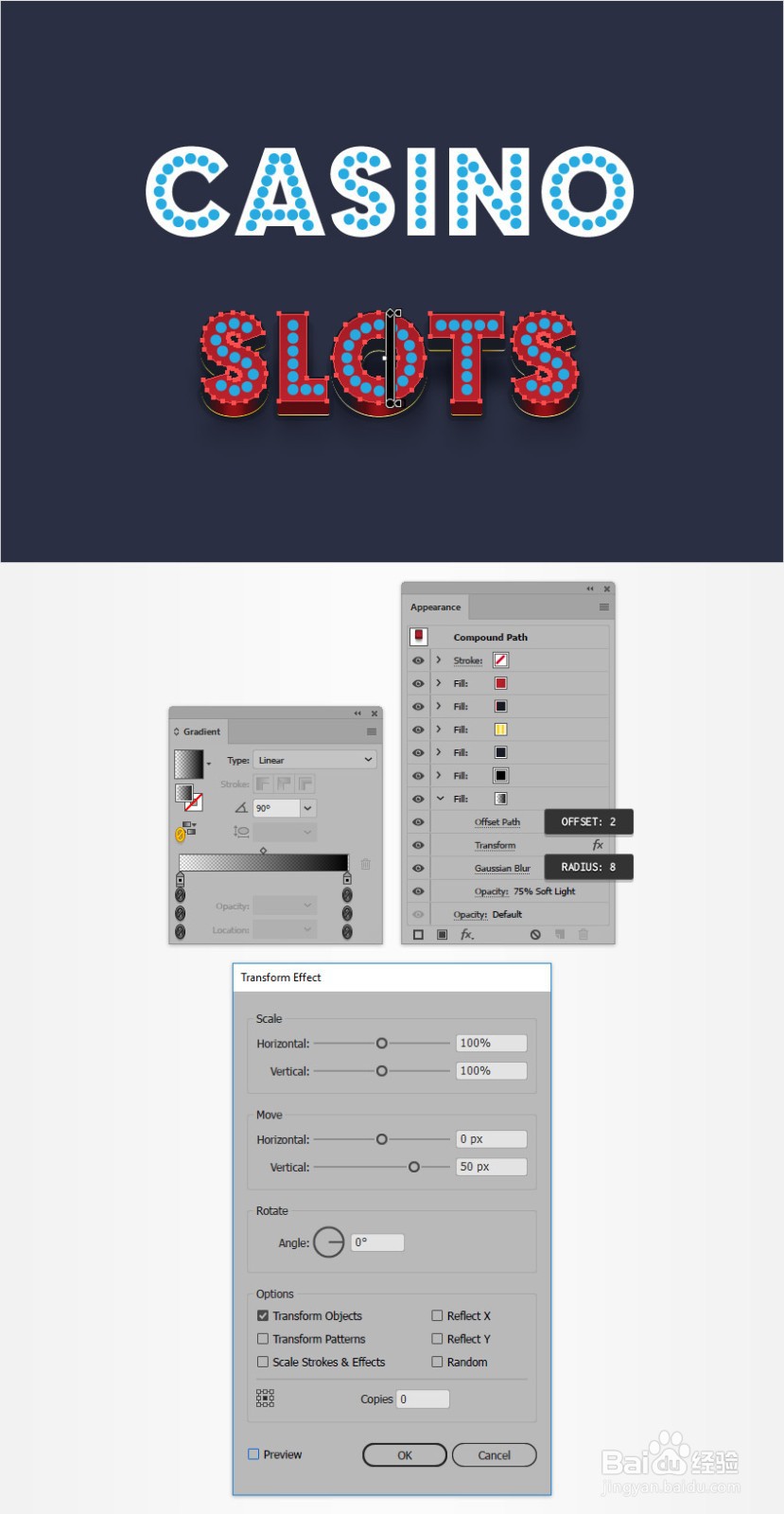
将此新填充拖动到现有填充下面,并应用如下所示的线性渐变。将其不透明度降低到75%,将混合模式更改为柔光,并记住黄色零代表不透明度百分比。在仍然选择此底部填充的情况下,转到“ 效果”>“路径”>“偏移路径”。输入2像素的偏移量,单击确定按钮,然后转到效果>扭曲和变形>变形。将“ 垂直移动”滑块拖动到50像素,单击“ 确定”按钮,然后转到“ 效果”>“模糊”>“高斯模糊”。输入一个8像素半径,然后单击 确定。
7、第7步
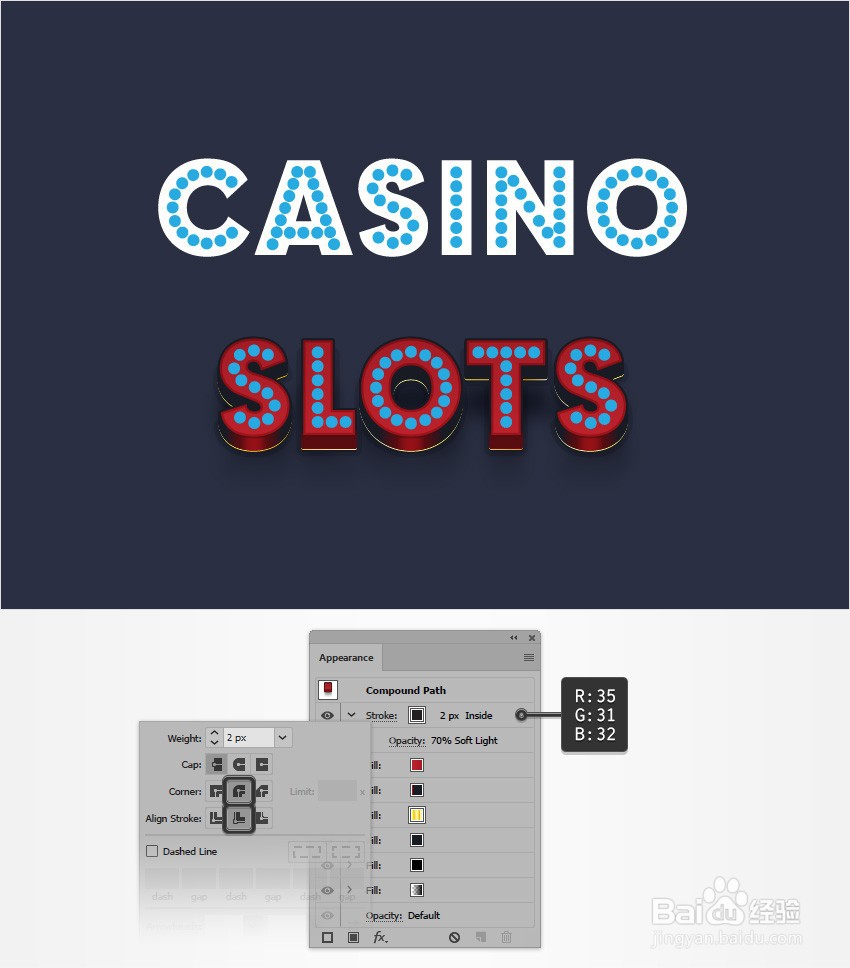
确保您的底部复合路径保持选中状态,继续关注外观面板并选择现有的描边。颜色设置为R = 35,G = 31 B = 32,降低其不透明度至70%,改变混合模式至柔光,然后单击“ 中风 ”的文本块以打开行程飞出面板。将“权重”设置为2 px,然后选中“将圆角连接和将笔触对齐到内部”按钮。
8、第8步
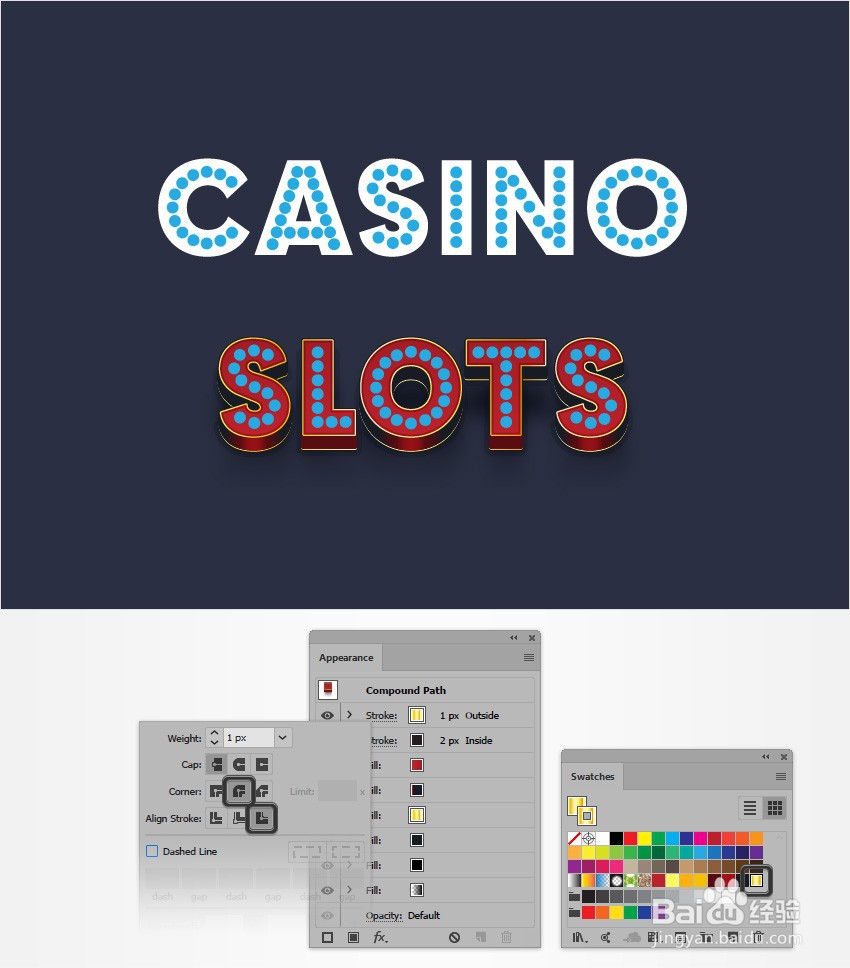
确保您的底部复合路径保持选中状态,继续关注外观面板,然后使用“ 添加新描边”按钮添加第二个描边。
选择此新笔触,从“ 色板”面板中应用黄色的“ 线性渐变 ” ,然后打开“ 笔触”弹出面板。将“权重”设置为1 px,然后选中“ 圆角连接和将笔触与外部对齐”按钮。
9、第9步
确保仍选择底部复合路径,打开“ 图形样式”面板(“ 窗口”>“图形样式”),然后单击“ 新建图形样式”。移至顶部的复合路径,选择它,然后只需从“ 图形样式”面板中应用您的图形样式即可。
1、第1步
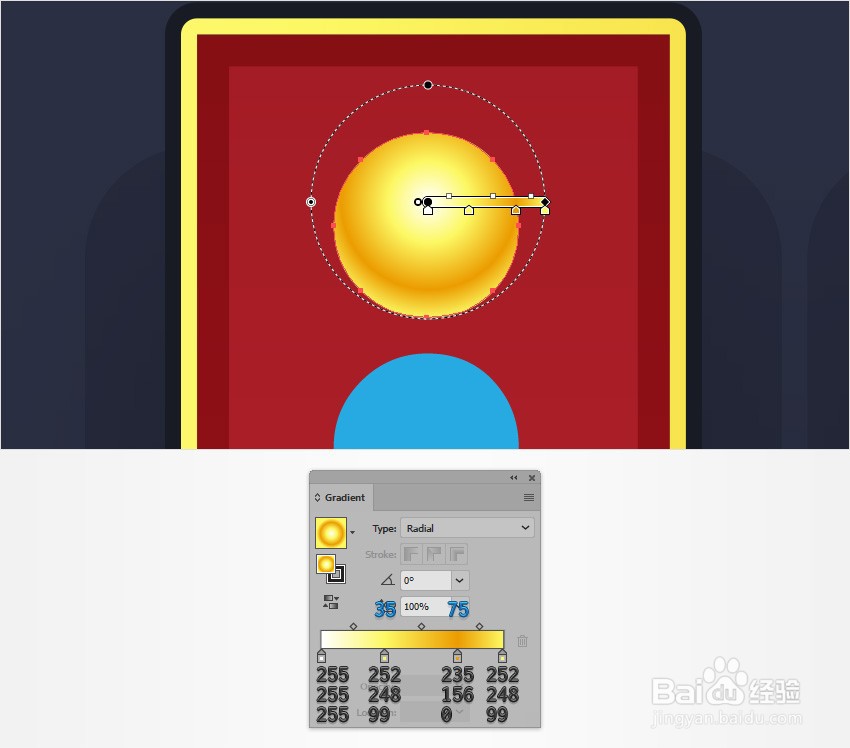
重新选择一组蓝色圆圈并将其取消分组(Shift-Control-G)。专注于其中一个蓝色圆圈,将其选中,然后将蓝色替换为下图所示的“ 径向渐变”。使用渐变工具(G)调整渐变的大小和位置,如下所示。
2、第2步
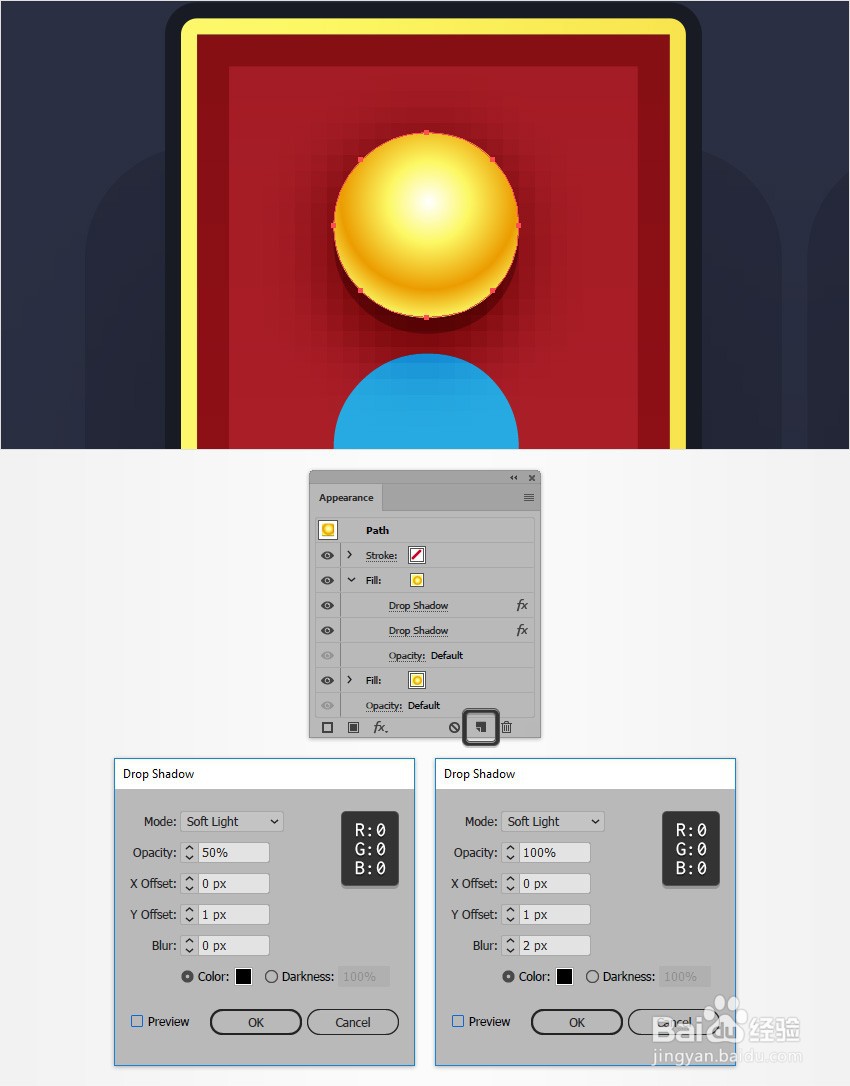
确保您的黄色圆圈保持选中状态,并继续关注外观面板。选择“ 填充并复制”,使用“ 复制所选项目”按钮。
选择新添加的填充,然后转到“ 效果”>“风格化”>“阴影”。输入左窗口中显示的属性(如下图所示),单击“ 确定”按钮,然后再次转到“ 效果”>“风格化”>“阴影”。输入另一个窗口中显示的属性,然后单击“ 确定”。
3、第3步
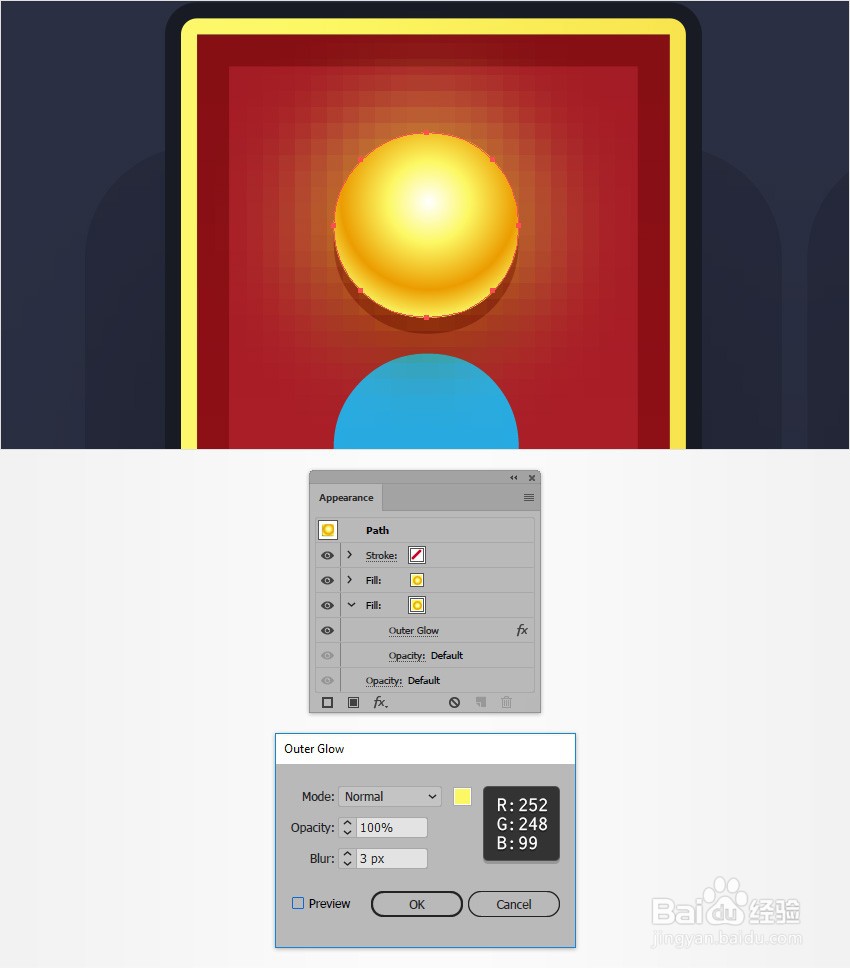
确保您的黄色圆圈保持选中状态,并继续关注外观面板。选择底部填充,然后转到效果>风格化>外发光。输入下图所示的属性,然后单击“ 确定”。
4、第4步
确保您的黄色圆圈保持选中状态,并继续关注外观面板。
选择笔划,将颜色设置为R = 35 G = 31 B = 32,然后打开“ 笔划”弹出面板。确保将“权重”设置为1 px,然后选中“ 将笔触与外部对齐”按钮。将其不透明度降低到50%,并将混合模式更改为柔光,然后转到效果>扭曲和变形>变形。将“ 垂直移动”滑块拖动到1 px,然后单击“ 确定”。
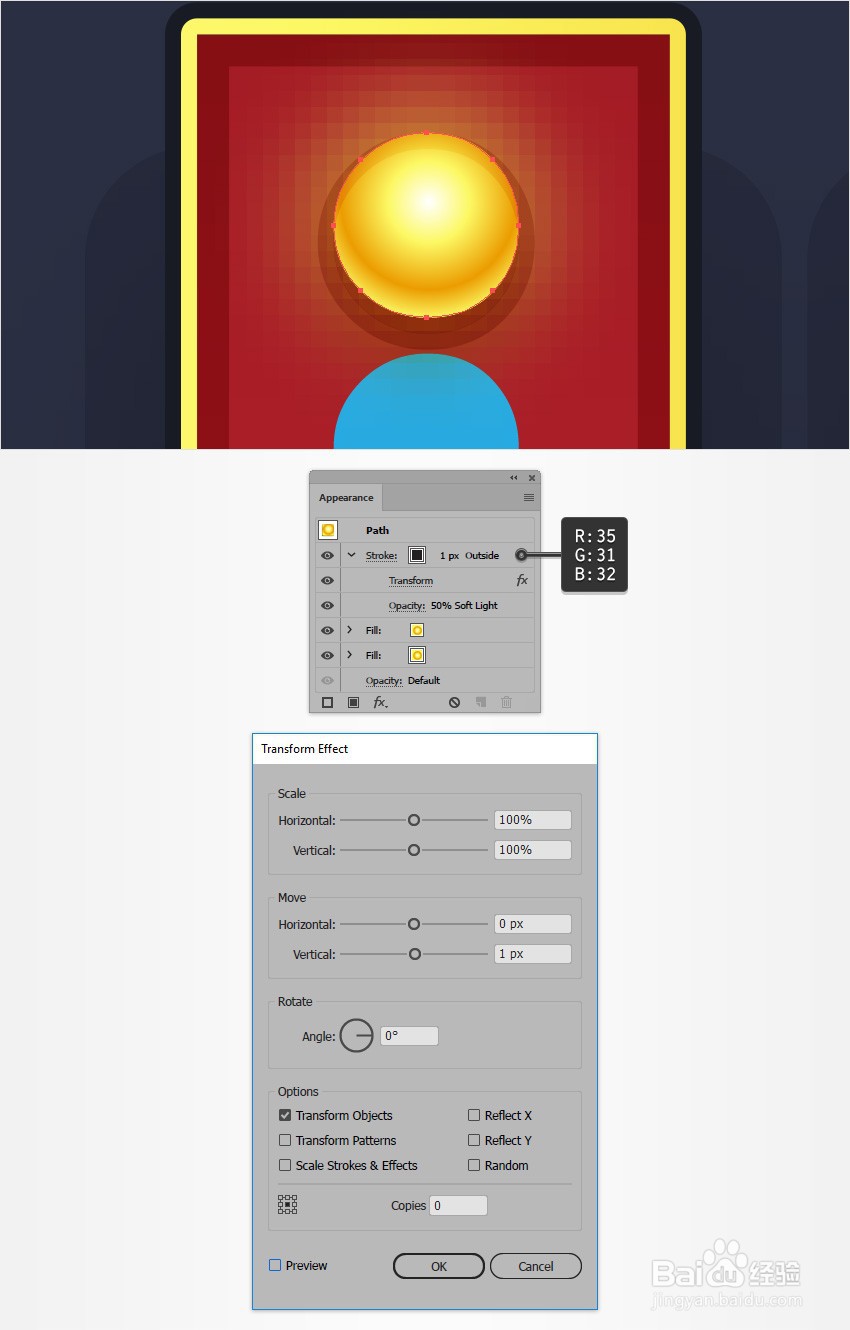
5、第5步
确保仍然选择您的黄色圆圈,转到“ 图形样式”面板,然后保存第二个图形样式。选择所有蓝色圆圈,然后应用第二种图形样式。
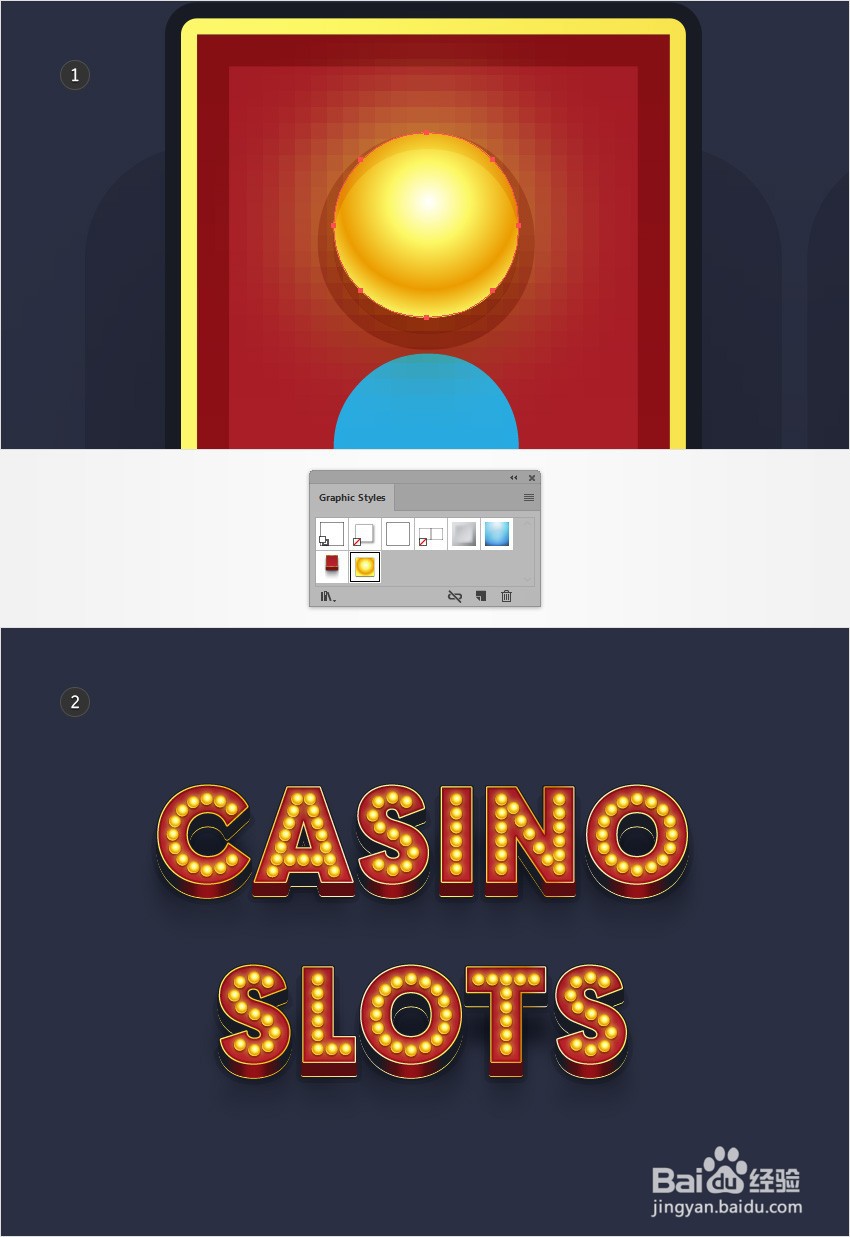
1、第1步
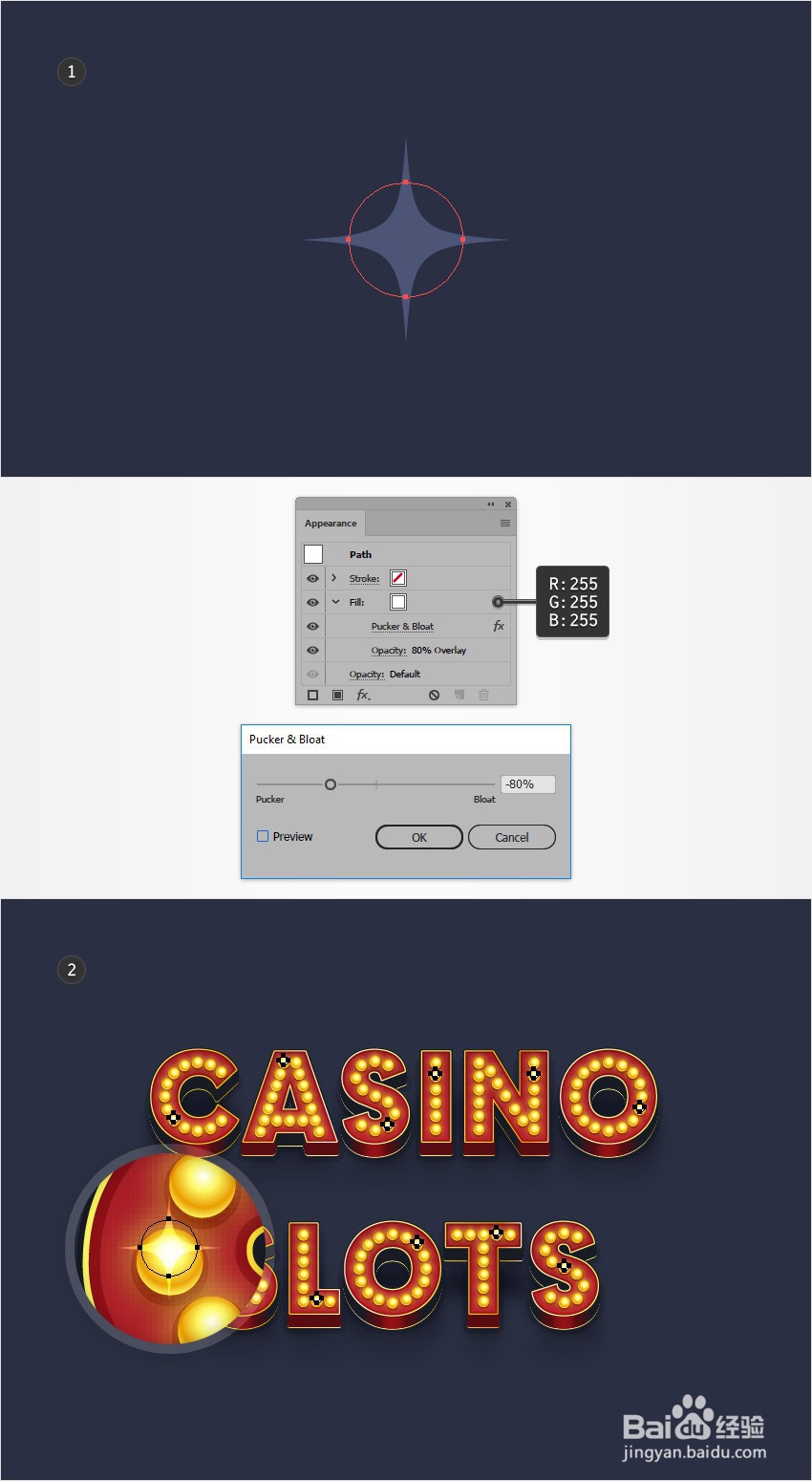
使用椭圆工具(L)创建一个10像素的圆圈,并用白色填充(R = 255 G = 255 B = 255)。将其不透明度降低到80%,将混合模式更改为叠加,然后转到效果>扭曲和变形>褶皱和膨胀。将该滑块拖动到-80%,然后单击该“ 确定”按钮。将这个小圆圈乘以(Control-C> Control-F)并散布副本,如第二幅图所示。
2、第2步
使用椭圆工具(L)创建一个80像素的圆圈,并将其粗略放置,如第一个图像所示。用如下所示的“ 径向渐变” 填充它,然后将焦点放在“ 外观”面板上。不要忘记,渐变图像中的黄色零代表不透明度百分比。选择填充,将其混合模式更改为叠加,然后转到效果>模糊>高斯模糊。输入18 px半径,然后单击“ 确定”。
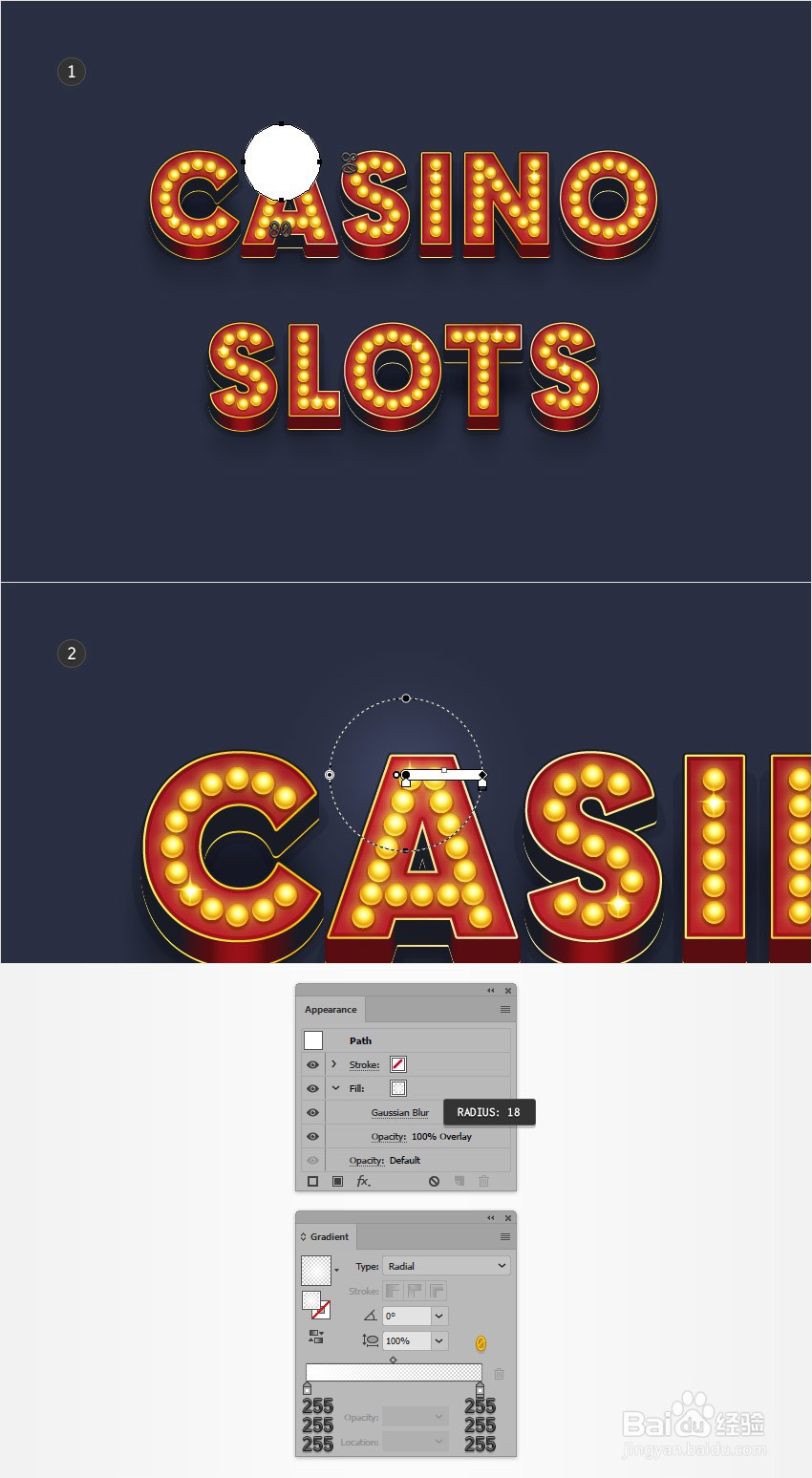
3、第3步
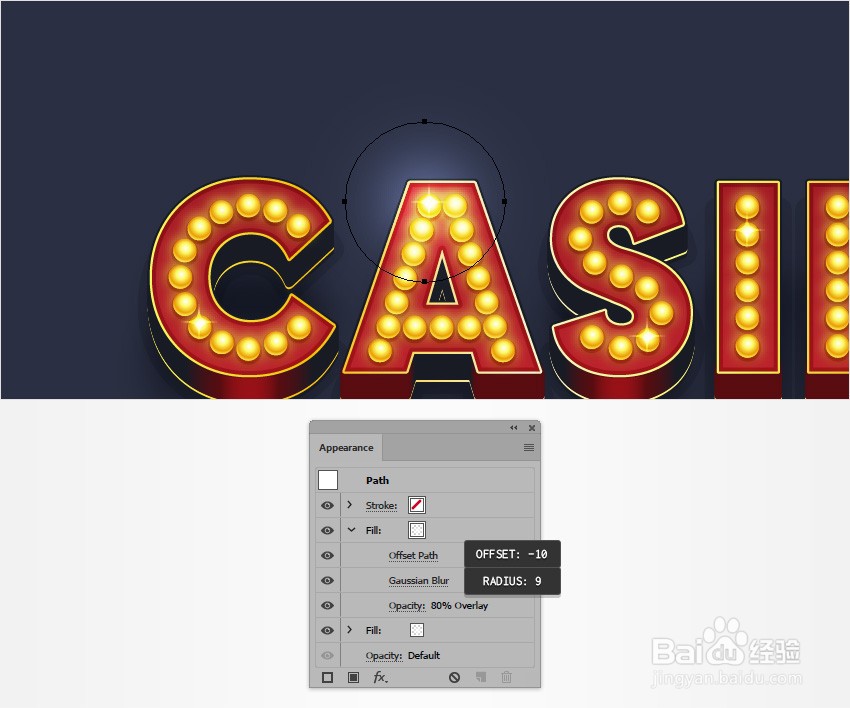
确保您选择的是新圆圈,继续关注外观面板,然后复制现有的填充。选择此新填充,将其不透明度降低到80%,然后单击现有的高斯模糊效果以将其打开。将半径降低到9像素,然后转到“ 效果”>“路径”>“偏移路径”。输入-10像素的偏移量,然后单击 确定。
4、第4步
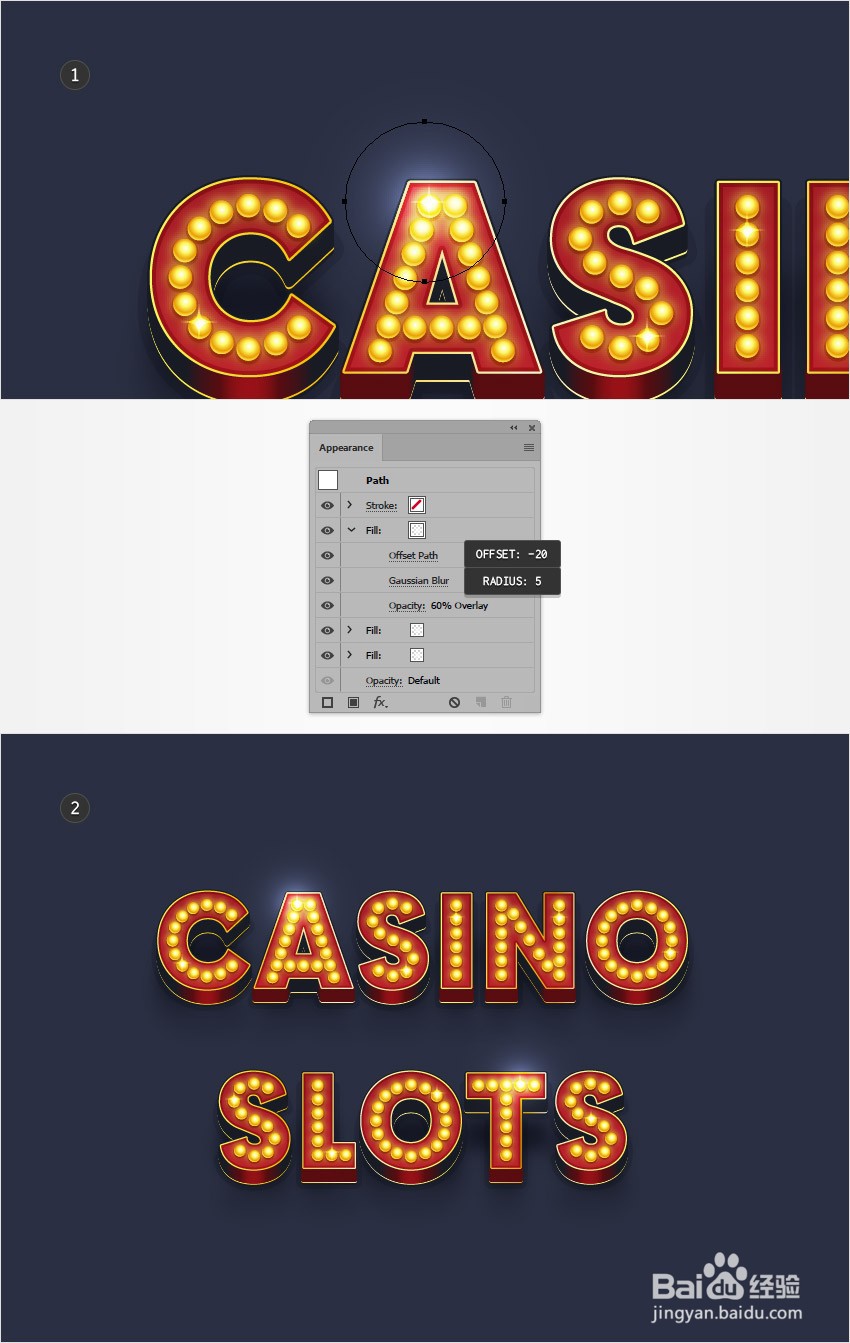
确保您选择的是新圆圈,继续关注外观面板,然后复制顶部填充。选择此新填充,将其不透明度降低到60%,然后打开现有的高斯模糊效果。将半径降低到5像素,然后打开现有的“ 偏移路径”效果。输入-20像素的偏移量,然后单击 确定。
复制此圆圈,然后将副本放置在第二个图像中。
1、第1步
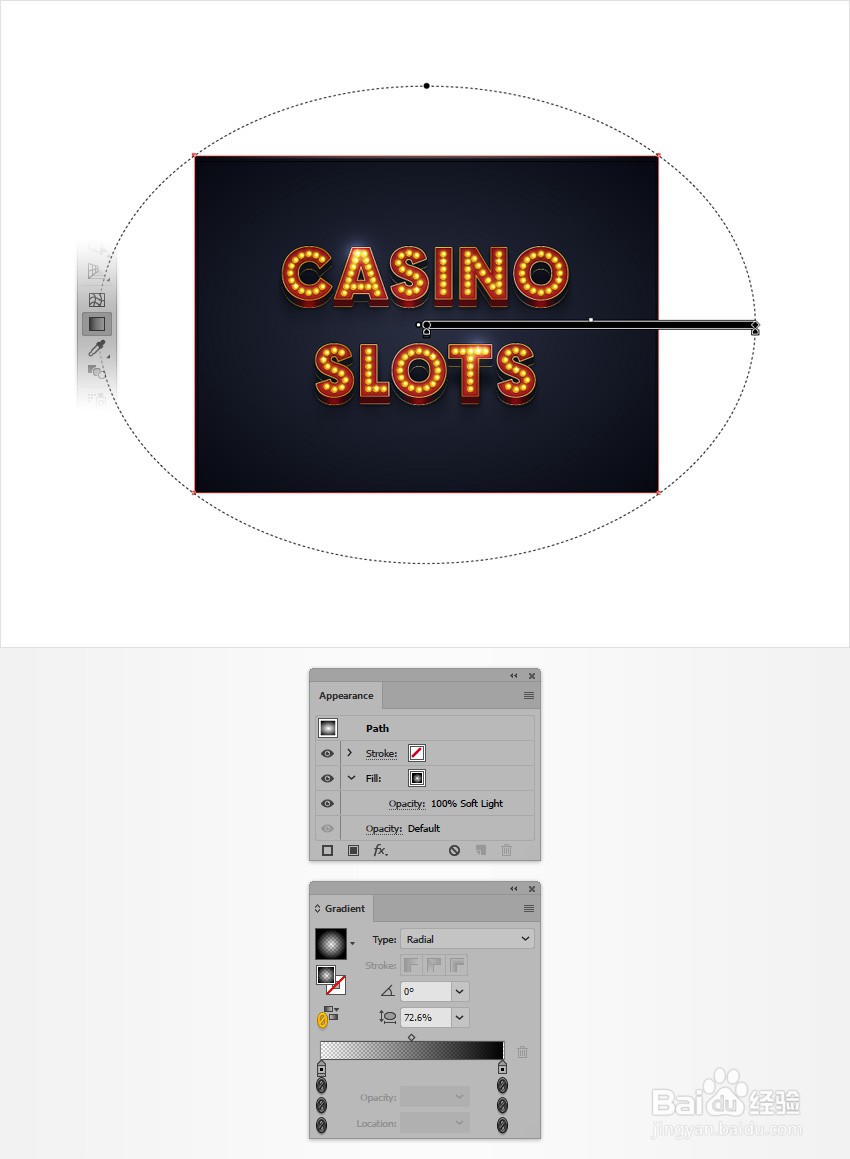
使用矩形工具(M)创建新的860 x 620 px形状,并将其居中。用如下所示的“ 径向渐变” 填充它,并将“ 混合”模式更改为“ 柔光”。请记住,渐变图像中的黄色零代表不透明度百分比,并使用渐变工具(G)大致如下图所示拉伸您的渐变。
2、第2步
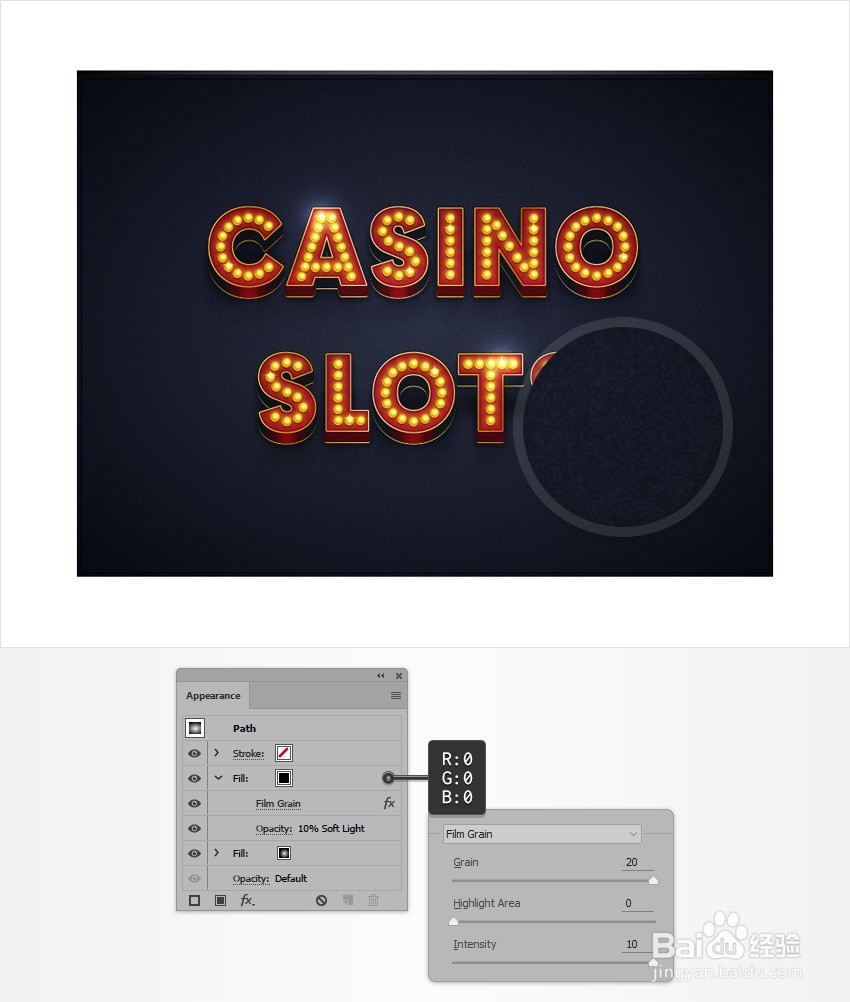
确保最新的矩形保持选中状态,并继续关注外观面板。添加第二个填充并选择它。将颜色设置为黑色,将其不透明度降低到10%,并将混合模式更改为柔光。然后转到效果>艺术>电影颗粒。输入下图所示的属性,然后单击“ 确定”。
3、恭喜你!你完成了!
这是它的外观。希望您喜欢本教程,并可以在以后的项目中应用这些技术。