如何使用WPS放映PPT
1、打开PPT,依次点击“幻灯片放映”—“从头开始”,或快捷键“F5”即可从当前演示文稿的第一张PPT开始放映。

1、打开幻灯片,依次点击“幻灯片放映”—“从当前开始”或快捷键“Shift+F5”即可从当前PPT开始放映。

1、打开PPT,依次点击“幻灯片放映”—“自定义放映”;
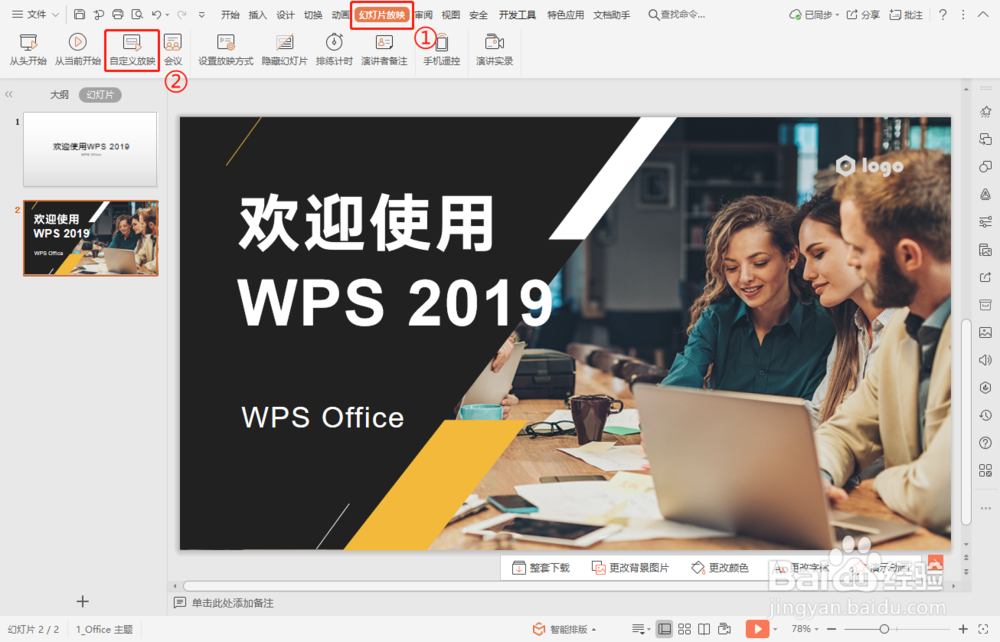
2、在“自定义放映”弹出框点击“新建”;

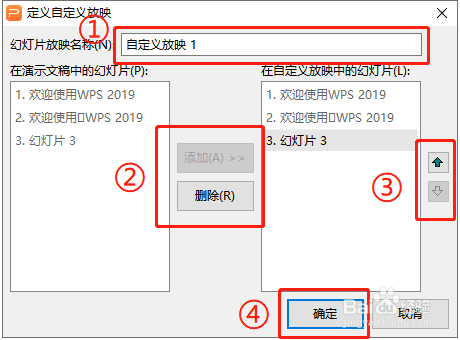
3、设置“幻灯片放映名称”点选要自定义放映的PPT,点击“添加”或“删除”,“上和下箭头”可自定义PPT播放顺序,点击“确定”,即自定义添加了一个放映模式;
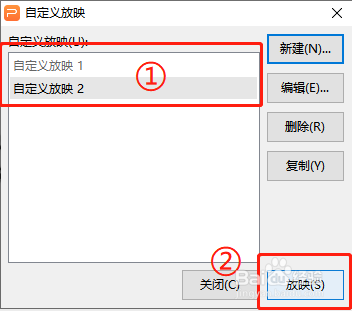
4、完成上述操作后,即可选择一个放映名称后,点击“放映”即可放映该自定义的PPT。
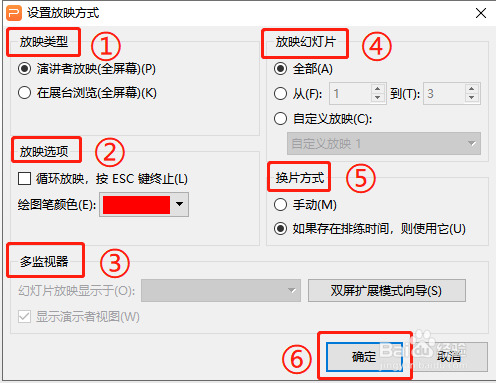
1、打开PPT,依次点击“幻灯片放映”—“设置放映方式”;

2、设置放映方式可详细设置放映类型,包括“放映类型”、“放映选项”、“多监视器”、“放映幻灯片”、“换片方式”。根据需要设置完成后点击“确定”即可。
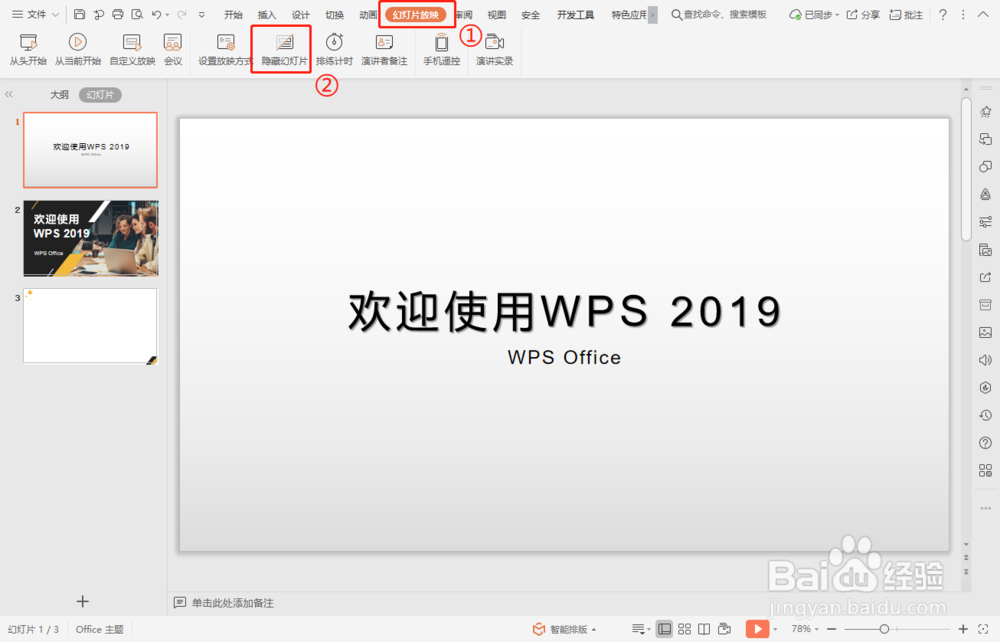
1、“隐藏幻灯片”可快捷隐藏当前选中PPT不在放映时出现。如需隐藏第一张PPT,可选中后,依次点击“幻灯片放映”—“隐藏幻灯片”即可。
声明:本网站引用、摘录或转载内容仅供网站访问者交流或参考,不代表本站立场,如存在版权或非法内容,请联系站长删除,联系邮箱:site.kefu@qq.com。
阅读量:134
阅读量:178
阅读量:125
阅读量:143
阅读量:103