Excel如何制作斜线式表头
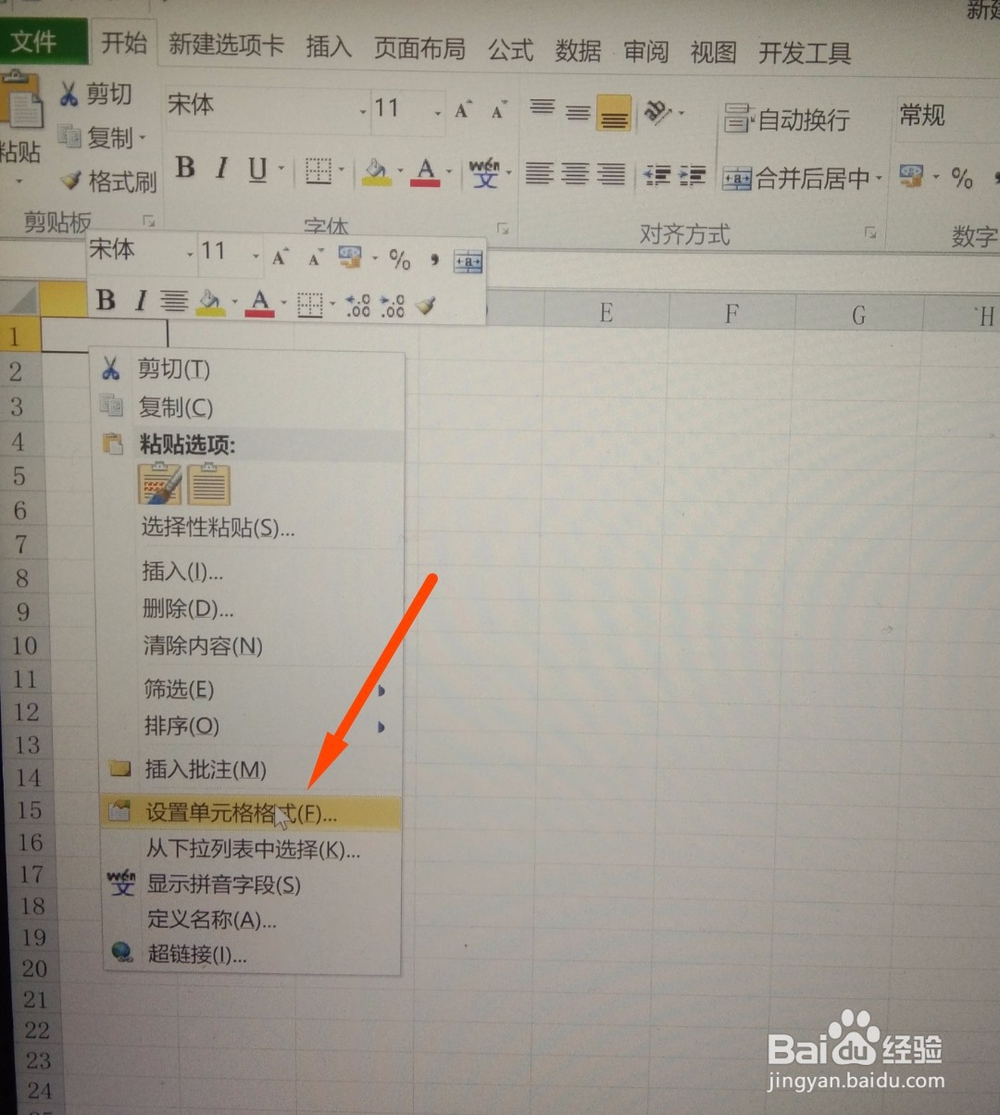
1、我们用A1单元格为例子制作斜线表头,首先我们来选中A1单元格,接着点击右键,在弹出的对话框中选择【设置单元格格式】。
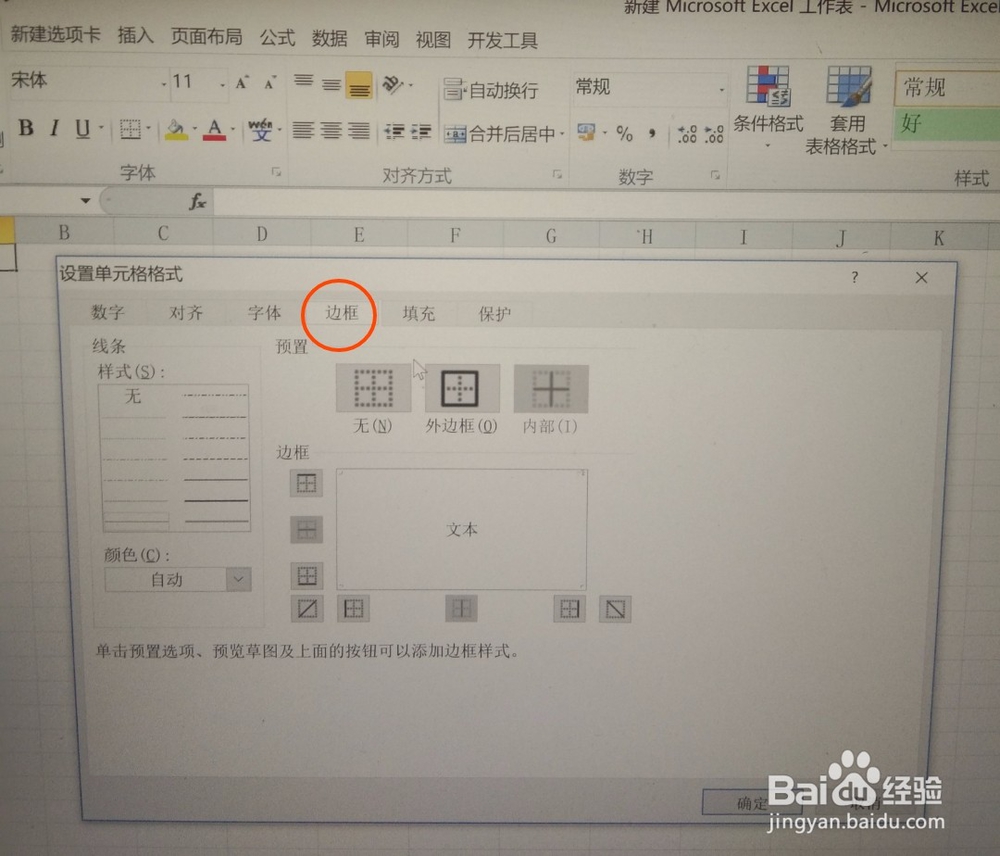
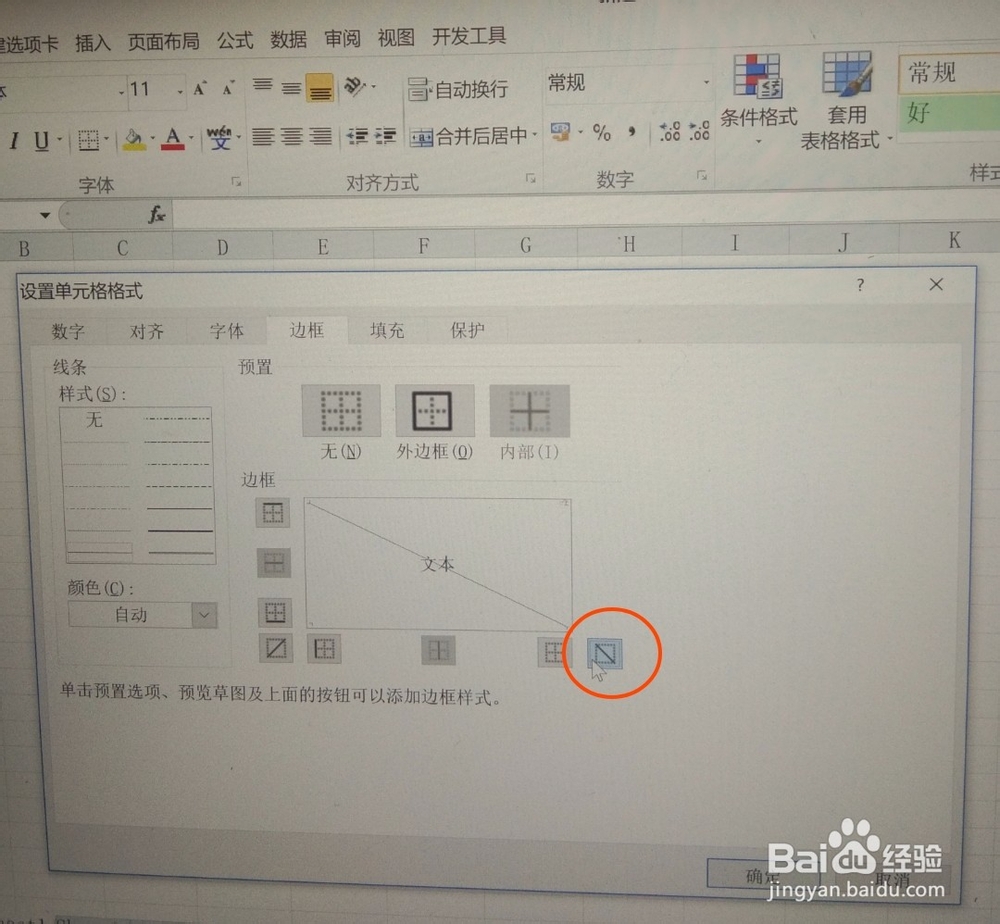
2、我们会进入一个新的页面,我们选择一下【边框】选项。我们看到下面的左斜线和右斜线。我们来选择左斜线。
3、接下来我们就可以来输入我们需要的表头文字了。输入完以后我们选择【左对齐】。
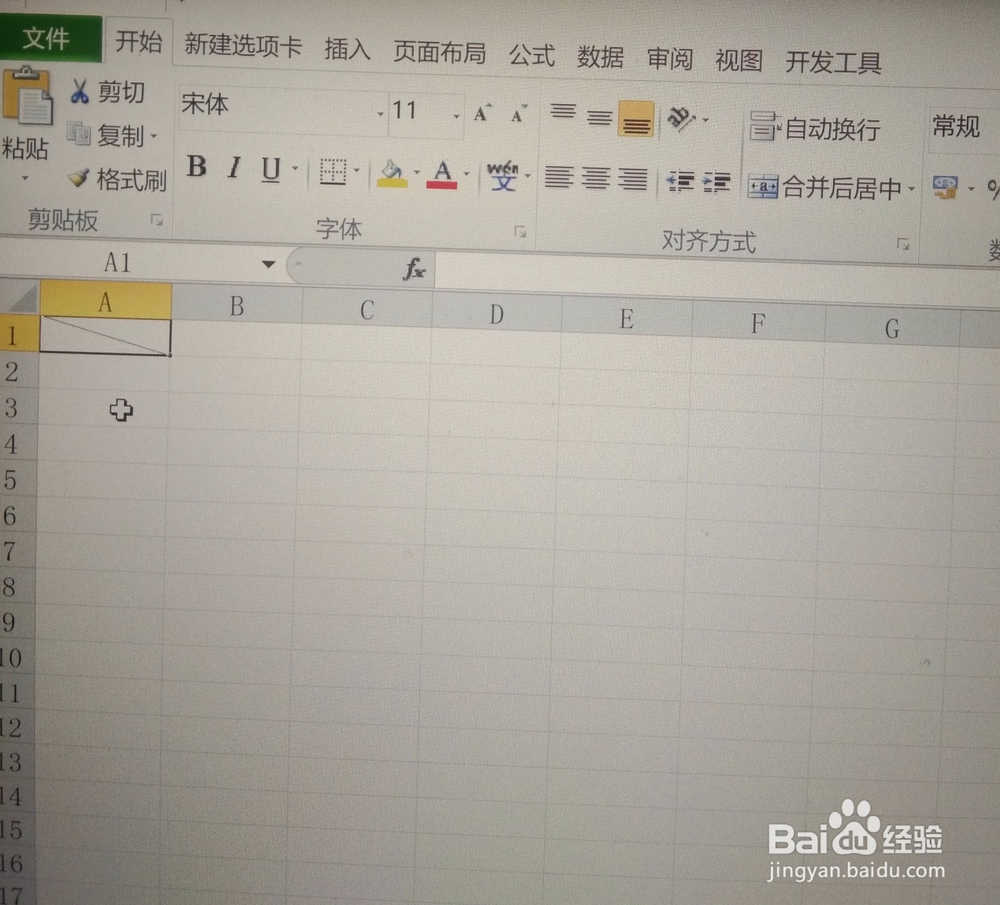
4、最后可以用【AIt+回车】换行,我们通过空格来调整文字的位置,这个时候A1单元格斜线表头我们就做好了,希望小编的办法可以帮助到大家哦!
1、1:选中A1单元格,点击右键,选择【设置单元格格式】。
2:选择一下【边框】。看到下面的左斜线和右斜线。选择左斜线。
3:输入我们需要的表头文字。输完选择【左对齐】。
4:用【AIt+回车】换行,通过空格来调整文字的位置。
声明:本网站引用、摘录或转载内容仅供网站访问者交流或参考,不代表本站立场,如存在版权或非法内容,请联系站长删除,联系邮箱:site.kefu@qq.com。
阅读量:123
阅读量:112
阅读量:132
阅读量:120
阅读量:68