怎么安装64位JAVA
1、1. 下载软件可以官网下载或者参考经验

2、2. 双击下载的exe文件,点击下一步->【更改】设置安装路径->下一步->下一步->安装成功
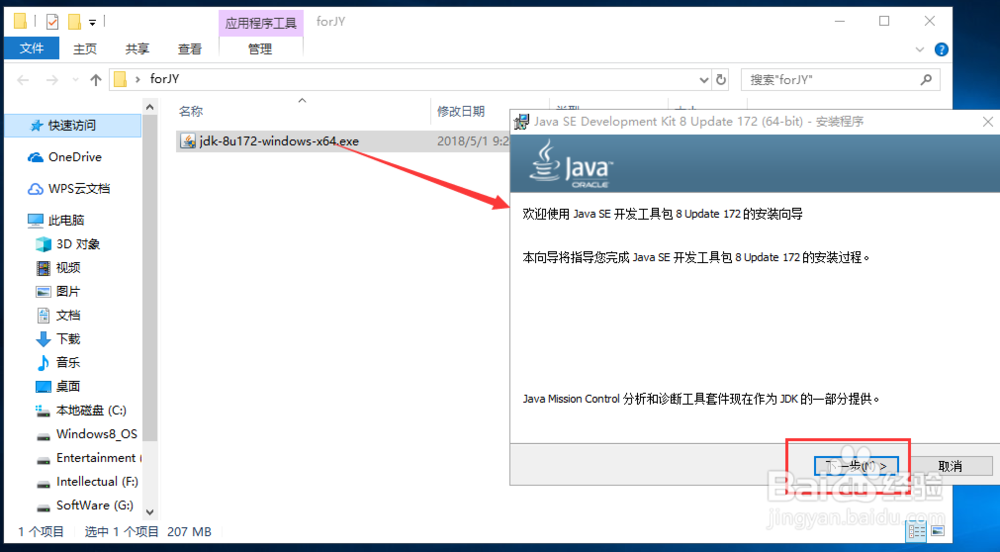
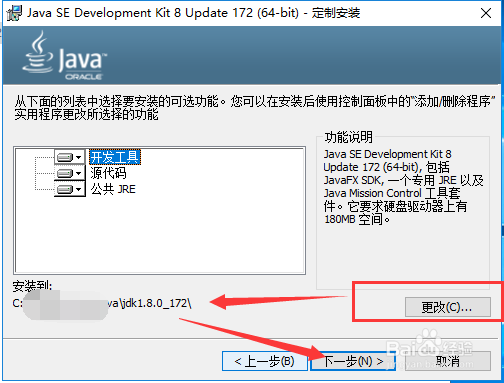
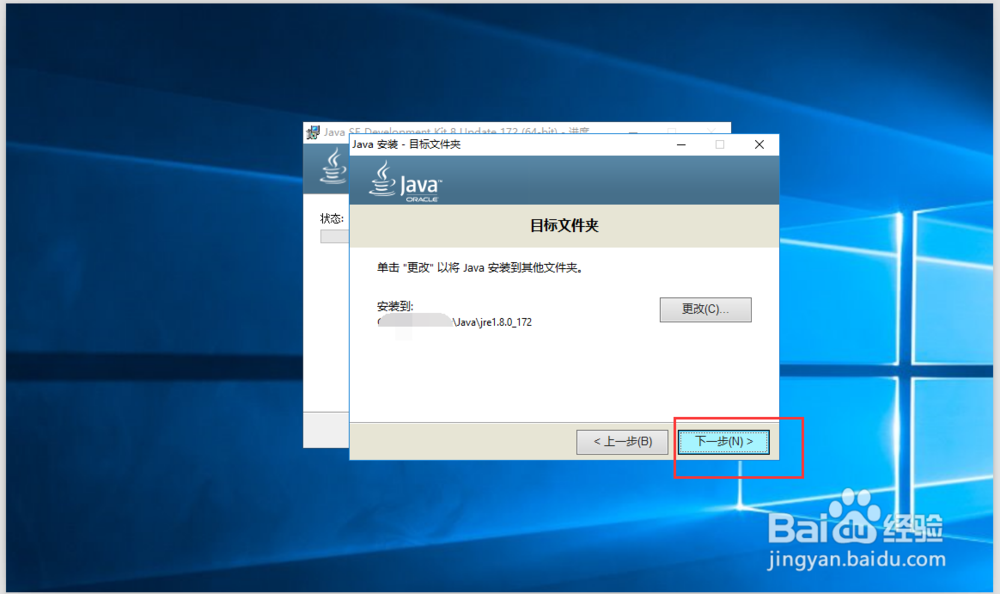
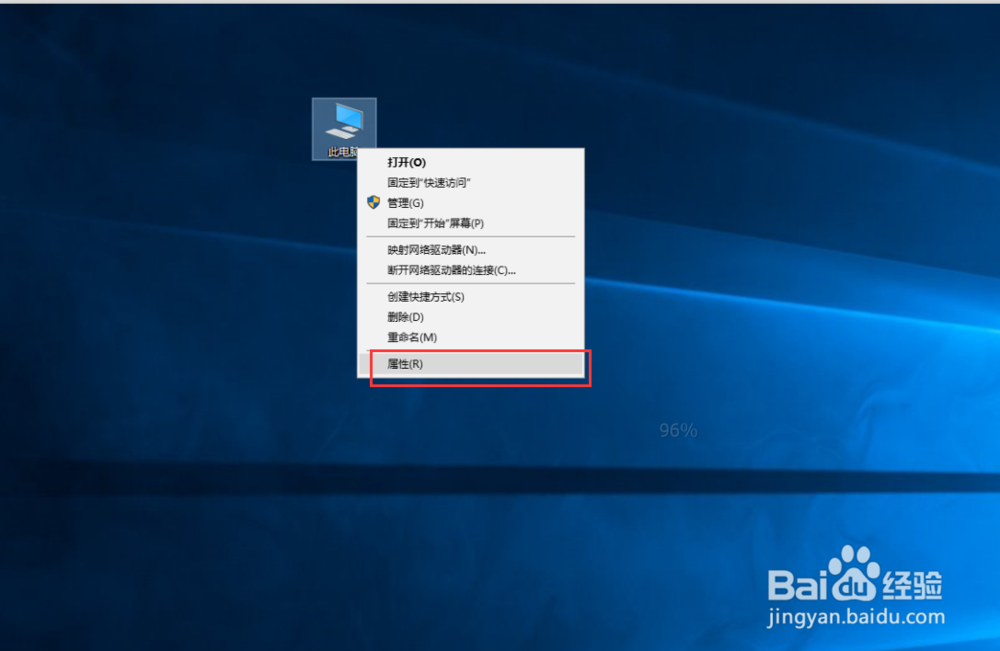
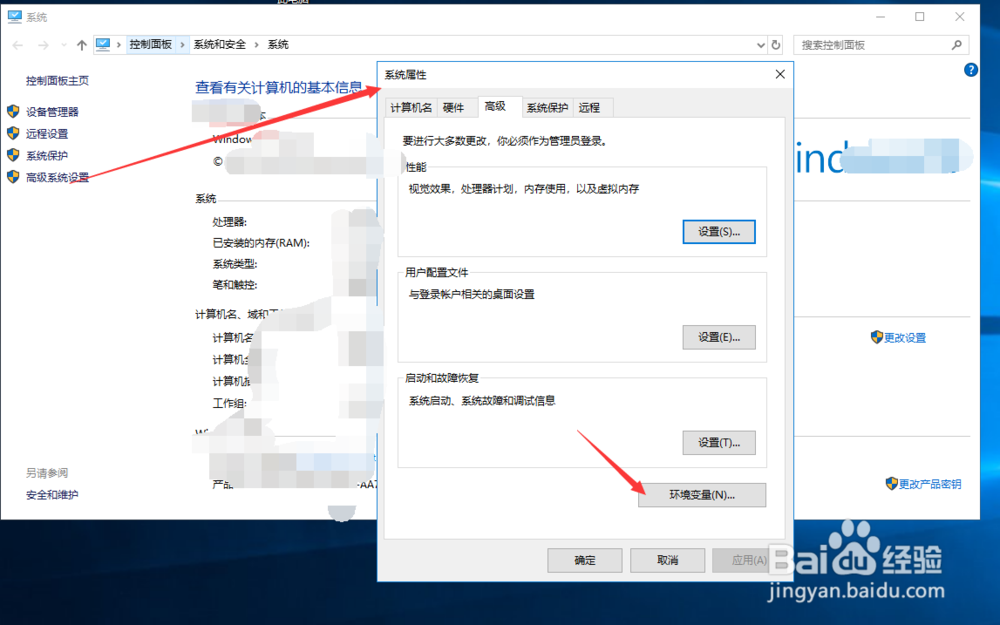
3、3. 步骤2安装成功后,鼠标选中【此电脑】鼠标右键->属性
4、4. 步骤三后弹出【系统】->【高级系统设置】->【环境变量】->
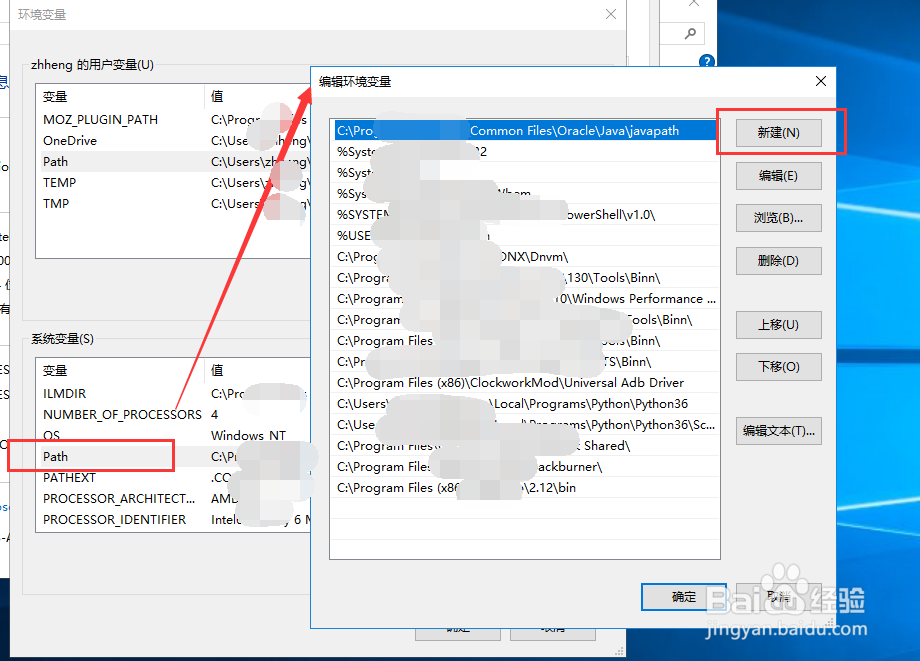
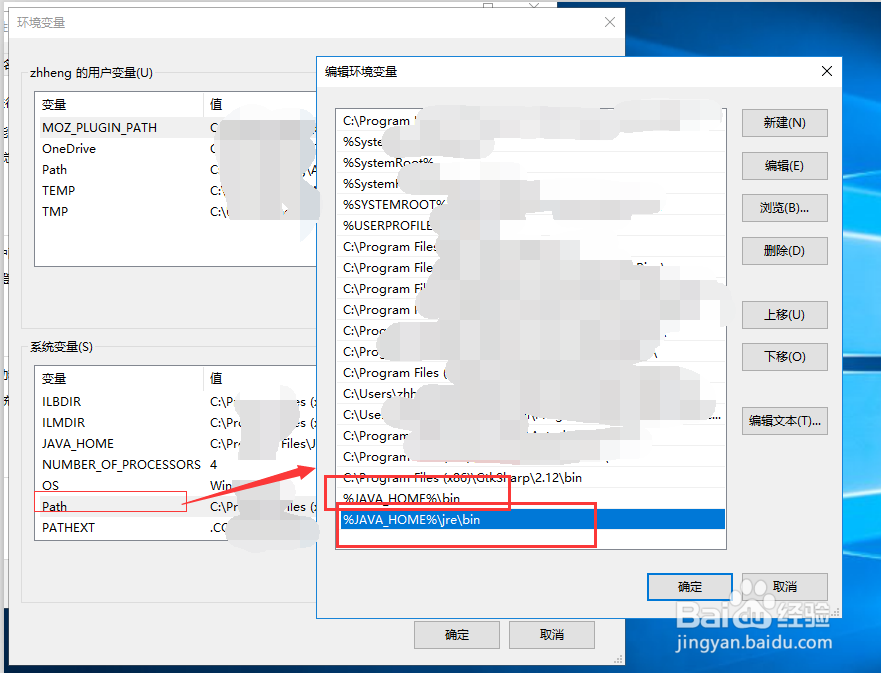
5、5. 环境变量中选择【Path】->【新建】,如下图所示,添加内容 %JAVA_HOME%\bin;%JAVA_HOME%\jre\bin ->点击确定。没有path的话,新建即可不区分大小写
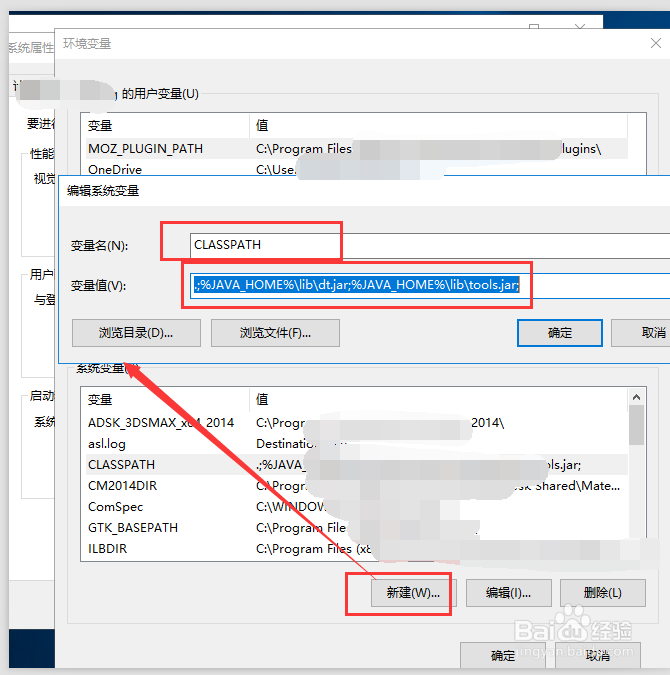
6、6. 在【环境变量】面板中点击下图所示的【新建】->输入【变量名】(CLASSPATH)和【变量值】(.;%JAVA_HOME%\lib\dt.jar;%JAVA_HOME%\lib\tools.jar;)注意最前方有个点 ->确定。如下图所示。
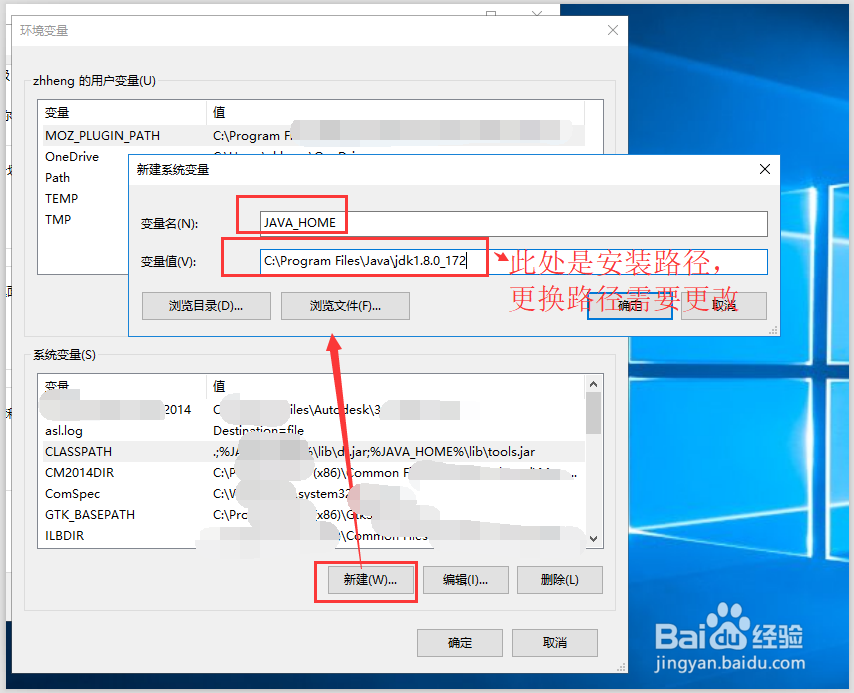
7、7. 在【环境变量】面板中点击【新建】->【新建系统变量】(变量名是JAVA_HOME,变量值是安装路径)->确定。如下图所示。
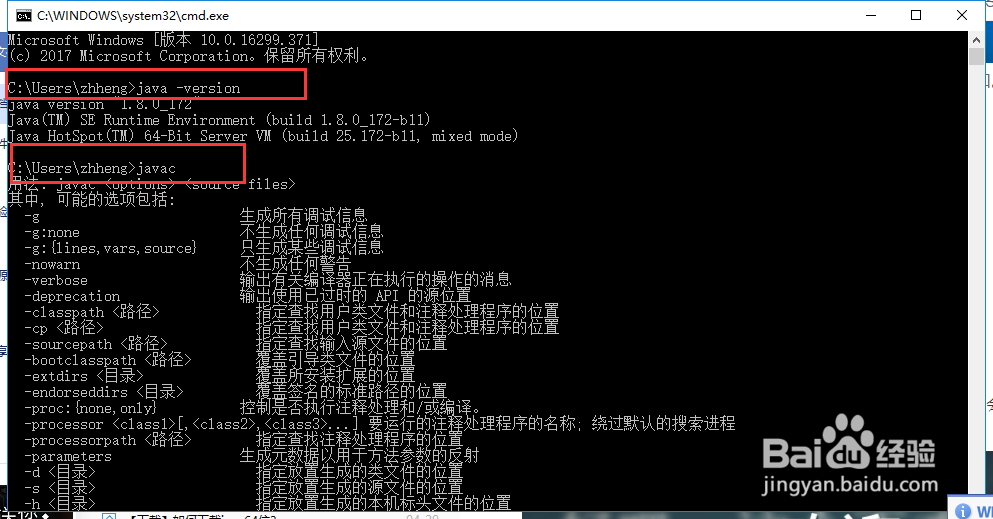
8、8. 按住Win键+R,打开“运行”对话框,输入cmd,打开“命令提示符”窗口。输入命令java -version,回车; 输入javac, 回车。安装成功
9、如果您觉得有用,记得在下方点击投票、点赞、关注、留言,小编会定期奉上更多的惊喜哦,您的支持才是小编继续努力的动力,么么哒。

声明:本网站引用、摘录或转载内容仅供网站访问者交流或参考,不代表本站立场,如存在版权或非法内容,请联系站长删除,联系邮箱:site.kefu@qq.com。