Adobe_Audition_3.0安装以及初步认识
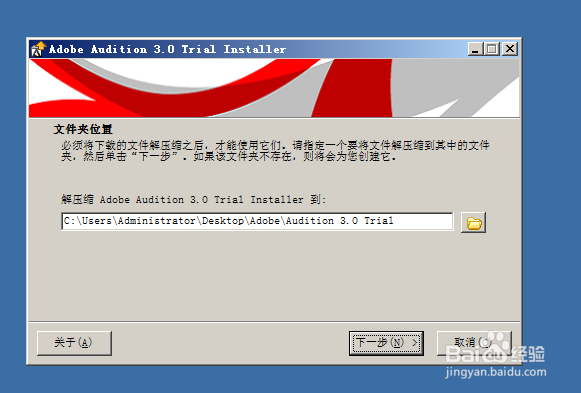
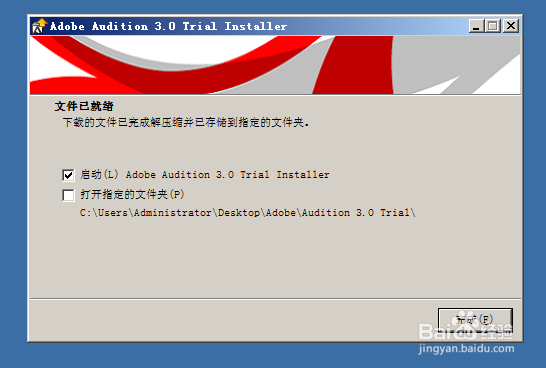
1、先下载Adobe Audition 3.0 我这里没有使用最新版本,各位可以去下载最新版本.双击打开Adobe Audition 弹出界面 解压安装文件.解压完成后默认勾选启动安装的 我们点击完成就好.
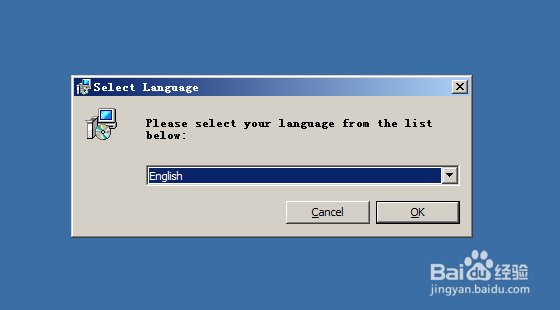
2、选择我们熟悉的语言版本.我下载的是英文版本 我这里就选择英文.(软件是有简体中文版本的)点击OK
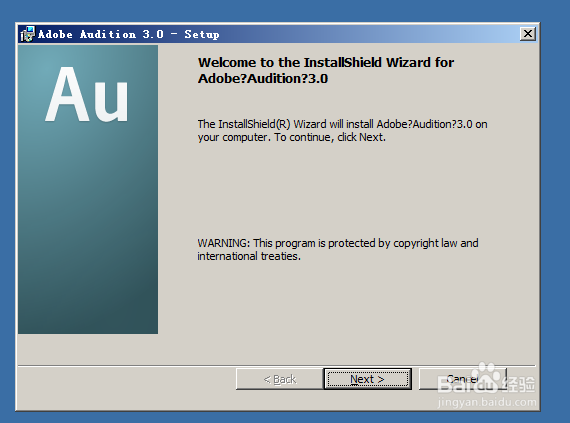
3、选择语言后.进行下一步.然后进行声明 我们选择ACCept (同意)
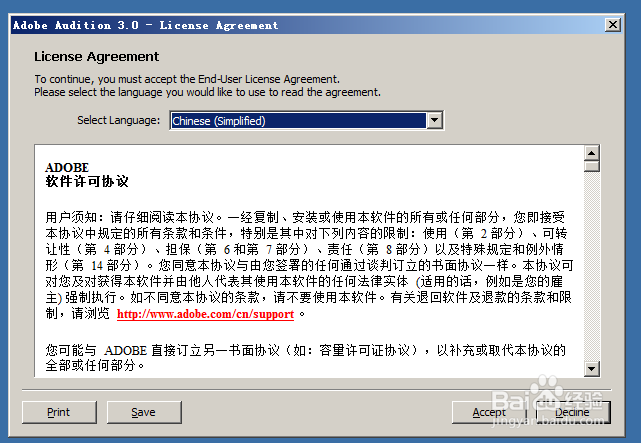
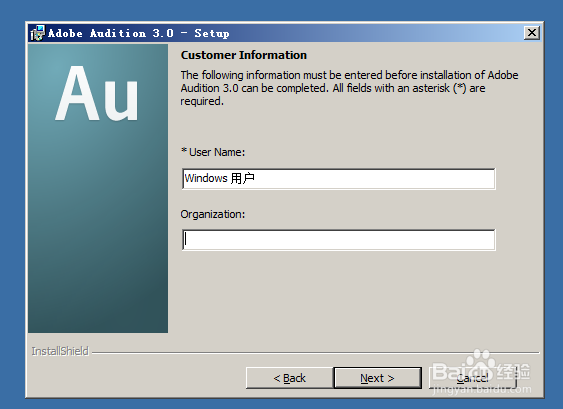
4、填写客户信息. 我这里默认
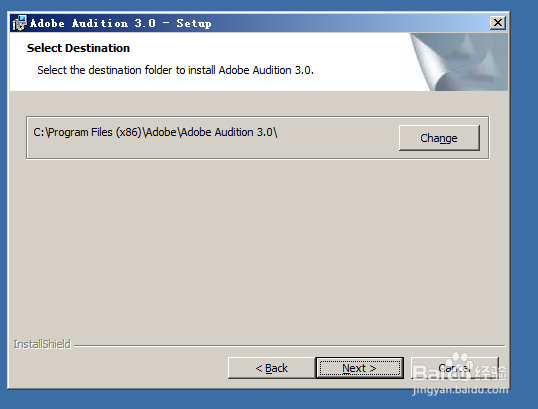
5、选择安装位置.后选择下一步
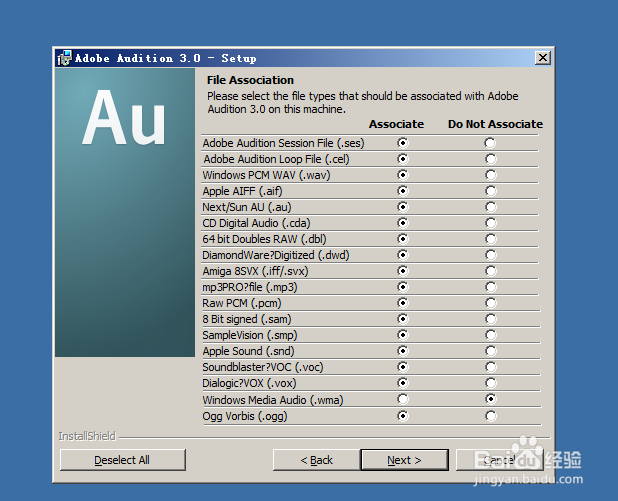
6、文件关联设置 我这里全部关联 (根据个人喜好设定).
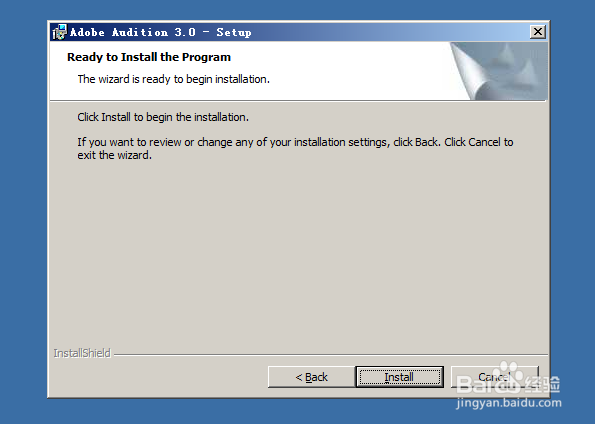
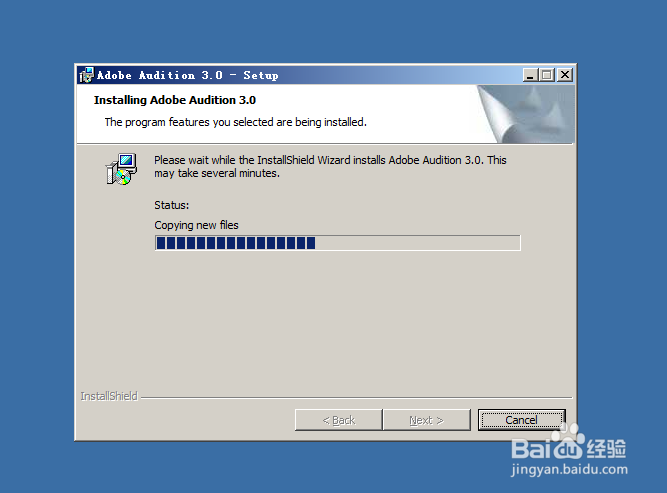
7、下一步 就开始安装.
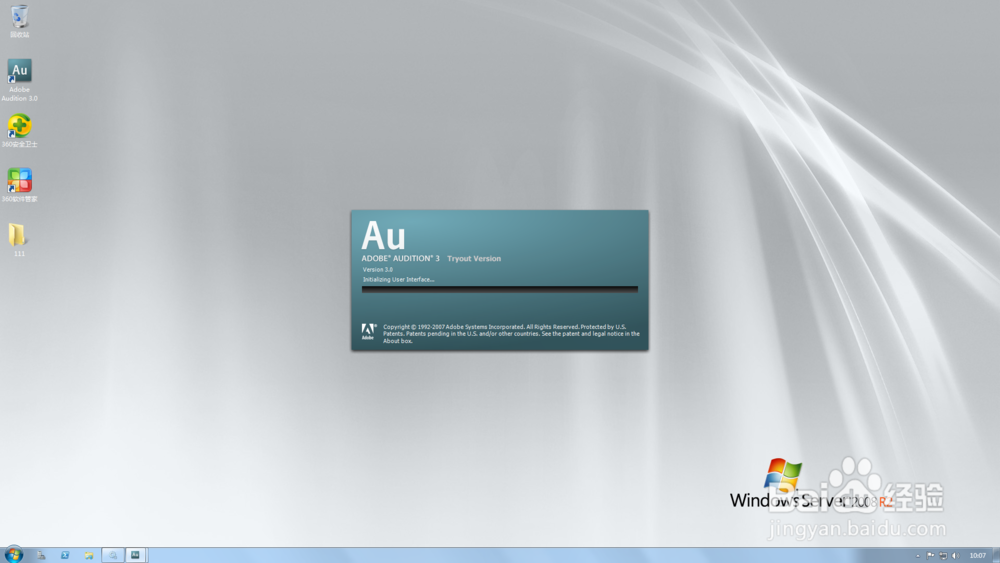
1、启动Adobe Audition 软件
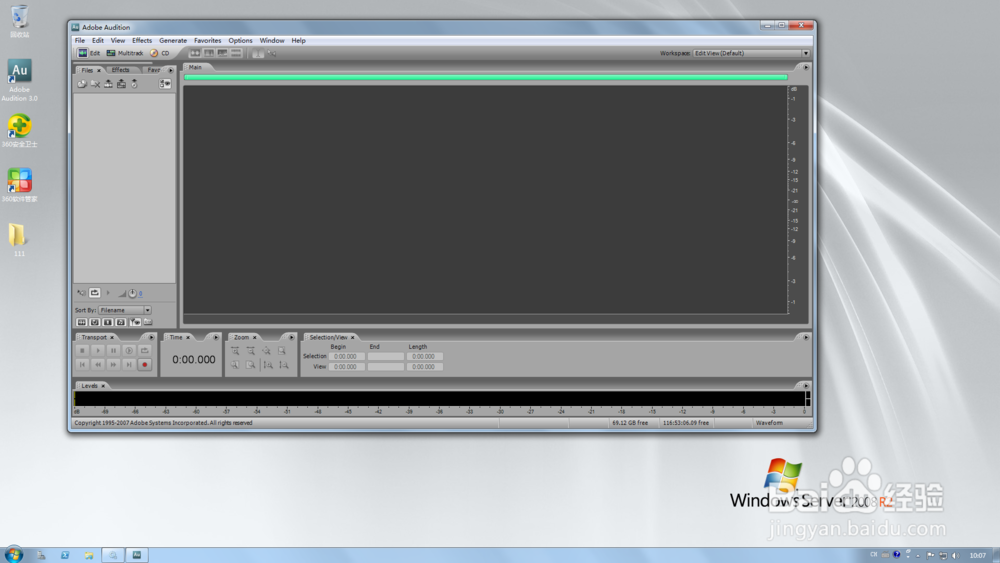
2、导入我们的素材歌曲.
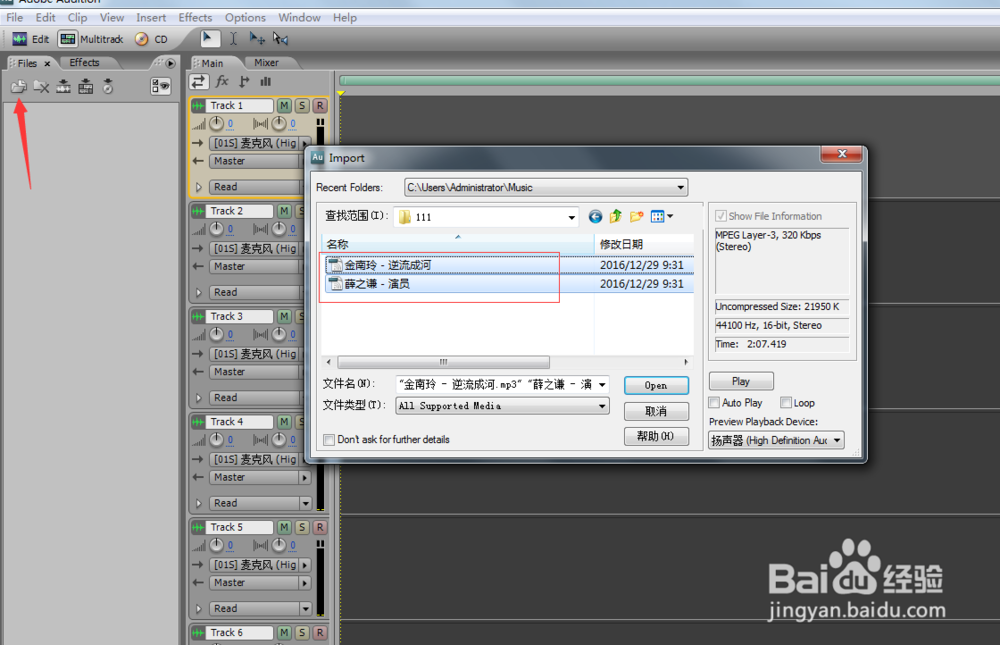
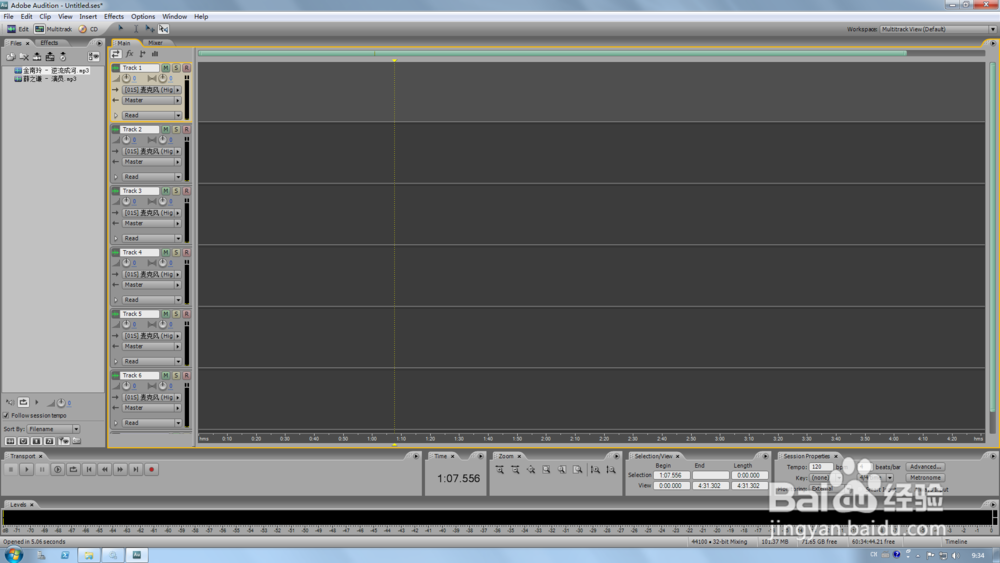
3、导入成功之后..我们在左边文件列表就可以看到了..右边是一个多轨界面
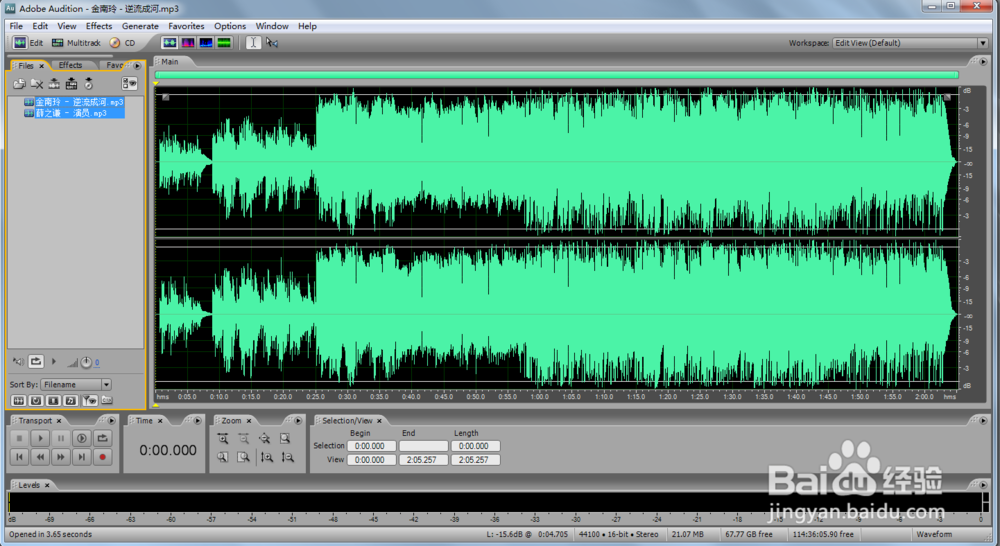
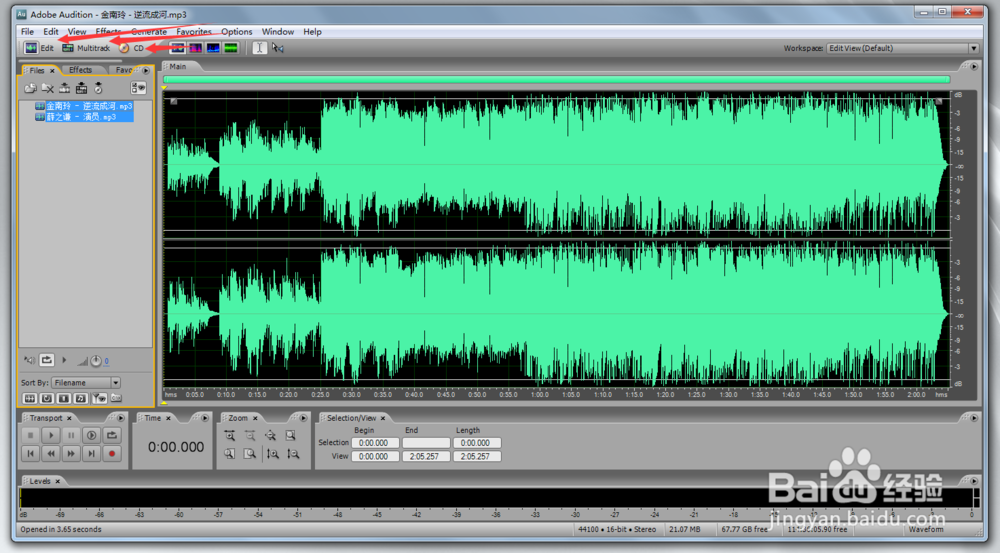
4、如果我们想编辑单个素材文件 双击就某一个素材文件 就进入单轨编辑模式,然后进行素材的处理和操作.
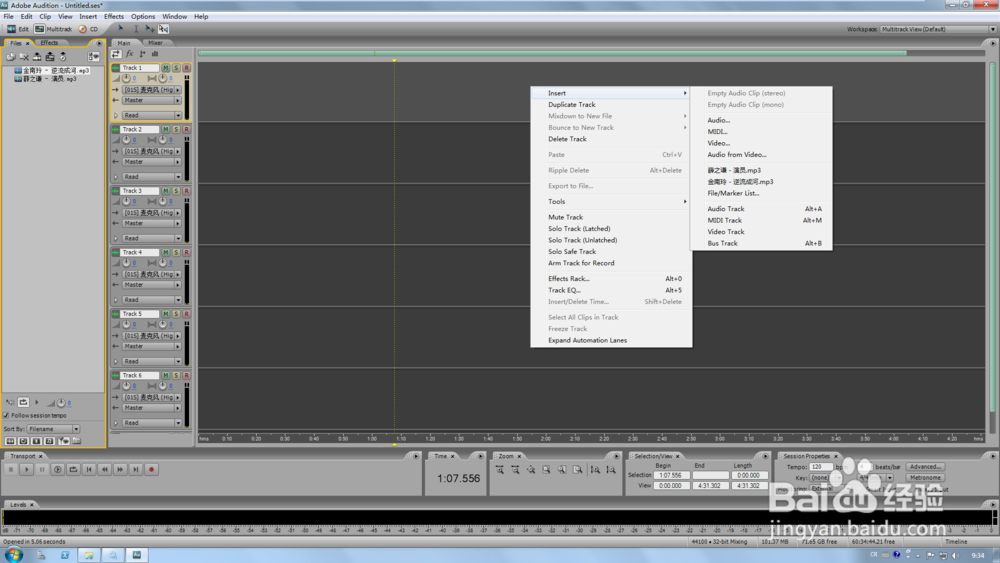
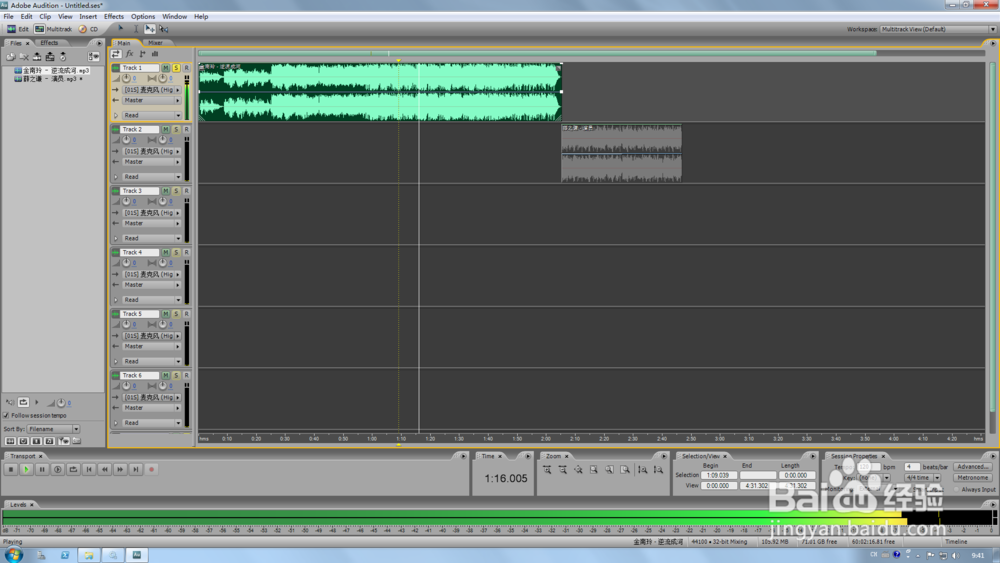
5、如果我们想将多个素材进行合并编辑与调试的话 我们就进入多轨编辑界面,我们将右边的的素材导入到多轨上来..方法如图 (直接拖拽更方便)
6、当然我们是可以随时切换 单轨模式 多轨模式 还有CD模式.. 这些都是可以随时切换的
7、我们将编辑好的素材放到多轨上进行编辑后 按空格键 可以进行播放 你的效果
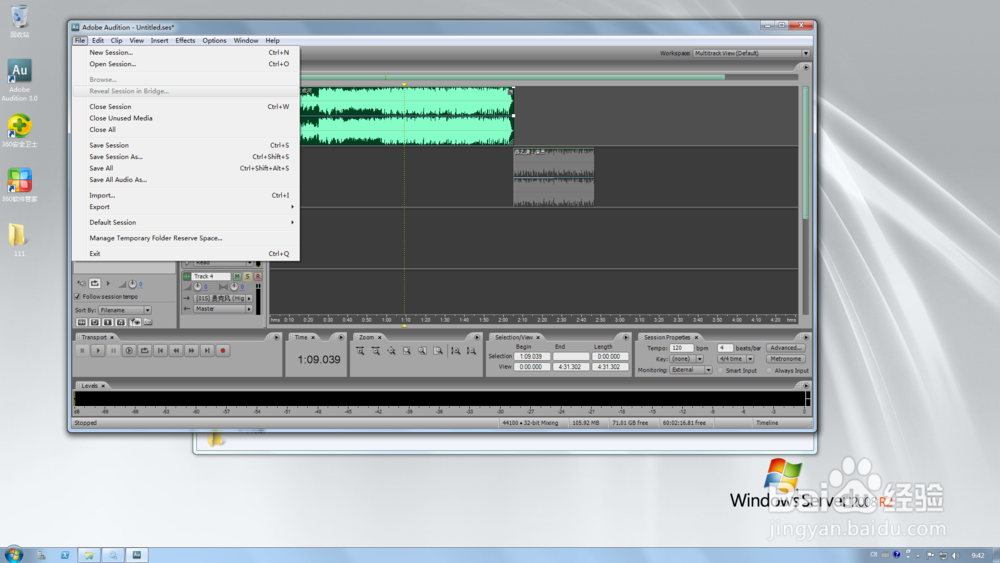
8、编辑完成后 我们需要导出我们合成后的音频文件。我们选择文件 (file)
-export(导出)
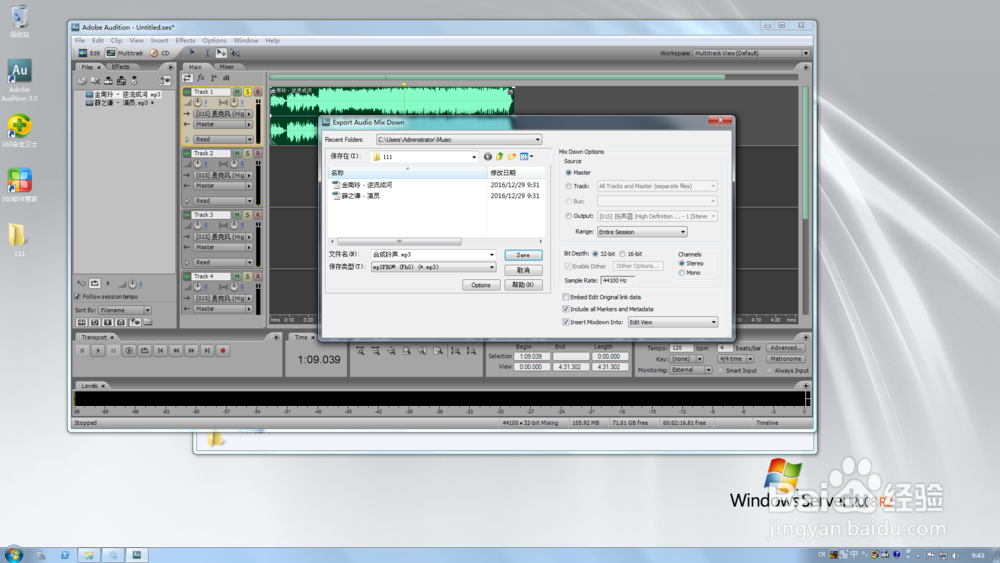
9、这里可以选择导出文件的类型 和一系列音频质量参数等. 设置完成后我们点击save
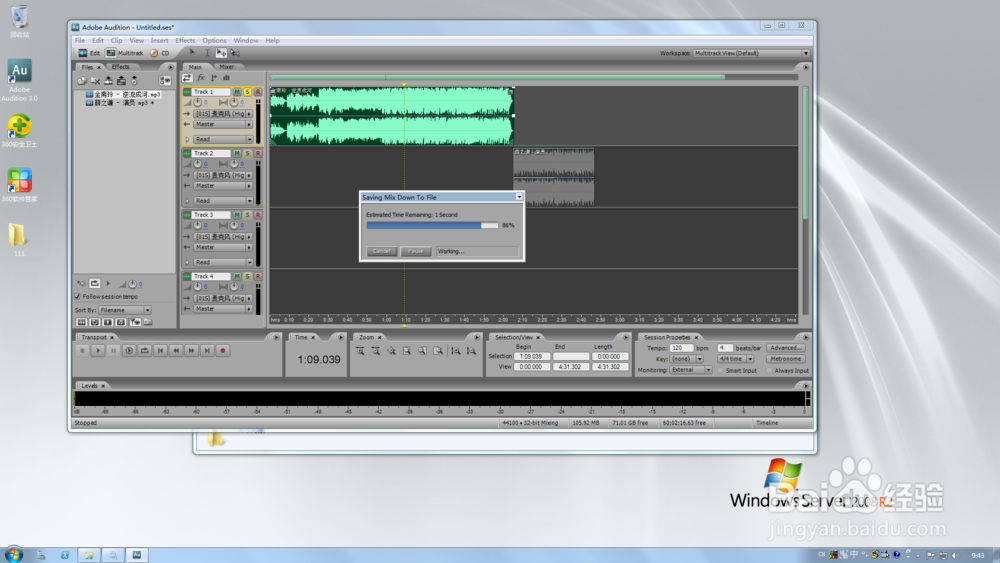
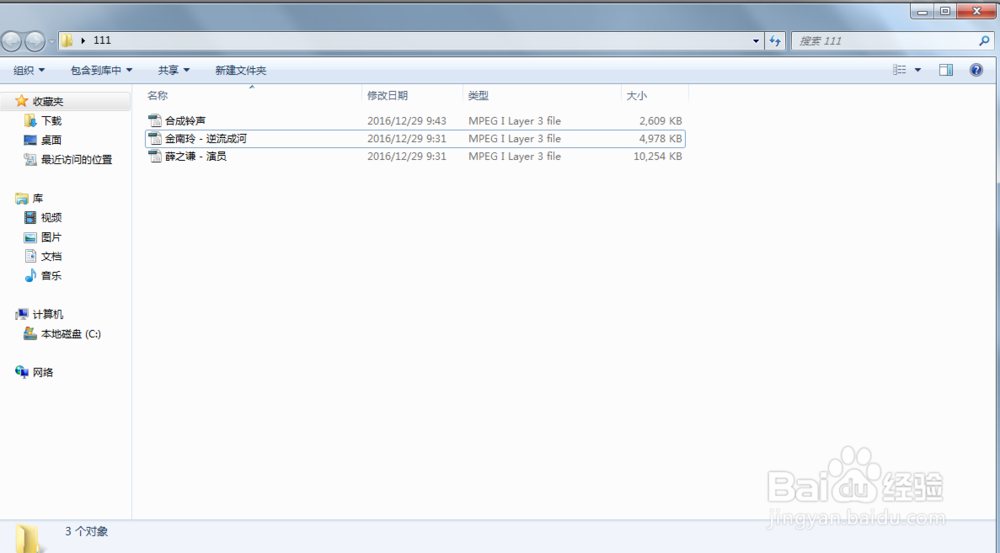
10、我们的音频文件就这样完成了..快快动手制作吧
声明:本网站引用、摘录或转载内容仅供网站访问者交流或参考,不代表本站立场,如存在版权或非法内容,请联系站长删除,联系邮箱:site.kefu@qq.com。
阅读量:46
阅读量:62
阅读量:147
阅读量:119
阅读量:150