server 2008 developer x64 安装教程详解
1、跳过计划--->安装--->全新SQL Server 独立安装或向现有安装添加功能
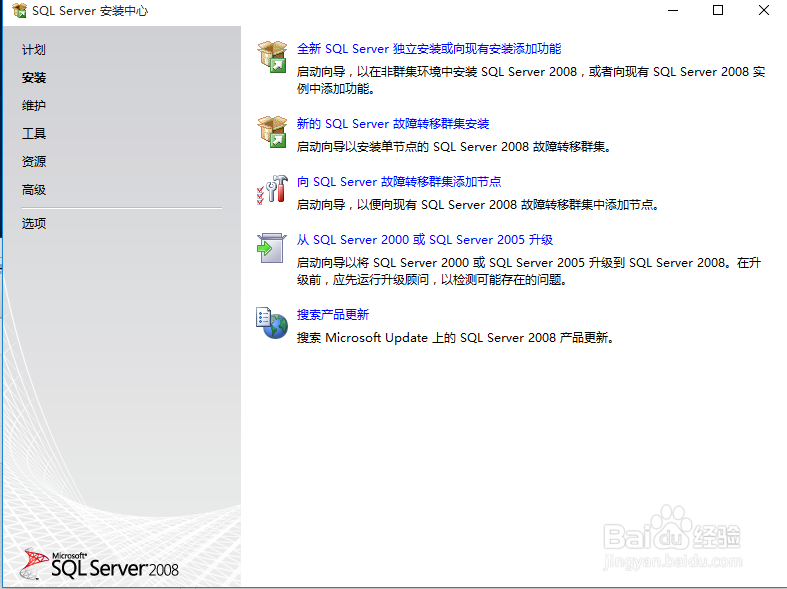
2、安装程序进行系统必备项的检测
全部安全通过。继续,点击确定,
部分错误与解决方法。
遇到要重启计算机,
其实这个很简单,直接重启就可以了。
用虚拟光驱的,重启完再打开就可以了。
推荐: 打开注册表,(快捷键 regedit)。找到HKEY_LOCAL_MACHINE\SYSTEM\CurrentControlSet\Control\Session Manager中的PendingFileRenameOperations项目,右键删除。

3、下一步
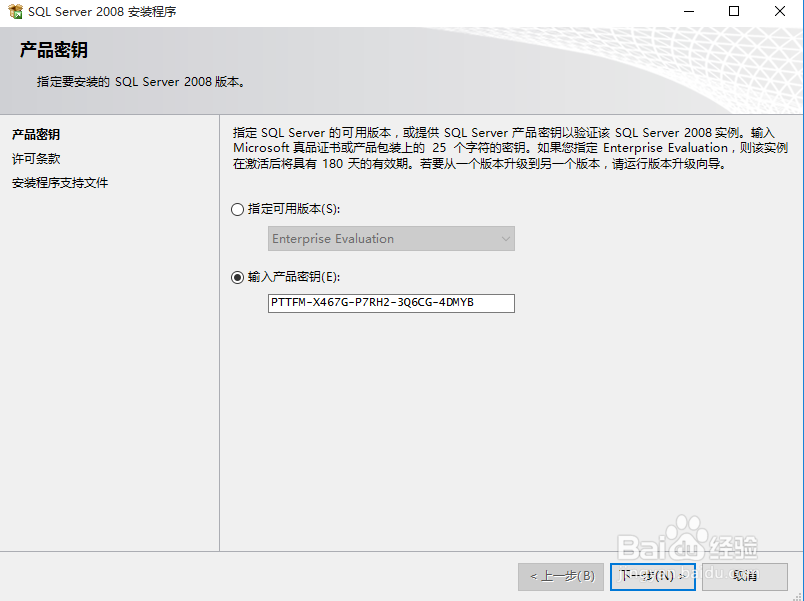
4、同意许可,下一步
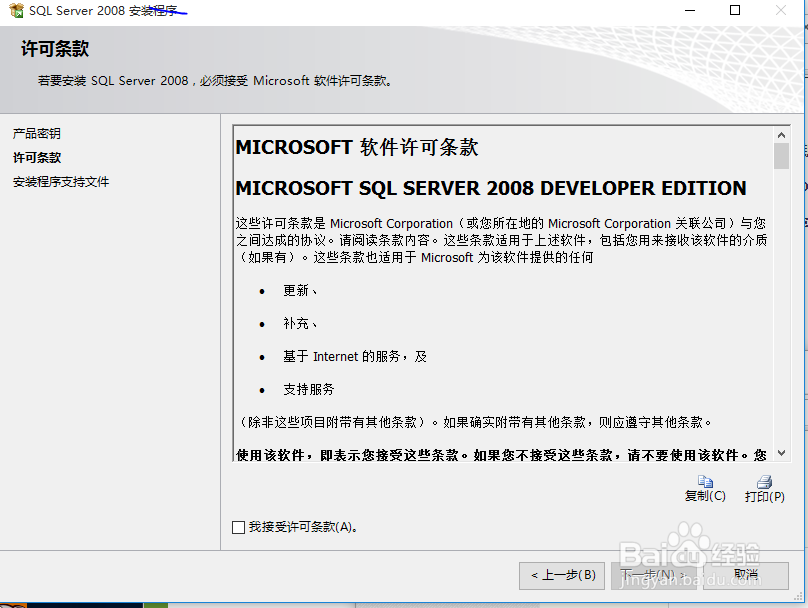
5、点击安装
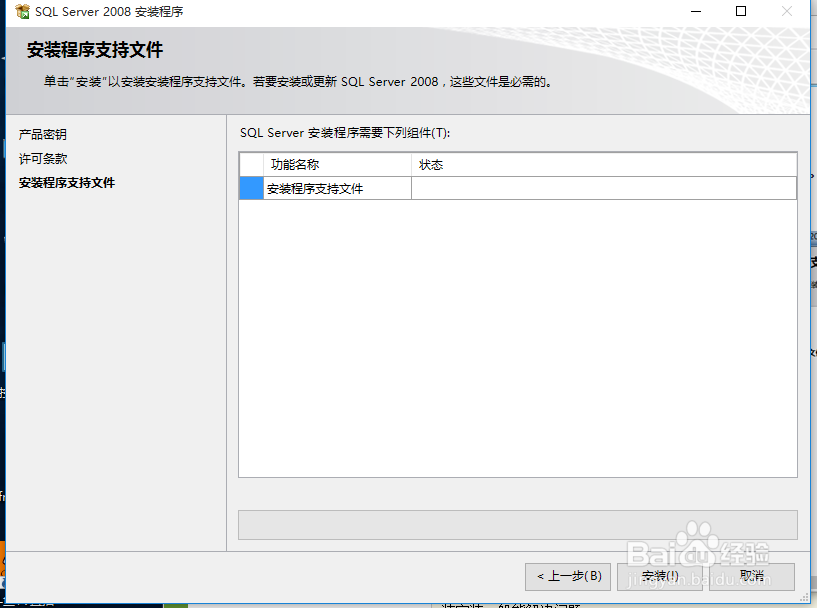
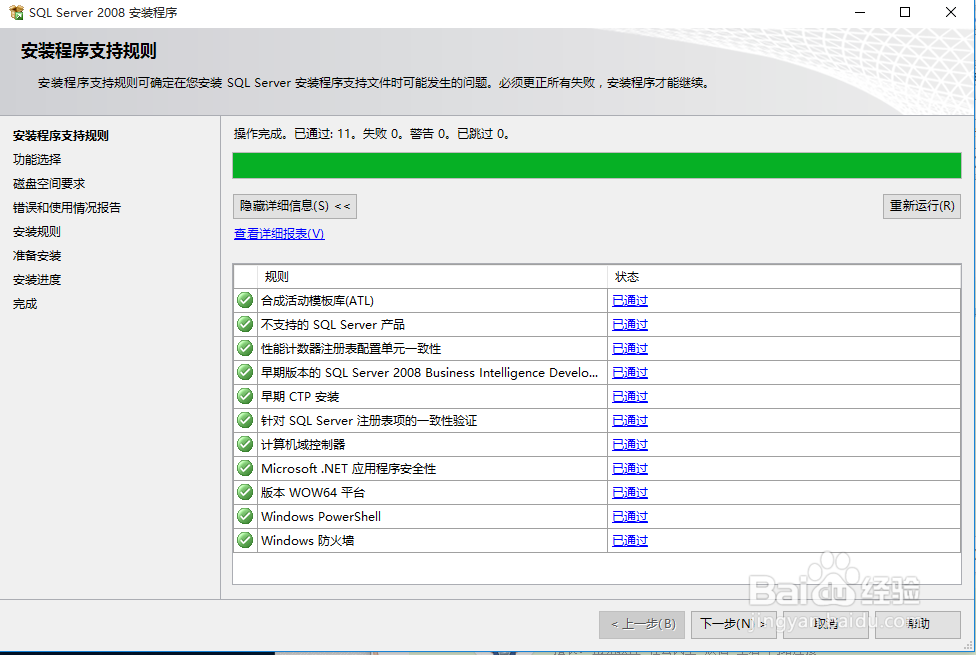
6、全部通过。继续下一步。
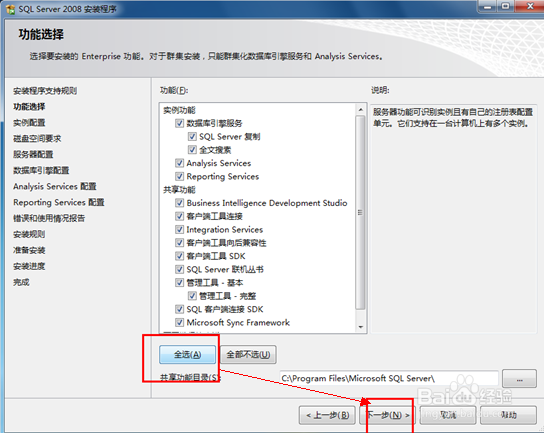
7、全选-->下一步
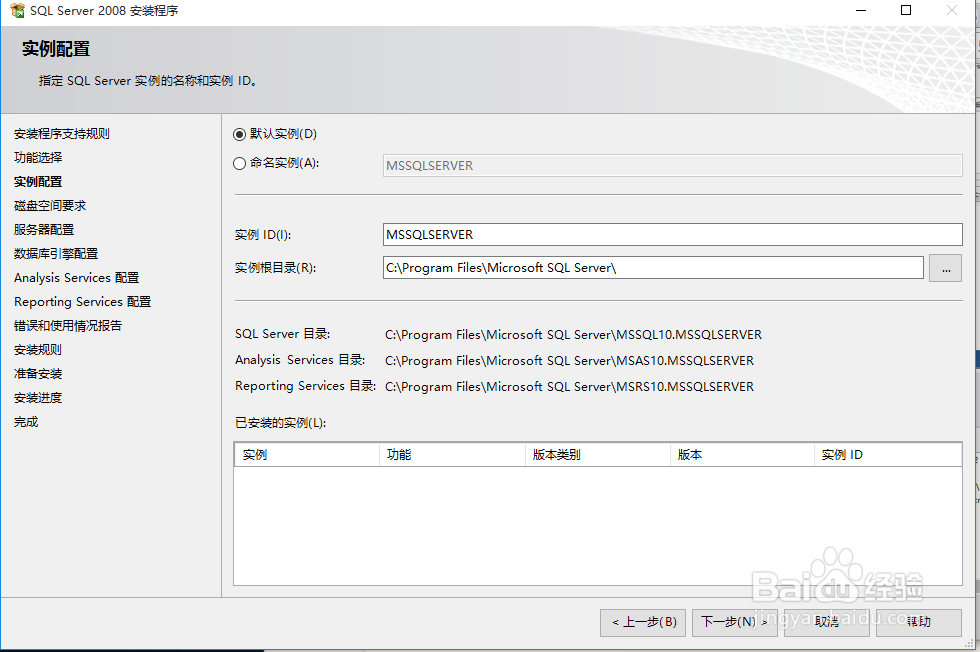
8、选择默认实例-->下一步
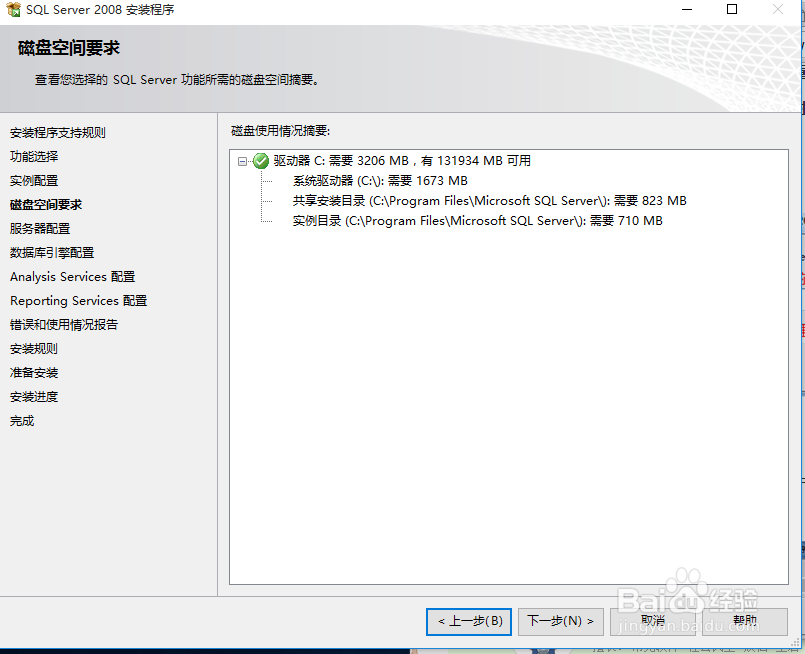
9、点击下一步
10、“对所有SQL Server服务使用相同的账户”,输入计算机系统用户名,密码。
下一步

11、混合模式身份验证设立密码,(windows账户登录亦可),点击添加当前用户--》点击下一步
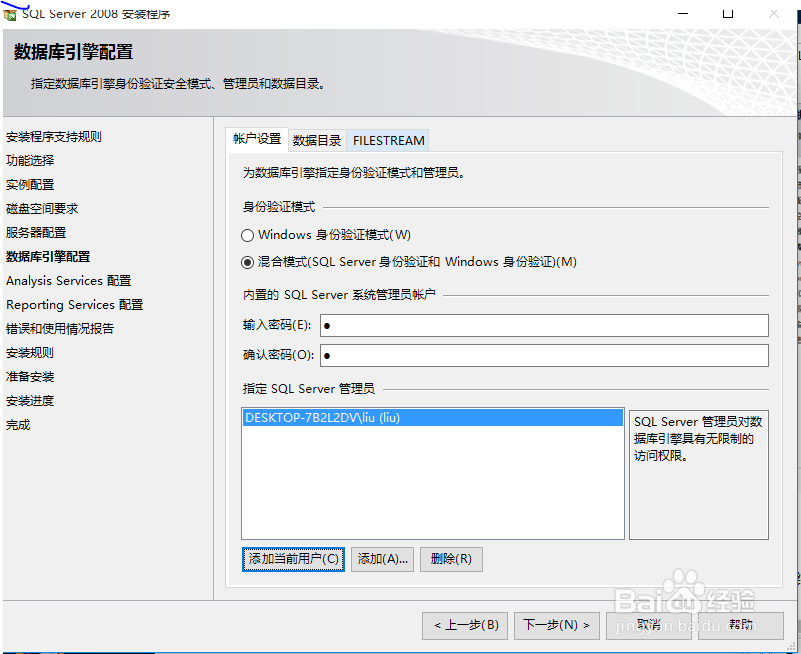
12、继续点击添加当前用户,-->下一步

13、选择安装本机模式默认配置-->下一步
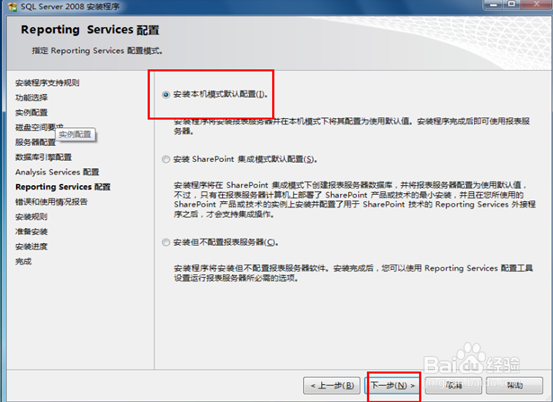
14、点击:下一步
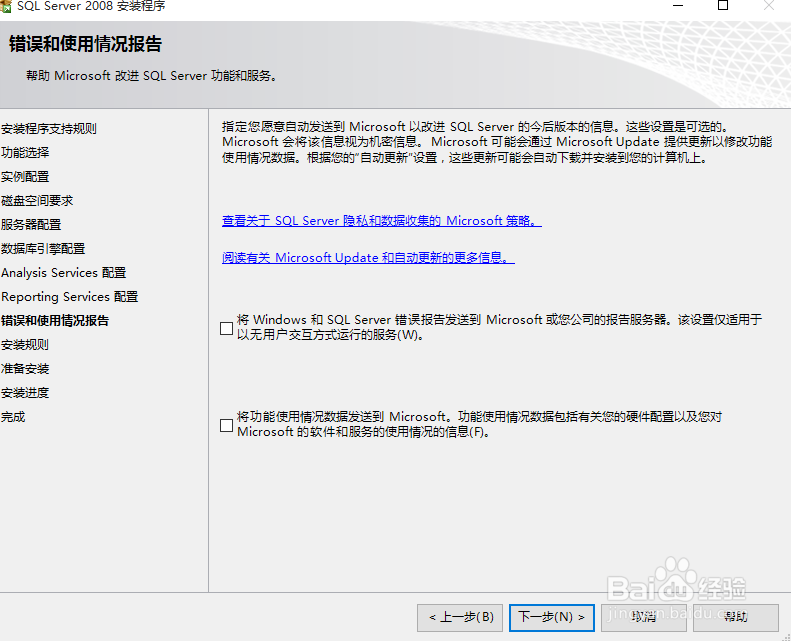
15、全部通过,点击下一步
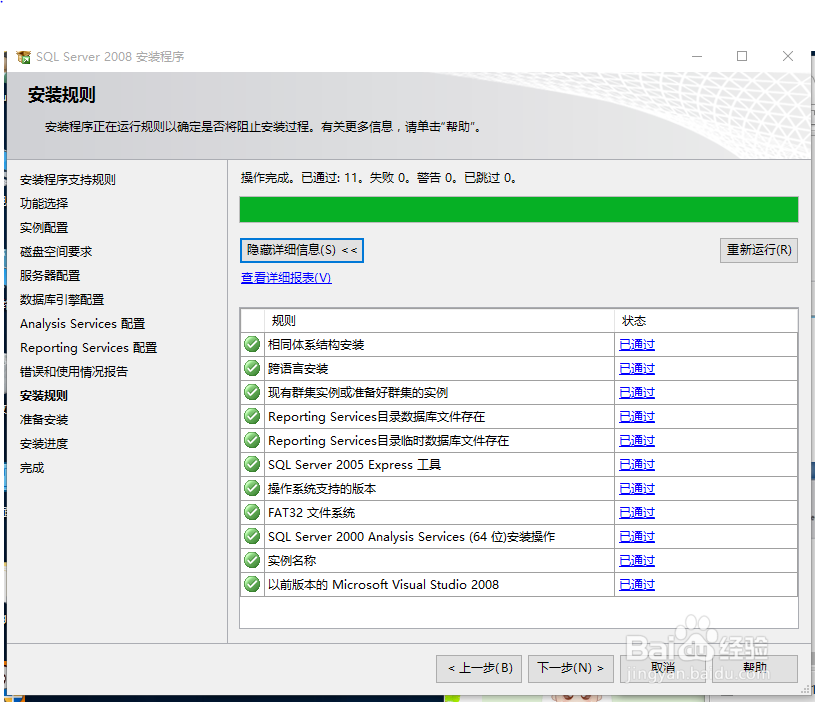
16、点击:安装
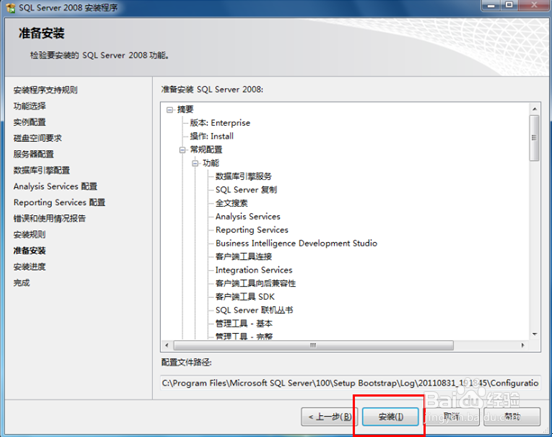
17、安装进度。(等待较长时间:20分钟左右)
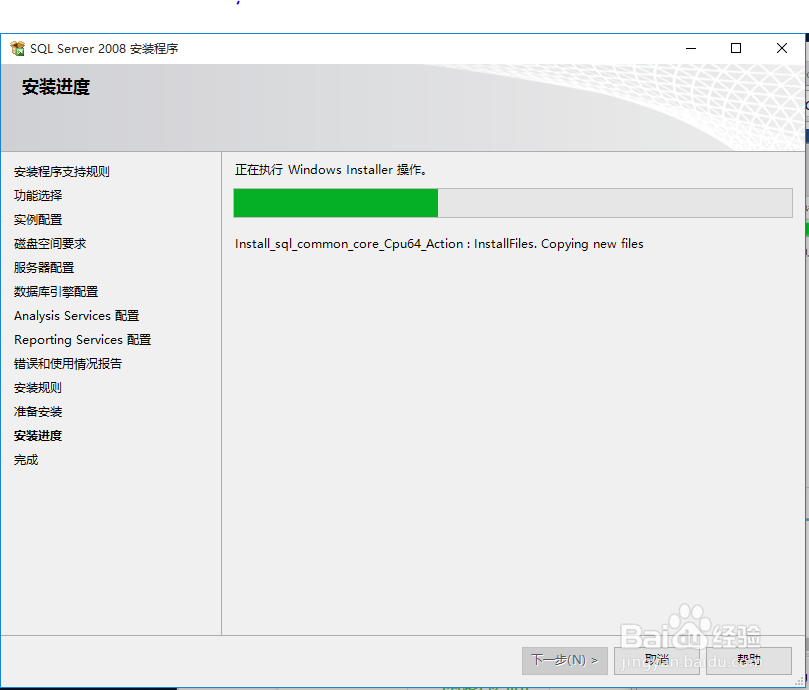
18、恭喜完成安装。
声明:本网站引用、摘录或转载内容仅供网站访问者交流或参考,不代表本站立场,如存在版权或非法内容,请联系站长删除,联系邮箱:site.kefu@qq.com。
阅读量:153
阅读量:134
阅读量:90
阅读量:49
阅读量:73